
Az Accessben létrehozhat többértékű mezőket, amelyek több (legfeljebb 100) értéket tartalmazhatnak. Olyan keresőmezőt is létrehozhat, amely egy másik adatforrásban lévő értékhez kötött felhasználóbarát értéket jelenít meg. Keresőmező vagy többértékű mező lekérdezésekor egyedi szempontokat kell figyelembe venni. További információt a Többértékű mező létrehozása vagy törlése és a Keresőmező létrehozása vagy törlése című témakörben talál.
Tartalom
- View the bound value of a Lookup field in a query
- Use display value for a Lookup field in a query
- Többértékű mező használata lekérdezésben
- Feltétel hozzáadása lekérdezés többértékű mezőjéhez
- Több feltétel hozzáadása egy lekérdezés többértékű mezőjéhez
- Grouping and counting a multivalued field in a query
- Hozzáfűző lekérdezés használata többértékű mezővel
- Frissítő lekérdezés használata többértékű mezővel
- Törlő lekérdezés használata többértékű mezővel
View the bound value of a Lookup field in a query
A keresőmezők megjelenített értéke alapértelmezés szerint automatikusan megjelenik a lekérdezés adatlap nézetében. Lekérdezés létrehozásakor felülbírálhatja ezt a viselkedést, hogy helyette a kötött érték jelenjen meg. Ebben a példában tegyük fel, hogy egy New England állam nevét "kereső" nevű tábla egyik keresőmezőjének kötött értékét szeretné megjeleníteni.
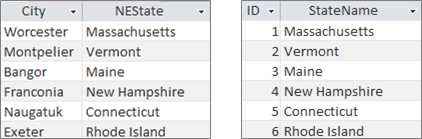
Nyissa meg a lekérdezést Tervező nézetben.
Ebben a példában a Központ és a Új-Anglia táblát adja hozzá.
A két táblázatot össze kell illeszteni.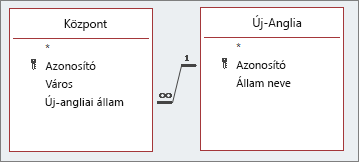
További információ: Táblák és lekérdezések illesztése.
Húzza az a mezőt a keresőmezővel együtt a lekérdezés tervezőrácsára. Ebben a példában vegye fel a Város és a NEState mezőt.
Kattintson a keresőmezőre, majd a Tervezés lap Megjelenítés/elrejtés csoportjában kattintson a Tulajdonságlap gombra. Ebben a példában használja a NEState mezőt.
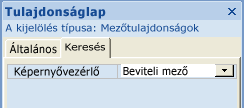
A tulajdonságlapon válassza a Megjelenítés fület, majd a Vezérlőelem megjelenítése tulajdonságban válassza a Szövegmező elemet.
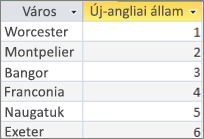
Eredmény Mostantól, amikor a lekérdezést Adatlap nézetben tekinti meg, láthatja a megjelenített érték megfelelő kötött értékét.
Use display value for a Lookup field in a query
Keresőmező létrehozásakor illesztés jön létre a kötött érték és a megjelenítendő érték között. Bár lekérdezésben nem használhatja közvetlenül a megjelenített értéket, a másik adatforrás megfelelő értékét igen. Ebben a példában tegyük fel, hogy egy lekérdezésben a Központ nevű táblában található keresőmező (NEState) megjelenített értékét szeretné feltételként használni.
Nyissa meg a lekérdezést Tervező nézetben.
Ebben a példában adja hozzá a Központ és a Új-Anglia-mező táblát.
A két táblázatot össze kell illeszteni. További információ: Táblák és lekérdezések illesztése.Húzza a használni kívánt mezőket a lekérdezésrácsra. Ebben a példában húzza a City (Település) táblát a Központ táblából az első oszlopba, a NEState függvényt a Központ táblából a második oszlopba, a StateName függvényt pedig a NewEngland táblázatból a harmadik oszlopba.
Törölje a lekérdezési rácson szereplő StateNamemelletti Megjelenítés jelölőnégyzet jelölését.
A lekérdezési rács StateName területének Feltétel sorába írja be a Vermont nevet.
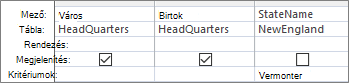
A lekérdezési feltétel alapja a StateName oszlop, amely természetesen megegyezik a megjelenítendő értékkel, a NEState-tel, de nem jelenik meg Adatlap nézetben.
A Tervezés lap Eredmények csoportjában kattintson a Futtatás gombra.
Eredmény Csak a Vermontot tartalmazó sor látható.

Többértékű mező használata lekérdezésben
Amikor többértékű mezőt jelenít meg egy lekérdezésben, megjelenítheti a teljes többértékű mezőt, amely egy sorban vesszővel elválasztott összes értéket tartalmazza, vagy az adatokat külön sorban külön sorban állíthatja be. Tegyük fel például, hogy van egy Problémák táblája, amelyben szerepel egy Cím mező mindegyik problémához, valamint egy Felelős mező, amelyben a problémák személyekhez rendelése szükséges.
Többértékű mező összes értékének megjelenítése egy sorban
- Nyissa meg a lekérdezést Tervező nézetben.
- Ebben a példában vegyük fel a Problémák táblát.
- Húzza a mezőket a lekérdezéstervező rácsra. Ebben a példában húzza a Cím mezőt és az AssignedTo többértékű mezőt a kívánt helyre.
- A Tervezés lap Eredmények csoportjában kattintson a Futtatás gombra.
Eredmény Ahogy az várható, az egyik oszlopban a Cím mező, a második oszlopban pedig az AssignedTo többértékű mező látható:
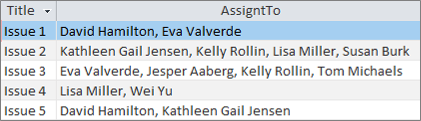 A többértékű mezők értékeinek megjelenítése egy sorban (egyszerűsített nézet)
- Nyissa meg a lekérdezést Tervező nézetben.
- Ebben a példában vegyük fel a Problémák táblát.
- Húzza az U-mezőket a lekérdezésrácsra. Ebben a példában húzza a Title mezőt és az AssignedTo.Value többértékű mezőt.
A formátum, a <Mezőnév>. értéke, hozzáfűzi a Value tulajdonságot karakterláncként . AzAssignedTo mező értéke. - A Tervezés lap Eredmények csoportjában kattintson a Futtatás gombra.
Eredmény A program úgy simítja az adatokat, hogy a Cím mező ismétlődik, és az AssignedTo többértékű mező minden értéke megjelenik a megfelelő sorban:
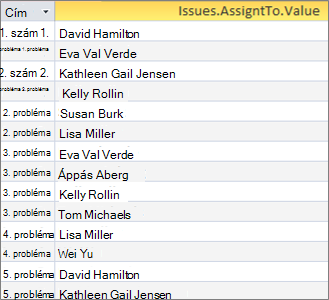
Feltétel hozzáadása lekérdezés többértékű mezőjéhez
A lekérdezés eredményét nagyban befolyásolja, ha a lekérdezésrács ugyanazon feltételét különböző oszlopokban helyezi el.
Többértékű mező összes értékét egy sorban megjelenítő feltétel hozzáadása
Az Access először létrehoz egy eredményhalmazt, majd hozzáadja a feltételeket.
Nyissa meg a lekérdezést Tervező nézetben.
Ebben a példában vegyük fel a Problémák táblát.
Húzza az U-mezőket a lekérdezésrácsra. Ebben a példában húzza a Title mezőt, az AssignedTo többértékű mezőt és az AssignedTo.Value többértékű mezőt.
Törölje a lekérdezési rácsban az AssignedTo.Valuemező Megjelenítés jelölőnégyzetének jelölését.
A lekérdezésrács AssignedTo.Value mezőjének Feltétel sorába írja be a következőt: "NOT "David Hamilton".
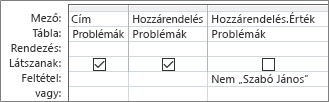
Hasznos lehet az SQL nézet:
SELECT Title, AssignedTo FROM Issues WHERE NOT AssignedTo.Value = "David Hamilton";A Tervezés lap Eredmények csoportjában kattintson a Futtatás gombra.
Eredmény Az a három probléma, amely nem David Hamiltonhoz van rendelve, alapértelmezett értékkel jelenik meg.
 Többértékű mező minden értékét egy sorban megjelenítő feltétel hozzáadása (egyszerűsített nézet)
Az Access először létrehoz egy egyszerűsített eredményhalmazt, majd hozzáadja a feltételeket.
Nyissa meg a lekérdezést Tervező nézetben.
Ebben a példában vegyük fel a Problémák táblát.
Húzza az U-mezőket a lekérdezésrácsra. Ebben a példában húzza a Title mezőt és az AssignedTo.Value többértékű mezőt.
A lekérdezésrács AssignedTo.Value mezőjének Feltétel sorába írja be a NOT "David Hamilton" értéket.
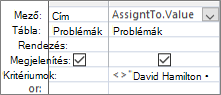
Hasznos lehet az SQL nézet:
SELECT Issues.Title, AssignedTo.Value FROM Issues WHERE NOT AssignedTo.Value = "David Hamilton"A Tervezés lap Eredmények csoportjában kattintson a Futtatás gombra.
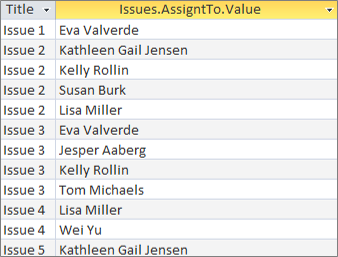
Eredmény Mindegyik, nem David Hamiltonhoz rendelt kibocsátás lapított értékként jelenik meg.
Több feltétel hozzáadása egy lekérdezés többértékű mezőjéhez
Előfordulhat, hogy egy többértékű mező több értékén kell egyezést keresni. Tegyük fel például, hogy azokat a kibocsátásokat szeretné megjeleníteni, amelyekben a "Kelly Rollin" és a "Lukács Ágnes" is szerepel a FelelősMező értékei között
- Nyissa meg a lekérdezést Tervező nézetben.
- Ebben a példában vegyük fel a Problémák táblát.
- Húzza az U-mezőket a lekérdezésrácsra. Ebben a példában húzza a Cím mezőt és az AssignedTo többértékű mezőt a kívánt helyre.
- A lekérdezésrács Felelősök csoportjának Feltétel sorába írja be a "Kelly Rollin" AND "Lukács Ágnes" nevet.
- A Tervezés lap Eredmények csoportjában kattintson a Futtatás gombra.
Eredmény Megjelenik az a két probléma, amely "Kelly Rollinhoz" és "Lisa Millerhez" van rendelve.

Grouping and counting a multivalued field in a query
A többértékű mezőben tárolt értékek számításainak, csoportosításának és rendezésének elvégzéséhez használja a <mezőnevet>. Érték mező. A csoportos lekérdezésekről az Adatok megszámlálása lekérdezéssel című témakörben olvashat bővebben.
Az egyes személyekhez rendelt ügyek megszámlálása
- Nyissa meg a lekérdezést Tervező nézetben.
- Ebben a példában vegyük fel a Problémák táblát.
- Húzza a használni kívánt mezőket a lekérdezésrácsra. Ebben a példában húzza az AssignedTo.Value mezőt az első oszlopba, a Cím mezőt a második oszlopba.
- Kattintson a Tervezés lap Megjelenítés/elrejtés csoportjának Összesítés gombjára.
Az Összeg sor megjelenik a lekérdezésrácsban. A Csoportosítási szempont érték alapértelmezés szerint megjelenik a lekérdezés minden mezője alatti Összeg cellában. - A lekérdezésrács Cím területének Összeg sorában kattintson a Darabszám elemre.
- A Tervezés lap Eredmények csoportjában kattintson a Futtatás gombra.
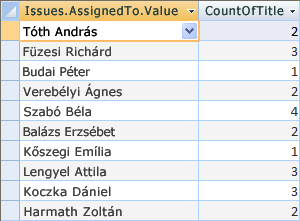
Eredmény A személyenkénti hozzárendelt ügyek száma egy egyszerűsített nézetben jelenik meg.
Az egyes problémákhoz hozzárendelt személyek megszámolása
- Nyissa meg a lekérdezést Tervező nézetben.
- Ebben a példában vegyük fel a Problémák táblát.
- Húzza a használni kívánt mezőket a lekérdezésrácsra. Ebben a példában húzza a Cím oszlopot az első oszlopba, és húzza az AssignedTo mezőt a második oszlopba.
- Kattintson a Tervezés lap Megjelenítés/elrejtés csoportjának Összesítés gombjára.
Az Összeg sor megjelenik a lekérdezésrácsban. A Group By elem alapértelmezés szerint megjelenik a lekérdezés Cím mezője alatti Összeg cellában. A kifejezés alapértelmezés szerint megjelenik az AssignedTo mező alatti Összeg cellában, mivel többértékű mezőn csak a mezőnéven <>nem végezhető Group By művelet. Érték mező. - A lekérdezésrács Felelősök csoportjában kattintson aDarabszám sorra.
- A Tervezés lap Eredmények csoportjában kattintson a Futtatás gombra.
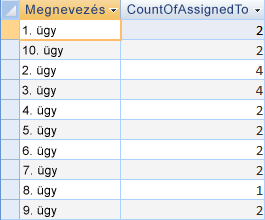
Eredmény A problémánként hozzárendelt személyek száma egy egyszerűsített nézetben jelenik meg.
Hozzáfűző lekérdezés használata többértékű mezővel
A többértékű mezőkbe hozzáfűző lekérdezéssel egyetlen értéket szúrhat be. Tegyük fel például, hogy hozzá szeretné adni a "Felelős Tamás" nevet a Problémák tábla Felelős többértékű mezőjéhez.
Megjegyzés Ez az egyetlen olyan hozzáfűző lekérdezéstípus, amely többértékű mezőkkel működik.
- Nyissa meg a lekérdezést Tervező nézetben.
- Vegye fel a Problémák táblázatot.
- A Tervezés lapon kattintson a Hozzáfűzés gombra.
- A Hozzáfűzés párbeszédpanelen válassza a Problémák lehetőséget, majd kattintson az OK gombra.
- A tervezőrács Hozzáfűzés sorában válassza az AssignedTo.Value mezőt.
- A tervezőrács Mező sorába írja be: "Tom Michaels".
- Ha a hozzáfűzési műveletet adott problémákra szeretné korlátozni, vegyen fel egy mezőt (például Cím) a tervezőrácsra, távolítsa el a címet a Hozzáfűzés sorból, majd adjon meg feltételeket (például "3. probléma").
- A Tervezés lap Eredmények csoportjában kattintson a Futtatás gombra.
Az Access kérheti a kijelölt sor hozzáfűzésének megerősítését. Kattintson az Igen gombra a sor beszúrásához, vagy a Nem gombra a megszakításhoz.
Eredmény A "Tom Michaels" mostantól hozzá lett adva a 3. probléma AssignedTo mezőjéhez.
Fontos Nem használhat többértékű mezőt tartalmazó táblára hivatkozó hozzáfűző lekérdezést. A következő lekérdezés például érvénytelen:
INSERT INTO [NewIssues] ( ID, Title, AssignedTo ) SELECT Issues.ID, Issues.Title, Issues.AssignedTo FROM Issues;
Frissítő lekérdezés használata többértékű mezővel
A frissítő lekérdezéssel egy többértékű mező egyetlen értékét egy másik értékre módosíthatja. Ebben a példában az AssignedTo többértékű mezőt szeretné frissíteni, hogy a "Kelly Rollin" helyett a "Nagy Ilona" értéket használjuk.
- Nyissa meg a lekérdezést Tervező nézetben.
- Vegye fel a Problémák táblázatot.
- A Tervezés lapon kattintson a Frissítés gombra.
- Húzza az AssignedTo.Value mezőt a lekérdezésrácsra.
- A Módosítás sorba írja be a "Második Miller" nevet.
- A Feltételek sorba írja be a "Kelly Rollin" nevet.
- A Tervezés lap Eredmények csoportjában kattintson a Futtatás gombra.
Az Access kérheti a kijelölt sor hozzáfűzésének megerősítését. Kattintson az Igen gombra a sor beszúrásához, vagy a Nem gombra a megszakításhoz.
Eredmény Kelly Rollin helyére lép az AssignedTo mezőben az összes vonatkozó probléma esetén.
Törlő lekérdezés használata többértékű mezővel
Amikor többértékű mezőt tartalmazó táblával dolgozik, törlő lekérdezéssel törölheti azokat a rekordokat, amelyek egy többértékű mezőben egy adott értéket tartalmaznak, illetve hogy a tábla összes rekordjából töröljön egy adott értéket egy többértékű mezőből. Tegyük fel, hogy az alábbi példában szeretné törölni "Papp Mihály" nevet a Problémák táblából.
Fontos Ha törlő lekérdezéssel töröl egy adatokat tartalmazó többértékű mezőt, az adatok véglegesen elvesznek – a törlés nem vonható vissza. Ezért a táblamezők vagy más adatbázis-összetevők törlése előtt érdemes biztonsági másolatot készíteni az adatbázisról.
Többértékű mező adott értékének törlése minden rekordban
- Kattintson a Létrehozás lap Lekérdezések csoportjának Lekérdezéstervező gombjára.
- Vegye fel a Problémák táblázatot.
- Nyissa meg a lekérdezést Tervező nézetben.
- A Tervezés lapon kattintson a Törlés gombra.
- A Kritérium sorba írja be: "David Hamilton".
- A Tervezés lap Eredmények csoportjában kattintson a Futtatás gombra.
Az Access kérheti a rekordok törlésének megerősítését. Kattintson az Igen gombra a rekordok törléséhez, illetve a Nem gombra a megszakításhoz.
Eredmény David Hamiltont az összes vonatkozó kérdés miatt eltávolítják.
A többértékű mezőben egy adott értéket tartalmazó rekordok törlése
Kattintson a Létrehozás lap Lekérdezések csoportjának Lekérdezéstervező gombjára.
Vegye fel a Problémák táblázatot.
Nyissa meg a lekérdezést Tervező nézetben.
A Tervezés lapon kattintson a Csoport törlése gombra.
A Tervezés lap Eredmények csoportjában kattintson a Nézet menügombra, majd az SQL-nézet parancsra.
Írja be a következő SQL-utasítást:
DELETE FROM Issues WHERE (((Issues.AssignedTo.Value)="David Hamilton"));Megjegyzés Ebben az esetben csak SQL-utasítást használhat, a tervezőrácsot nem. Ha Tervezőrács nézetre vált, az Access egy csillagot (*) helyez el a DELETE utasítás után, amelyet el kell távolítania az SQL nézetből.
A Tervezés lap Eredmények csoportjában kattintson a Futtatás gombra.
Az Access kérheti a rekordok törlésének megerősítését. Kattintson az Igen gombra a rekordok törléséhez, illetve a Nem gombra a megszakításhoz.
Eredmény Minden olyan probléma, amelyhez David Hamilton hozzá van rendelve, el lesz távolítva.