
Az Access-adatbázisokban található adatok több különböző módon frissíthetők. Akkor kell új rekordot felvenni az adatbázisba, ha új elemet szeretne nyomon követni, például új névjegyet vesz fel a Névjegyek táblába. A hozzáadott új rekordokat az Access a tábla végén helyezi el. A mezők frissítésére is lehetősége van, hogy azok mindig naprakészek legyenek, például ha új címet vagy vezetéknevet vezet be. Az adatok integritásának megőrzése érdekében az Access-adatbázisban szereplő mezőkben csak a megadott típusú adatok adhatók meg, például szöveg vagy számok. Helytelen adattípus megadása esetén az Access hibaüzenetet jelenít meg. Ezenfelül pedig a már nem releváns rekordok törlésére is lehetőség van, így helyet takaríthat meg.
Az adatbázis adatbevitelre való beállításáról az adatok frissítésére vonatkozó tervezési megfontolások című cikk tartalmaz további tudnivalókat.
Tartalom
- Adatok frissítése űrlappal vagy adatlappal
- Az adatbeviteli szimbólumok bemutatása
- Rekord felvétele táblába vagy űrlapra
- Rekordok keresése
- Rekord törlése
- Szövegdobozban vagy mezőkben lévő adatok szerkesztése
- Dátum felvétele a Dátumválasztó használatával
- Rich text formázás alkalmazása a hosszú szöveg mezőkön
- Szöveg bevitele beviteli maszkokkal ellátott vezérlőelemekbe
- Adatbevitel lista használatával
- Nulla hosszúságú karakterláncok megadása
- Módosítások visszavonása
Adatok frissítése űrlappal vagy adatlappal
Az adatok manuális frissítésére űrlapok használhatók. Az adatbeviteli űrlapok segítségével egyszerűbb, gyorsabb és pontosabb módon adhatók meg adatok. Az űrlapok számos különböző vezérlőelemet, például listákat, szövegdobozokat és gombokat tartalmazhatnak. Az űrlapon található vezérlőelemek pedig két különböző feladatot láthatnak el: adatok beolvasása a kapcsolódó táblamezőből vagy írás az adott táblamezőbe.
 Az adatlapok az Excel-munkalapokhoz hasonló táblázatok. Az adatokat közvetlenül az Adatlap nézetben dolgozva is módosíthatja. Ha jártas az Excel használatában, az adatlapok használata könnyen elsajátítható. Az adatokat a táblákban, a lekérdezési eredményekben, valamint az adatokat megjelenítő űrlapokon módosíthatja. Adatlapokat általában akkor használunk, ha sok rekordot kívánunk egyszerre megjeleníteni.

Az adatbeviteli szimbólumok bemutatása
Az alábbi tábla olyan rekordkiválasztó szimbólumokat tartalmaz, amelyek az adatok frissítése során jelenhetnek meg, továbbá ezek jelentését is elolvashatja.
| Szimbólum | Jelentés |
|---|---|

|
Ez az aktuális rekord; a rendszer a rekordot a most látható formában menti el. Az aktuális rekord más színnel jelenik meg a rekordkijelölőben. |

|
A rekord szerkesztése folyamatban van; a rekord módosításai nincsenek elmentve. |

|
Ezt a rekordot egy másik felhasználó zárolta, azt nem szerkesztheti. |

|
Ez az új rekord, amelybe adatokat adhat meg. |

|
Ez az elsődleges kulcs mezője, amely a rekord pontos azonosítására szolgáló érteket tartalmazza. |
Rekord felvétele táblába vagy űrlapra
- Nyissa meg a táblát az Adatlap nézetben vagy az űrlapot az Űrlap nézetben.
- A Kezdőlap lap Rekordok csoportjában válassza az Új lehetőséget, vagy válassza az Új (üres) rekord lehetőséget, vagy nyomja le a Ctrl+Pluszjel (+) billentyűkombinációt.
- Keresse meg a csillaggal megjelölt rekordot a rekordkijelölőben, és adja meg az új adatokat.
- Az adott sorban lévő következő mező megnyitásához használja a TAB billentyűt vagy a jobbra/balra nyilakat, vagy kattintson a következő mezőben lévő cellára.
A tábla adott oszlopában található következő cella kiválasztásához használja a fel/le nyílgombokat, vagy kattintson a kívánt cellába. - Másik rekord megtekintésekor, valamint a tábla vagy űrlap bezárásakor az Access menti az újonnan hozzáadott rekordot. Az aktuális rekord módosításainak manuális mentéséhez használja a Shift+Enter billentyűkombinációt.
Rekordok keresése
Ahhoz, hogy egy rekordot szerkeszteni vagy törölni tudjon, előbb meg kell keresnie azt. Olyan űrlapok vagy adatlapok esetén, amelyek csak kevés rekordot tartalmaznak, a rekordok közötti lépegetéshez és a kívánt rekord megkereséséhez a navigációs gombokat használhatja. Sok rekord esetén azonban használja a Keresés és csere párbeszédpanelt és szűrjön rá a rekordra.
A rekordok navigációs gombjainak a használata
A rekordok között a navigációs gombokkal navigálhat.
 nyílgombjai Egyszerűen navigálhat az első, az előző, a következő vagy az utolsó rekordra.
Új (üres) rekord Rekord hozzáadása
Aktuális rekord Írjon be egy rekordszámot, majd nyomja le az ENTER billentyűt a rekordra való navigáláshoz. A rekordok számozása az űrlap vagy az adatlap létrehozásától kezdve folyamatosan történik – nincs összefüggésben a mezőértékekkel.
Szűrő Azt mutatja, hogy a szűrő be van-e kapcsolva. Válassza ezt a szűrő eltávolításához vagy újbóli alkalmazásához.
Keresés Írjon be szöveget a Keresés mezőbe. A karakterek megadásakor a rendszer valós időben kijelöli az első egyező értéket.
A Keresés és csere párbeszédpanel használata
A Keresés és csere párbeszédpanel arra is lehetőséget kínál, hogy kisebb mennyiségű adatot egyszerre módosítson, így időt és energiát takaríthat meg. A megfelelő rekord megkereséséhez használja a Keresés és csere párbeszédpanel Keresés funkcióját. Ha egyező rekordot talál, az adott rekord lesz az aktuális rekord, így lehetősége nyílik annak szerkesztésére vagy törlésére.
- Jelölje ki a mezőt, amelyben keresni szeretne.
- A Kezdőlap lap Keresés csoportjában válassza a Keresés gombot, vagy nyomja le a CTRL+F billentyűkombinációt.
Ekkor megjelenik a Keresés és csere párbeszédpanel. - Válassza a Keresés fület.
- A Keresett szöveg mezőben adja meg a keresett értéket.
- Szükség esetén a Miben lista segítségével módosíthatja a mezőt, amelyben keresni szeretne, illetve választhatja azt is, hogy a teljes alaptáblában keres.
- Szükség esetén az Egyezés lista Mező bármely részében lehetőséget is választhatja. Ez a beállítás a lehető legszélesebb körben végzett keresést tesz lehetővé.
- A Keresés listában jelölje ki az Összeset, majd a Következő elemet.
További információt az Adatok módosítása a Keresés és csere párbeszédpanellel című cikkben talál.
Szűrő alkalmazása
Szűrő alkalmazásával lehetősége van, hogy csak a megadott feltételnek megfelelő rekordokat jelenítse meg. Szűrő alkalmazásával egyszerűbben keresheti meg a szerkeszteni vagy törölni kívánt rekordot.
- Nyissa meg a táblát az Adatlap nézetben vagy az űrlapot az Űrlap nézetben.
- Ha szeretne megbizonyosodni arról, hogy a tábla vagy űrlap még nincs szűrve, a Kezdőlap lap Rendezés & Szűrés csoportjában válassza a Speciális, majd Az összes szűrő törlése lehetőséget, vagy válassza a Szűrő elemet a rekord navigációs sávján.
- Lépjen arra a rekordra, amely a szűrő részeként használni kívánt értéket tartalmazza, majd jelölje ki a mezőt. A részleges kiválasztáson alapuló szűrő alkalmazásához csak a kívánt karaktereket válassza ki.
- A Kezdőlap lap Rendezés & Szűrés csoportjában válassza a Kijelölés lehetőséget, vagy kattintson a jobb gombbal a mezőre, és alkalmazzon egy szűrőt.
- Más mezők kiválasztáson alapuló szűréséhez ismételje meg a 3. és 4. lépéseket.
További információkat a Szűrő alkalmazása egy Access-adatbázis kijelölt rekordjainak megtekintéséhez című cikkben talál.
Rekord törlése
A törlés viszonylag egyszerűen elvégezhető kivéve azokat az eseteket, amikor a rekord más adatokkal áll kapcsolatban, vagy a törölni kívánt rekord egy olyan rekord, amely több másik rekordhoz kapcsolódik. Az adatintegritás megőrzése érdekében az Access alapértelmezésként nem engedi a kapcsolódó adatok törlését. További információt az Útmutató a táblakapcsolatokhoz című cikkben talál.
- Nyissa meg a táblát az Adatlap nézetben vagy az űrlapot az Űrlap nézetben.
- Jelölje ki a törölni kívánt rekordot vagy rekordokat.
Rekord kijelöléséhez nyomja meg a rekord melletti rekordkijelölőt, ha a rekordkijelölő elérhető.
A kijelölés bővítése vagy csökkentése érdekében húzza el a rekordkijelölőt (ha elérhető), vagy használja a SHIFT+LE vagy SHIFT+FEL billentyűkombinációkat. - Nyomja le a DELETE billentyűt, válassza a Kezdőlap>rekordok>törlése parancsot, vagy nyomja le a Ctrl+mínusz jel (-) billentyűkombinációt.
Tipp Ha csak bizonyos információkat, de nem az egész rekordot szeretné törölni, jelölje ki az egyes mezőkben csak azokat az adatokat, amelyeket törölni szeretne, majd nyomja le a DELETE billentyűt.
Szövegdobozban vagy mezőkben lévő adatok szerkesztése
Az Access egy szöveges vezérlőelemmel rendelkezik, amely a Rövid szöveg vagy a Hosszú szöveg (más néven Feljegyzés) mezőkön egyaránt használható. Általában a vezérlőelem mérete alapján tudja megállapítani egy rövid vagy hosszú szövegről egy adott mezőről, amely általában a alapul szolgáló táblamező méretét tükrözi. A Rövid szöveg mező legfeljebb 255 karaktert, míg a Hosszú szöveg mező legfeljebb 64 000 karakter tárolására alkalmas.
Bizonyos típusú lekérdezésekből származó adatok nem szerkeszthetők. Nem szerkeszthetők például egy kereszttáblás lekérdezés eredményének adatai, továbbá nem szerkeszthetők és nem törölhetők a számított mezők (ezek az adatbázis használata során képlet által számított értékek, amelyek nem táblában vannak tárolva).
Nyissa meg a táblát vagy a lekérdezést az Adatlap nézetben vagy az űrlapot az Űrlap nézetben.
A TAB vagy a nyílbillentyűk használatával lépjen a mezőre, majd az F2 billentyűt lenyomva jelölje ki a mezőt.
Az Űrlap nézetben a mező kiválasztásához a mező címkéjére is kattinthat. Az Adatlap nézetben vigye az egérmutató az adott mező bal oldalán lévő keret közelébe, majd kattintson amikor az egérmutató plusz (+) jellé alakul.Helyezze oda a kurzort, ahol adatokat kívánt megadni.
Írja be a beilleszteni kívánt szöveget, vagy módosítsa a meglévő szöveget. Gépelési hiba esetén használja a BACKSPACE billentyűt.
Ha a mezőhöz beviteli maszki is tartozik, az adott formátumnak megfelelően adja meg az adatokat.
A még nagyobb hatékonyság érdekében tanulja meg a következő billentyűparancsokat:
- Új sor beszúrása egy szövegmezőbe: Ctrl + Enter.
- A mezőhöz kapcsolódó alapértelmezett érték beszúrása: Ctrl+Alt+Szóköz.
- Aktuális dátum beszúrása egy mezőbe: CTRL+PONTOSVESSZŐ.
- Aktuális idő beszúrása: CTRL+SHIFT+PONT ().
- Helyesírás-ellenőrzés indítása: F7.
- Az előző rekordban használt értékek ismételt felhasználásához lépjen az előző rekord megfelelő mezőjére, majd nyomja meg a CTRL+‘ (aposztróf) billentyűkombinációt.
- Módosítások manuálisa mentése: Shift+Enter.
További információt Az Access billentyűparancsai című cikkben talál.
Az adatok mentéséhez válassza a Mentés gombot a Kezdőlap lap Rekordok csoportjában, vagy nyomja le a Shift+Enter billentyűkombinációt.
A módosításokat nem kell manuálisan mentenie. Az Access automatikusan menti a módosításokat, amikor a kurzorral az azonos sor másik mezőjére lép, amikor az egérmutatót egy másik sorra viszi, vagy amikor bezárja az űrlapot vagy az adatlapot.
Dátum felvétele a Dátumválasztó használatával
Dátumot számos különböző módon adhat hozzá a táblához; a Dátumválasztó vezérlőelem segítségével például gyorsan elvégezheti ezt a műveletet.
Jelölje ki azt a mezőt, amelyhez dátumot szeretne hozzáadni. Ekkor megjelenik egy naptár ikon.
Megjegyzés: A Dátumválasztó vezérlő nem érhető el, ha a Dátum/Idő mezőre beviteli maszkot alkalmazott.
Kattintson a naptár ikonra. Ekkor megjelenik a naptárvezérlő.
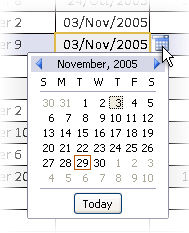
Tegye a következők valamelyikét:
- Az aktuális dátum beviteléhez válassza a Ma lehetőséget.
- Ha a folyó hónap egy napját szeretné kijelölni, válassza ki a dátumot.
- Egy másik hónap és nap kiválasztásához használja a előre vagy vissza gombokat.
Szöveg bevitele beviteli maszkokkal ellátott vezérlőelemekbe
A mezők beviteli maszkot is tartalmazhatnak. A beviteli maszk olyan literális karakterek és helyőrzők kombinációját jelenti, amelyek eredményeképpen bizonyos adatok csak adott formátumban adhatók meg. A beviteli maszkokkal kapcsolatos további információkért lásd Az adatbeviteli formátumok szabályozása beviteli maszkokkal című cikket.
Az adatok megadásához kövesse a beviteli maszk által meghatározott sorrendet:
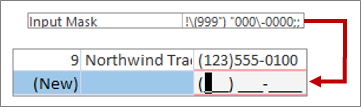
Az alapértelmezett telefonszám beviteli maszk definíciója és a formátum
Rich text formázás alkalmazása a hosszú szöveg mezőkön
Ha egy Hosszú szöveg mező (más néven Feljegyzés mező) támogatja a rich-text formázást, akkor különböző betűtípusokat, betűméreteket és színeket használhat a szövegben.
Nyissa meg az űrlapot Űrlap nézetben vagy a táblát Adatlap nézetben.
Jelölje ki a Hosszú szöveg mezőt. Általában „Megjegyzések“, „Feljegyzések“ vagy „Leírás“ című mezőket érdemes keresnie.
A Kezdőlap lap Szövegformázás csoportjában a gombok és menük segítségével formázza a szöveget.
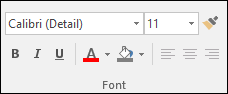
A szövegben különböző betűtípusokat és betűméreteket, félkövér vagy dőlt stílust stb. használhat.
Ha nagyobb helyre van szüksége a szerkesztéshez, nyissa meg a Nagyítás mezőt.
Adatbevitel lista használatával
A listák az adatintegritás megőrzésében segítenek és egyszerű használatot tesznek lehetővé. Listákat az űrlapokon, a táblákban és a lekérdezésekben is használhat. Az Accessnek három listatípusa van: értéklisták, keresőmezők és többértékű listák. Az értéklisták a felhasználó által manuálisan beírt elemeket jelenítik meg. A keresőlisták lekérdezés használatával kérik le az adatokat az Adatlap nézetben megnyitott egy vagy több eredményhalmazból. A többértékű listák megoldanak egy gyakori üzleti követelményt, a több-a-többhöz kapcsolatot. Előfordulhat például, hogy ügyfélszolgálati problémákat szeretne nyomon követni, és több személyhez is hozzá szeretné rendelni ugyanazt a problémát egy mezőben.
Három különböző típusú listavezérlő létezik:
Kombinált lista

Lista
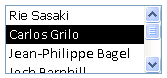
Több elem kijelölése kombinált lista
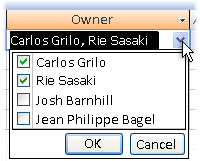

Elem megadása kombinált listából
- Nyissa meg az űrlapot Űrlap nézetben vagy a táblát vagy lekérdezést Adatlap nézetben.
- Válassza a lista melletti lefelé mutató nyilat, majd válassza ki a kívánt elemet.
- A kiválasztás adatbázisban való mentéséhez vigye a kurzort egy másik mezőre, vagy nyomja meg a Shift+Enter billentyűkombinációt.
Elem megadása listából
- Nyissa meg az űrlapot az Űrlap nézetben.
- Görgessen lefelé a listában, és jelölje ki a kívánt elemet.
- A kiválasztás adatbázisban való mentéséhez vigye a kurzort egy másik mezőre, vagy nyomja meg a Shift+Enter billentyűkombinációt.
Elemek megadása többértékű listából egy többértékű kombinált listában
- Nyissa meg az űrlapot Űrlap nézetben vagy a táblát vagy lekérdezést Adatlap nézetben.
- Válassza a lista melletti lefelé mutató nyilat.
- Jelöljön be legfeljebb 100 jelölőnégyzetet, majd válassza az OK gombot.
Listában szereplő elemek szerkesztése
A listákban szereplő elemek szerkesztéséhez a listának engedélyezve kell lennie a szerkesztéshez. További információt az adatok frissítésének tervezési szempontjai között talál.
Nyissa meg a listát tartalmazó űrlapot, táblázatot vagy lekérdezési eredményhalmazt.
Tegye a következők valamelyikét:
- Kattintson a jobb gombbal a szerkeszteni kívánt listára, és válassza a Listaelemek szerkesztése parancsot.
- Jelölje ki a listát, majd a gomb megnyomásával nyissa meg a Listaelemek szerkesztése párbeszédpanelt vagy űrlapot.

A megjelenő képernyő a szerkeszteni kívánt lista típusától függ. Hajtsa végre a megfelelő műveletet:
- Értéklista vagy többértékű mező szerkesztésekor a listaelemek szerkesztéséhez használja a Listaelemek szerkesztése párbeszédpanelt úgy, hogy az egyes tételeket külön sorban tartsa. Ha végzett, válassza az OK gombot .
Ha alapértelmezett értéket szeretne választani az új rekordokhoz, válassza az Alapértelmezett érték legördülő lista nyilát, majd válassza ki a kívánt értéket. - Keresési lista szerkesztésekor egy adatbeviteli űrlap jelenik meg. A listaadatok szerkesztéséhez használja az adott űrlapot.
- Értéklista vagy többértékű mező szerkesztésekor a listaelemek szerkesztéséhez használja a Listaelemek szerkesztése párbeszédpanelt úgy, hogy az egyes tételeket külön sorban tartsa. Ha végzett, válassza az OK gombot .
Kattintson az OK gombra.
Nulla hosszúságú karakterláncok megadása
Az Access két különböző üres értéket különböztet meg: Null értékek és nulla hosszúságú karakterláncok. A null értékek ismeretlen értéket jelölnek, míg a nulla hosszúságú karakterláncok a szóközt tartalmazó mezőket jelölik. Tegyük fel például, hogy egy ügyféladatokat tartalmazó tábla áll a rendelkezésére, a tábla pedig egy faxszám mezőt is tartalmaz. Ha nem tudja az ügyfél faxszámát, a mezőt üresen hagyhatja. Ebben az esetben null értéket ad meg, ami azt jelenti, hogy nem tudja, hogy mennyi az érték. Ha később megtudja, hogy az ügyfél nem rendelkezik faxkészülékkel, nulla hosszúságú karakterláncot is megadhat az adott mezőben, ezzel jelezve, hogy tudja, hogy a mezőhöz nem tartozik érték.
- Nyisson meg egy táblát vagy lekérdezést Adatlap nézetben , vagy egy űrlapot Űrlap nézetben.
- Jelölje ki a kívánt mezőt, majd írjon be kettő időzőjelet úgy, hogy nem rak szóközt közéjük ("").
- A módosítások mentéséhez vigye a kurzort egy másik rekordra, vagy nyomja meg a Shift+Enter gombot. Alapértelmezés szerint az idézőjelek eltűnnek.
Módosítások visszavonása
Helytelen adatok megadása esetén gyakran van lehetőség a módosítások visszavonására. Tegye a következők valamelyikét:
- Az utolsó módosítások visszavonásához válassza a Gyorselérési eszköztárVisszavonás elemét, vagy nyomja meg az ESC billentyűt.
- A rekord összes módosításának a visszavonásához nyomja le ismét az ESC billentyűt.
- Ha a módosítások mentését vagy egy másik rekordra való átlépést követően szeretné visszavonni a módosításokat, válassza a Gyorselérési eszköztárVisszavonás elemét.
Fontos Egy másik rekord szerkesztésének megkezdését követően, szűrő be- vagy kikapcsolását, illetve másik ablakba vagy dokumentumlapra való átkapcsolást követően a módosítások véglegessé válnak.