
Egy jól megtervezett adatbázis nemcsak az adatok sértetlenségét biztosítja, hanem könnyebben karbantartható és frissíthető. Az Access-adatbázis nem fájl abban az értelemben, amelyben egy Microsoft Word-dokumentum vagy egy Microsoft PowerPoint-diacsomag szerepel. Ehelyett objektumok – táblák, űrlapok, jelentések, lekérdezések stb. – gyűjteménye, amelyeknek együtt kell működniük a megfelelő működéshez.
A felhasználók adatokat elsősorban vezérlőkön keresztül visznek be. Az adott vezérlőelemmel végezhető műveletek a alapul szolgáló táblamező adattípusától, valamint a mező tulajdonságaitól, valamint a vezérlőelem tulajdonságaitól függnek. Végül fontolja meg a további adatbázis-kezelési módszerek használatát, például az érvényesítést, az alapértelmezett értékeket, a listákat és kereséseket, valamint az egymásra épülő frissítéseket.
Az adatok felhasználói szempontból történő frissítéséről a Rekordok hozzáadásának, szerkesztésének és törlésének módjai című témakörben olvashat bővebben.
Tartalom
- Az adatbázis tervezésének hatása az adatbevitelre
- Mező vagy vezérlőelem alapértelmezett értékének beállítása
- Az adatok korlátozása érvényességi szabályokkal
- Értéklisták és keresőmezők használata
- Adatok törlése listából vagy keresőmezőkből
- Az adattípusok hatása az adatbevitel módjára
- Hogyan befolyásolják a táblamezők tulajdonságai az adatbevitel módját?
- Az elsődleges és idegenkulcs-értékek módosítása kaszkádolt frissítésekkel
- Miért tűnik úgy, hogy az azonosítószámok időnként kihagynak egy számot?
- Az adatok tömeges frissítése lekérdezések használatával
Az adatbázis tervezésének hatása az adatbevitelre
Az adatbázisban tárolt adatokat táblák tárolják, amelyek adott témával, például eszközökkel vagy névjegyekkel kapcsolatos adatokat tartalmaznak. A táblák minden egyes rekordja egy elem, például egy adott névjegy adatait tartalmazza. A rekordok mezőkből állnak, például név, cím és telefonszám. A rekordot gyakran sornak, a mezőt pedig oszlopnak nevezik. Ezeknek az objektumoknak meg kell felelniük bizonyos tervezési alapelveknek, máskülönben az adatbázis hibásan fog működni, vagy teljesen meghibásodik. Ezek a tervezési alapelvek befolyásolják az adatbevitel módját is. Vegye figyelembe az alábbiakat:
- Táblázatok Az Access az összes adatot egy vagy több táblában tárolja. A táblák száma az adatbázis felépítésétől és összetettségétől függ. Bár megtekintheti az adatokat űrlapokon, jelentésekben vagy egy lekérdezés eredményében, az Access csak táblákban tárolja az adatokat, és az adatbázis többi objektuma ezekre a táblákra épül. Minden táblázatnak egy téma alapján kell alapulnia. Egy kapcsolattartási adatokat tartalmazó tábla például nem tartalmazhat értékesítési adatokat. Ha igen, akkor a helyes információk megtalálása és szerkesztése nehézkessé, sőt lehetetlenné válhat.
-
Adattípusok A tábla minden egyes mezője általában csak egyféle adattípust fogad el. Nem tárolhat például jegyzeteket számok elfogadására beállított mezőben. Ha ilyen mezőbe szöveget próbál beírni, az Access hibaüzenetet jelenít meg. Ez azonban nem egy szigorú szabály. Tárolhat például számokat (például irányítószámokat) egy Rövid szöveg adattípusú mezőben, de nem végezhet számításokat velük, mert az Access szövegrésznek tekinti.
Néhány kivételtől eltekintve a rekord mezőiben csak egy érték fogadható el. Egy címmezőbe például csak egynél több címet írhat be. Ez ellentétben a Microsoft Excellel, ahol egy cellába tetszőleges számú nevet, címet vagy képet lehet beírni, hacsak a cella nem korlátozott típusú adatok elfogadására van beállítva. - Többértékű mezők Az Access többértékű mező nevű szolgáltatásával több adatot csatolhat egyetlen rekordhoz, illetve több értéket elfogadó listákat hozhat létre. A többértékű listák mindig felismerhetők, mert az Access minden listaelem mellett megjelenít egy jelölőnégyzetet. Az adatbázisa egy rekordjához csatolhat például egy Microsoft PowerPoint-diacsomagot és tetszőleges számú képet. Létrehozhat egy listát is, amelyből tetszőleges számú nevet kijelölhet. A többértékű mezők használata megszegi az adatbázis-tervezés szabályait, mivel táblamezőnként több rekordot is tárolhat. Az Access azonban "a színfalak mögött" betartatja a szabályokat, speciális, rejtett táblákban tárolva az adatokat.
- Űrlapok használata Az űrlapokat általában akkor érdemes létrehozni, amikor egyszerűbbé szeretné tenni az adatbázisok használatát, és biztosítani szeretné, hogy a felhasználók pontosan adják meg az adatokat. Az űrlap tervétől függ, hogy egy űrlap segítségével hogyan szerkesztheti az adatokat. Az űrlapok számos vezérlőelemet, például listákat, szövegdobozokat, gombokat vagy akár adatlapokat is tartalmazhatnak. Az űrlapon található vezérlőelemek pedig két különböző feladatot láthatnak el: adatok beolvasása a kapcsolódó táblamezőből vagy írás az adott táblamezőbe.
További információt Az adatbázisok tervezésének alapjai és A Tábla létrehozása és mezők hozzáadása című témakörben talál.
Mező vagy vezérlőelem alapértelmezett értékének beállítása
Ha egy adott mező sok rekordban (például városban, országban/régióban) ugyanaz az érték, időt takaríthat meg, ha beállít egy alapértelmezett értéket a mezőhöz vagy magához a mezőhöz kötött vezérlőelemnek. Ha új rekord létrehozásához megnyitja az űrlapot vagy táblát, az alapértelmezett érték jelenik meg a vezérlőelemben vagy mezőben.
Táblázatban
- Nyissa meg a táblát Tervező nézetben.
- A nézet tetején jelölje ki a mezőt.
- Válassza a nézet alján az Általános lapot.
- Állítsa be az Alapértelmezett érték tulajdonság kívánt értékét.
In a Form
- Nyissa meg az űrlapot Elrendezési vagy Tervező nézetben.
- Kattintson a jobb gombbal a használni kívánt vezérlőre, majd kattintson a Tulajdonságok parancsra.
- Az Adatok lapon állítsa be az Alapértelmezett érték tulajdonság kívánt értékét.
Az adatok korlátozása érvényességi szabályokkal
Az asztali Access-adatbázisokban az érvényességi szabályokkal már a bevitel során érvényesítheti az adatokat. Az érvényesítési szabályok a Táblatervező nézetben vagy a tábla Adatlap nézetében állíthatók be. Az Accessben háromféle érvényességi szabály van:
- Mezőérvényesítési szabály A mezőérvényesítési szabállyal meghatározhat egy feltételt, amelyet minden mezőértéknek teljesítenie kell az érvényes mezőkben. Az aktuális mezőt csak akkor kell megadnia a szabály részeként, ha a mezőt egy függvényben használja. A mezőkbe beírható karakterek típusára vonatkozó korlátozások egyszerűbben megadhatók egy beviteli maszk használatával. Egy dátum mezőhöz például tartozhat egy olyan érvényesítési szabály, amely nem engedélyezi a múltbeli dátumokat.
- Rekordérvényesítési szabály Rekordérvényesítési szabállyal meghatározhat egy feltételt, amelyet minden érvényes rekordnak teljesítenie kell. Ezenkívül összehasonlíthatja különböző mezők értékeit. Egy két dátum mezőből álló rekord esetén például az lehet, hogy az egyik mező értékének meg kell előznie a másik értékét (például a KezdésiDátum értékének meg kell előznie a Befejezési dátum értékét).
- Űrlap érvényesítése Az űrlapon lévő vezérlőelemek Érvényességi szabály tulajdonságával meghatározhat egy feltételt, amelyet az adott vezérlőelemmel megadott értékeknek teljesíteniük kell. Az Érvényességi szabály vezérlőtulajdonság a mezőérvényesítési szabályhoz hasonlóan működik. Általában akkor érdemes űrlap-érvényesítési szabályt használni mezőérvényesítési szabály helyett, ha a szabály csak az adott űrlapra vonatkozik, és nem a táblára, függetlenül attól, hogy hol lett felhasználva.
További információt az Adatbevitel korlátozása érvényességi szabályokkal című témakörben talál.
Értéklisták és keresőmezők használata
Az Accessben kétféle listaadat található:
- Értéklisták Ezek a kódok kézzel megadott, nem változtatható kódolású értékhalmazt tartalmaznak. Az értékek a mező Sorforrás tulajdonságában találhatók.
-
Keresőmezők Ezek lekérdezéssel olvassák be az értékeket egy másik táblából. A mező Sorforrás tulajdonsága nem módosítható értéklista, hanem lekérdezést tartalmaz. A lekérdezés egy adatbázis egy vagy több táblájából olvassa be az értékeket. Alapértelmezés szerint a keresőmező lista formájában jeleníti meg ezeket az értékeket. A keresőmező beállításától függően a listából kiválaszthat egy vagy több elemet.
Megjegyzés A keresőmezők összezavarhatják az új Access-felhasználókat, mert az elemek listája egy helyen jelenik meg (az Access által a keresőmező adataiból létrehozott lista), de az adatok lehetnek egy másik helyen (az adatokat tartalmazó táblában).
Alapértelmezés szerint az Access kombinált lista vezérlőelemben jeleníti meg a listaadatokat, de megadható listamező vezérlő is. Ekkor megnyílik egy kombinált lista a lista megjelenítéséhez, majd a kijelölés után bezárul. A lista ezzel szemben mindig nyitva marad.
A listák szerkesztéséhez használhatja a Listaelemek szerkesztése parancsot is, vagy szerkesztheti az adatokat közvetlenül a forrástábla Sorforrás tulajdonságában. Amikor frissíti egy keresőmező adatait, frissíti a forrástáblát is.
Ha a lista vagy kombinált lista Sorforrás típusa tulajdonsága Értéklista, akkor szerkesztheti az értéklistát, miközben az űrlap meg van nyitva Űrlap nézetben – így nem kell Tervező vagy Elrendezési nézetre váltania, megnyitnia a tulajdonságlapot, és szerkesztenie a vezérlőelem Sorforrás tulajdonságát minden alkalommal, amikor módosítania kell a listát. Az értéklista szerkesztéséhez a lista vagy kombinált lista Értéklista szerkesztésének engedélyezése tulajdonságát Igen értékre kell állítani.
További információ: Választási lehetőségek létrehozása lista vagy kombinált lista használatával.
Az értéklista szerkesztésének megakadályozása Űrlap nézetben
- Kattintson a jobb gombbal az űrlapra a navigációs ablakban, majd kattintson a Tervező nézet vagy az Elrendezési nézet parancsra.
- Kattintással jelölje ki a vezérlőelemet, majd az F4 billentyűt lenyomva jelenítse meg a tulajdonságlapot.
- A tulajdonságlap Adat lapján állítsa az Értéklista szerkesztésének engedélyezése tulajdonságot Nem értékre.
- Kattintson a Fájl fülre, majd a Mentés parancsra, vagy nyomja le a Ctrl
 billentyűkombinációt.
Másik űrlap megadása az értéklista szerkesztéséhez
Az Access alapértelmezés szerint egy beépített űrlapot biztosít az értéklista szerkesztéséhez. Ha van egy másik űrlapja, amelyet erre a célra szeretne használni, az űrlap nevét beírhatja a Listaelemek szerkesztése űrlaptulajdonságba az alábbiak szerint:
- Kattintson a jobb gombbal az űrlapra a navigációs ablakban, majd válassza a helyi menü Tervező nézet vagy Elrendezés nézet parancsát.
- Kattintással jelölje ki a vezérlőelemet, majd az F4 billentyűt lenyomva jelenítse meg a tulajdonságlapot.
- A tulajdonságlap Adatok lapján kattintson a lefelé mutató nyílra a Listaelemek szerkesztése űrlap tulajdonságmezőben.
- Kattintson az értéklista szerkesztéséhez használni kívánt űrlapra.
- Kattintson a fájlra , majd a Mentés gombra, vagy nyomja le a Ctrl billentyűkombinációt.
Űrlap keresőmezőjének vizsgálata
Nyissa meg az űrlapot Elrendezési vagy Tervező nézetben.
Kattintson a jobb gombbal a listamezőre vagy a kombinált lista vezérlőre, és válassza a Tulajdonságok parancsot.
A tulajdonságlapon kattintson az Összes fülre, és keresse meg a Sorforrás típusa és a Sorforrás tulajdonságait. A Sorforrás típusa tulajdonságnak vagy Értéklista, vagy Tábla/lekérdezés szöveget kell tartalmaznia, a Sorforrás tulajdonságnak pedig pontosvesszővel elválasztott elemekből álló listát vagy egy lekérdezést kell tartalmaznia. Ha több helyre van szüksége, kattintson a jobb gombbal a tulajdonságra, és válassza a Nagyítás parancsot, vagy nyomja le a Shift+F2 billentyűkombinációt.
Az értéklisták általában a következő szintaxist használják: "elem";" item";" elem"
Ebben az esetben a lista dupla idézőjelekkel körülvett, pontosvesszőkkel elválasztott elemek csoportja.
A választó lekérdezések szintaxisa a következő: SELECT [table_or_query_name].[ field_name**] FROM [table_or_query_name]**.
Ebben az esetben a lekérdezés két záradékból áll (SELECT és FROM). Az első záradék egy táblára vagy lekérdezésre, majd a tábla vagy lekérdezés egy mezőjére hivatkozik. A második záradék csak a táblára vagy lekérdezésre vonatkozik. Íme néhány fontos szempont, amelyet érdemes észben tartani: A SELECT záradéknak nem kell tartalmaznia a tábla vagy lekérdezés nevét – bár ez ajánlott, és legalább egy mező nevét tartalmaznia kell. A FROM záradéknak azonban mindig hivatkoznia kell egy táblára vagy lekérdezésre. Ezért mindig megtalálhatja a keresőmezők forrástábláját vagy forráslekérdezését a FROM záradék elolvasásával.Hajtsa végre a megfelelő műveletet:
- Értéklista használata esetén szerkessze a lista elemeit. Az elemeket helyezze idézőjelek közé, és pontosvesszővel válassza el őket egymástól.
- Ha a keresési listában szereplő lekérdezés egy másik lekérdezésre hivatkozik, nyissa meg a másik lekérdezést Tervező nézetben (kattintson a jobb gombbal a lekérdezésre a navigációs ablakban, és válassza a Tervező nézet parancsot). Jegyezze fel a lekérdezéstervező felső részében megjelenő tábla nevét, és folytassa a következő lépéssel.
Ha a keresőmező lekérdezése táblára hivatkozik, jegyezze fel a tábla nevét, és ugorjon a következő lépésre.
Nyissa meg a táblát Adatlap nézetben, majd szükség szerint módosítsa a lista elemeit.
Tábla keresőmezőjének vizsgálata
Nyissa meg a táblát Tervező nézetben.
A lekérdezés tervezőrácsának felső részén, az Adattípus oszlopban kattintson vagy egyéb módon helyezze a fókuszt bármelyik Szöveg, Szám vagy Igen/Nem mezőre.
A tábla tervezőrácsának alsó részében kattintson a Megjelenítés fülre, és tekintse meg a Sorforrás típusa és a Sorforrás tulajdonságait.
A Sorforrás típusa tulajdonság értékének Értéklista vagy Tábla/Lekérdezés értékűnek kell lennie. A Sorforrás tulajdonságnak értéklistát vagy lekérdezést kell tartalmaznia.
Az értéklisták szintaxisa a következő: "elem";" item";" elem"
Ebben az esetben a lista dupla idézőjelekkel körülvett, pontosvesszőkkel elválasztott elemek csoportja.
A választó lekérdezések általában ezt az alapvető szintaxist használják: SELECT [table_or_query_name].[ field_name**] FROM [table_or_query_name]**.
Ebben az esetben a lekérdezés két záradékból áll (SELECT és FROM). Az első záradék egy táblára vagy lekérdezésre, majd a tábla vagy lekérdezés egy mezőjére hivatkozik. A második záradék csak a táblára vagy lekérdezésre vonatkozik. Íme néhány fontos szempont, amelyet érdemes észben tartani: A SELECT záradéknak nem kell tartalmaznia a tábla vagy lekérdezés nevét – bár ez ajánlott, és legalább egy mező nevét tartalmaznia kell. A FROM záradéknak azonban mindig hivatkoznia kell egy táblára vagy lekérdezésre. Ezért mindig megtalálhatja a keresőmezők forrástábláját vagy forráslekérdezését a FROM záradék elolvasásával.Hajtsa végre a megfelelő műveletet:
- Értéklista használata esetén szerkessze a lista elemeit. Az elemeket helyezze idézőjelek közé, és pontosvesszővel válassza el őket egymástól.
- Ha a keresőmező lekérdezése egy másik lekérdezésre hivatkozik, a navigációs ablakban nyissa meg a második lekérdezést Tervező nézetben (kattintson a jobb gombbal a lekérdezésre, és válassza a Tervező nézet parancsot). Jegyezze fel a lekérdezéstervező felső részében megjelenő tábla nevét, és folytassa a következő lépéssel.
Ha a keresőmező lekérdezése táblára hivatkozik, jegyezze fel a tábla nevét, és ugorjon a következő lépésre.
Nyissa meg a táblát Adatlap nézetben, majd szükség szerint módosítsa a lista elemeit.
Adat törlése értéklistából vagy keresőmezőből
Az értéklista elemei ugyanabban a táblában találhatóak, amelyben a rekord többi értéke is. Ezzel szemben a keresőmezők adatai egy vagy több másik táblában találhatók. Ha adatokat szeretne eltávolítani egy értéklistából, nyissa meg a táblát, és szerkessze az elemeket.
Keresési lista adatainak eltávolításához további lépésekre van szükség. A lépések eltérőek lehetnek attól függően, hogy a keresési listához használt lekérdezés táblából vagy másik lekérdezésből veszi-e az adatokat. Ha a keresési lista lekérdezése táblára irányul, azonosítsa a táblát és a listában megjelenő adatokat tartalmazó mezőt. Ezután nyissa meg a forrástáblát, és szerkessze a mező adatait. Ha a keresési lista lekérdezése egy másik lekérdezésre irányul, nyissa meg a második lekérdezést, keresse meg azt a táblát és azt a mezőt, amelyből a második lekérdezés lekéri az adatokat, és módosítsa annak a táblának az adatait.
Adatok eltávolítása értéklistából
- Nyissa meg a táblát Tervező nézetben.
- A tervezőrács felső részében válassza ki azt a táblamezőt, amely az értéklistát tartalmazza.
- A rács alsó részében kattintson a Megjelenítés fülre, és keresse meg a Sorforrás tulajdonságot.
Alapértelmezés szerint idézőjelek veszik az értéklista elemeit, az elemeket pedig pontosvessző választja el egymástól:"Excellent";"Fair";"Average";"Poor" - A listából távolítsa el a nem kívánt elemeket. Ne feledje törölni a törölt elemekhez tartozó idézőjeleket. A lista elején ne hagyjon pontosvesszőt, ne hagyjon egymás mellett két pontosvesszőt (;;), és ha a lista utolsó elemét törli, a pontosvesszőt is törölje a lista végéről.
Fontos Ha olyan elemet töröl egy értéklistából, amelyet a tábla rekordjai már használnak, a törölt elem mindaddig megmarad a rekordban, amíg nem módosítja. Tegyük fel például, hogy a vállalat rendelkezik egy raktárral „A” városban, de később eladja a raktárépületet. Ha törli az „A város” elemet a raktárak listájából, a táblában mindaddig továbbra is megmarad az „A város”, ameddig nem módosítja a szóban forgó adatokat.
Adatok eltávolítása keresőmezőből
Nyissa meg a táblát Tervező nézetben.
A tervezőrács felső részében jelölje ki a keresési listát.
A tervezőrács alsó részében kattintson a Megjelenítés fülre, és keresse meg a Sorforrás típusa és a Sorforrás tulajdonságokat.
Ha minden rendben működik, a Sorforrás típusa mező értéke Tábla/lekérdezés, a Sorforrás tulajdonság értéke pedig egy olyan lekérdezés, amely egy táblára vagy egy másik lekérdezésre irányul. A keresőmezőkhöz tartozó lekérdezések mindig a SELECT szóval kezdődnek .
A választó lekérdezések általában (de nem mindig) az alábbi szintaxist használják: SELECT [table_or_query_name].[ field_name*] FROM [table_or_query_name]*.
Ebben az esetben a lekérdezés két záradékból áll (SELECT és FROM). Az első záradék egy táblára és a tábla egy mezőjére hivatkozik, míg a második záradék csak a táblára. Fontos tudnivalók: A FROM záradék mindig tartalmazza a forrástábla vagy a forráslekérdezés nevét. A SELECT záradék nem mindig tartalmazza a tábla vagy lekérdezés nevét, de legalább egy mező nevét tartalmaznia kell. A FROM záradéknak azonban mindig hivatkoznia kell egy táblára vagy lekérdezésre.Tegye a következők valamelyikét:
- Ha a keresőmező lekérdezése egy másik lekérdezésre hivatkozik, az Összeállítás gombra kattintva (ezután a tulajdonságlap Adatok lapján kattintson a
 ) a lekérdezés Tervező nézetben való megnyitásához. Jegyezze fel a lekérdezéstervező felső részében megjelenő tábla nevét, majd lépjen az 5. pontra.
 - Ha a keresőmező lekérdezése táblára hivatkozik, jegyezze fel a tábla nevét, majd lépjen az 5. pontra.
- Ha a keresőmező lekérdezése egy másik lekérdezésre hivatkozik, az Összeállítás gombra kattintva (ezután a tulajdonságlap Adatok lapján kattintson a
Nyissa meg a forrástáblát Adatlap nézetben.
Keresse meg azt a mezőt, amely a keresési listában használt adatokat tartalmazza, és szükség szerint módosítsa az adatokat.
Az adattípusok hatása az adatbevitel módjára
Egy adatbázistábla megtervezésekor a tábla minden egyes mezőjéhez adattípust kell kiválasztania – ez az eljárás segít a pontosabb adatbevitel biztosításában.
Adattípusok megtekintése
Tegye a következők valamelyikét:
Adatlap nézet használata
- Nyissa meg a táblát Adatlap nézetben.
- A Mezők lap Formázás csoportjában nézze meg az Adattípus listában található értéket. Az érték módosul, ahogy a kurzort a tábla különböző mezői közé helyezi:

A Tervező nézet használata
- Nyissa meg a táblát Tervező nézetben.
- Nézze meg a tervezőrácsot. A rács felső részén látható az egyes táblamezők neve és adattípusa.
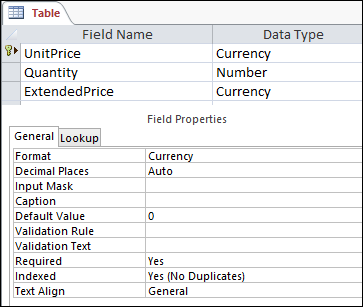
Az adattípusok hatása az adatbevitelre
Az egyes táblamezőkhöz beállított adattípus biztosítja az első szintű szabályozást annak szabályozásához, hogy milyen típusú adatok vehetők fel az adott mezőbe. Bizonyos esetekben, például a Hosszú szöveg típusú mezőkben, bármilyen adatot beírhat. Más esetekben, például Számláló típusú mezőben, a mező adattípus-beállítása meggátolja a bármilyen adatbevitelt. Az alábbi táblázat az Access által biztosított adattípusokat sorolja fel, és ismerteti, hogy ezek hogyan befolyásolják az adatbevitelt.
További információt az asztali Access-adatbázisok adattípusai és a Mezők adattípusának módosítása vagy módosítása című témakörben talál.
| Adattípus | Az adatbevitelre gyakorolt hatás |
|---|---|
| Rövid szöveg | A Rövid szöveg típusú mezők szöveges és numerikus karaktereket fogadnak el, beleértve a tagolt listaelemeket is. A szöveg típusú mezők kevesebb karakter hosszúságát fogadják el, mint a Hosszú szöveg típusú mezők, amelyek 0–255 karakterből állhatnak. Bizonyos esetekben a konverziós függvények segítségével számításokat végezhet a Rövid szöveg típusú mezők adatain. |
| Hosszú szöveg | Az ilyen típusú mezőkbe nagy mennyiségű szöveget és numerikus adatot lehet írni, legfeljebb 64 000 karakter hosszúságban. Ezenkívül úgy állítja be a mezőt, hogy támogassa a Rich Text formázást; olyan formázási típusokat alkalmazhat, amelyek a szövegszerkesztő programokban, például a Word-ben megszokottak. Például különböző betűtípusokat és betűméreteket alkalmazhat a szöveg egyes karaktereire, félkövér vagy dőlt formázást állíthat be stb. HTML-címkéket is hozzáadhat az adatokhoz. További információt a Rich Text mező beszúrása vagy hozzáadása című témakörben talál. Ezenkívül a Hosszú szöveg mezők rendelkeznek egy Csak hozzáfűzés nevű tulajdonsággal is. Ha engedélyezi ezt a tulajdonságot, akkor új adatokat fűzhet a Hosszú szöveg típusú mezőkhöz, de a meglévő adatokat nem módosíthatja. A funkció olyan alkalmazásokban használható, mint például a problémakövető adatbázisok, ahol előfordulhat, hogy állandó, módosíthatatlan nyilvántartást kell vezetnie. Ha a kurzort egy Hosszú szöveg típusú mezőbe helyezi, és a Csak hozzáfűzés tulajdonság engedélyezve van, a mező szövege alapértelmezés szerint eltűnik. A szöveg formázási és egyéb módosítása nem alkalmazható. A Rövid szöveg típusú mezőkhöz hasonlóan a Hosszú szöveg típusú mezőkön is futtathat konverziós függvényeket. |
| Szám: | Az ilyen típusú mezőkbe csak számokat adhat meg, és számításokat végezhet a Szám mezők értékeivel. |
| Nagy szám Vegye figyelembe, hogy a Nagy méretű szám adattípusok csak az Access Microsoft 365-előfizetéses verziójában állnak rendelkezésre. |
Ebben a típusú mezőben csak számokat adhat meg, a Nagy méretű szám mezők értékein pedig számításokat végezhet. További információt A Nagy szám adattípus használata című cikkben talál. |
| Dátum és idő | Ebben a típusú mezőben csak dátum és idő adható meg. A mezőhöz beállíthat egy beviteli maszkot (a mező kijelölésekor megjelenő literális karakterek és helyőrző karakterek sorozata), az adatokat a maszk által biztosított szóközökben és formátumban kell beírni. Ha például egy maszkot lát, például MMM_DD_YYYY, akkor a 2017. okt. 11. szöveget kell beírnia a megadott helyekre. Nem adhat meg teljes hónapnevet vagy kétjegyű évértéket. További információt az Adatbeviteli formátumok szabályozása beviteli maszkokkal című témakörben talál. Ha nem hoz létre beviteli maszkot, bármilyen érvényes dátum- vagy időformátumban megadhatja az értéket. Beírhatja például a 11. okt. 2017, a 10/11/17, a 2017. október 11 és így tovább. Megjelenítési formátumot is alkalmazhat a mezőre. Ebben az esetben, ha nincs beviteli maszk, szinte bármilyen formátumban megadhat értéket, de az Access a dátumokat a megjelenítési formátumnak megfelelően jeleníti meg. Beírhatja például a 10/11/2017 szöveget, de a megjelenítési formátum esetleg úgy van beállítva, hogy az érték 11-Oct-2017 legyen. További információ: Az aktuális dátum beszúrása. |
| Pénznem | Ebben a típusú mezőben csak pénznemértékeket adhat meg. Emellett nem kell manuálisan megadnia a pénznemszimbólumot. Az Access alapértelmezés szerint a Windows területi beállításai között megadott pénznemszimbólumot (¥, £, $ stb.) használja. Ezt a pénznemszimbólumot szükség esetén megváltoztathatja úgy, hogy egy másik pénznemet tükrözzen. |
| Számláló | Soha nem adhat meg és nem módosíthat adatokat ebben a típusú mezőben. Az Access minden alkalommal, amikor Ön új rekordot vesz fel egy táblába, növeli a Számláló mező értékét. |
| Számított | Soha nem adhat meg és nem módosíthat adatokat ebben a típusú mezőben. A mező értékét egy megadott kifejezés határozza meg. Az Access minden alkalommal frissíti a számított mezők értékeit, amikor Ön új rekordot vesz fel vagy szerkeszt egy táblában. |
| Igen/Nem | Ha egy ilyen adattípusra beállított mezőre kattint, az Access a mező formázásától függően egy jelölőnégyzetet vagy legördülő listát jelenít meg. Ha a mezőt úgy formázza, hogy listát jelenítsen meg, akkor a mezőre alkalmazott formázástól függően választhatja az Igen vagy a Nem, az Igaz vagy a Hamis, illetve a Be vagy a Ki beállítás értékét. Közvetlenül űrlapról vagy táblázatból nem adhat meg értékeket a listában, és nem módosíthatja az értékeket. |
| OLE-objektum | Akkor kell ezt a mezőtípust használnia, ha egy másik programmal létrehozott fájlból származó adatokat szeretne megjeleníteni. OLE-objektum típusú mezőben megjeleníthet például egy szövegfájlt, egy Excel-diagramot vagy egy PowerPoint-diacsomagot. A mellékletek gyorsabb, egyszerűbb és rugalmasabb módot biztosítanak az adatok más programokból történő megtekintésére. |
| Hivatkozás | Bármilyen adatot megadhat ebbe a típusú mezőbe, az Access pedig webcímbe burkolja őket. Ha például beír egy értéket a mezőbe, az Access http://www.your_text**.com** kifejezéssel veszi körül a szöveget. Ha érvényes webcímet ad meg, a hivatkozás működni fog. Ellenkező esetben a hivatkozás hibaüzenetet fog eredményezni. A meglévő hivatkozások szerkesztése is nehézséget okozhat, mivel a hivatkozásmezőkre kattintással elindítja a böngészőt, és a hivatkozásban megadott webhelyre irányítja. Hivatkozásmező szerkesztéséhez jelöljön ki egy szomszédos mezőt, a TAB billentyűvel vagy a nyílbillentyűkkel vigye a fókuszt a hivatkozásmezőre, majd nyomja le az F2 billentyűt a szerkesztés engedélyezéséhez. |
| Melléklet | Más programokból származó adatokat csatolhat ehhez a mezőtípushoz, de nem írhat be szöveget vagy számadatokat. További információt a Fájlok és grafikus elemek csatolása az adatbázis rekordjaihoz című témakörben talál. |
| Keresés varázsló | A Keresés varázsló nem adattípus. Ehelyett a varázslóval kétféle típusú legördülő listát hozhat létre: értéklistákat és keresőmezőket. Az értéklisták a Keresés varázsló használata során manuálisan beírt elemek tagolt listáját használják. Ezek az értékek függetlenek lehetnek az adatbázis bármely más adatától vagy objektumától. Ezzel szemben a keresőmezők lekérdezés segítségével olvassák be az adatokat egy vagy több adatbázis másik táblájából. A keresőmező ezután egy legördülő listában jeleníti meg az adatokat. A Keresés varázsló alapértelmezés szerint a táblamezőt Szám adattípusra állítja. A keresőmezőkkel közvetlenül táblákban, de űrlapokon és jelentésekben is dolgozhat. A keresőmezők értékei alapértelmezés szerint egy kombinált lista típusú vezérlőelemben jelennek meg – egy legördülő listát tartalmazó listában: 
Több elemet görgetősávval megjelenítő listát is használhat további elemek megtekintéséhez: 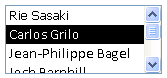
A keresőmező és a kombinált lista beállításától függően szerkesztheti a lista elemeit, és elemeket vehet fel a listába, ha kikapcsolja a keresőmező Csak listaelem tulajdonságát. Ha nem tudja közvetlenül szerkeszteni egy lista értékeit, akkor adatokat kell hozzáadnia vagy módosítania kell az előre meghatározott értéklistában vagy a keresőmező forrásaként szolgáló táblában. Végül keresőmezők létrehozásakor is beállíthatja, hogy több értéket támogassanak. Ekkor a létrejövő lista mindegyik listaelem mellett megjelenik egy jelölőnégyzet, amelyből tetszőleges számú elemet bejelölhet, illetve törölhet. Az alábbi ábra egy tipikus többértékű listát ábrázol: 
A többértékű keresőmezők létrehozásáról és a létrejövő listák használatáról a Többértékű mező létrehozása és törlése című témakörben olvashat. |
Hogyan befolyásolják a táblamezők tulajdonságai az adatbevitel módját?
Az adatbázisok szerkezetét meghatározó tervezési elveken és az adott mezőbe beírható adatokat meghatározó adattípusokon túl számos mezőtulajdonság is hatással lehet arra, hogy miként vihetők be adatok az Access-adatbázisokba.
Táblamező tulajdonságainak megtekintése
Az Access alkalmazásban két módon tekintheti meg a táblamezők tulajdonságait.
Adatlap nézetben
- Nyissa meg a táblát Adatlap nézetben.
- Kattintson a Mezők fülre, és a Formázás csoport vezérlőivel tekintse meg az egyes táblamezők tulajdonságait.
Tervező nézetben
- Nyissa meg a táblát Tervező nézetben.
- A rács alsó részén kattintson az Általános fülre, ha még nincs kijelölve.
- A keresőmező tulajdonságainak megtekintéséhez kattintson a Keresés fülre.
A tulajdonságok hatása az adatbevitelre
Az alábbi táblázat az adatbevitelre legnagyobb hatást gyakorló tulajdonságokat sorolja fel, és ismerteti, hogy ezek hogyan befolyásolják az adatbevitelt.
| Tulajdonság | Location in table design grid | Lehetséges értékek | A viselkedés adatok beírásakor |
|---|---|---|---|
| Mezőméret | Általános lap | 0-255 | A karakterkorlát csak a Szöveg adattípusú mezőkre vonatkozik. Ha a megadott számú karakternél többet próbál megadni, a mező levágja a karaktereket. |
| Kötelező | Általános lap | Igen/Nem | Ha be van kapcsolva, ez a tulajdonság arra kényszeríti a felhasználót, hogy értéket adjon meg egy mezőben, és az Access nem engedi, hogy új adatokat mentsen, amíg ki nem töltötte a kötelező mezőket. Ha ki van kapcsolva, a mező elfogadja a null értékeket, ami azt jelenti, hogy a mező üres maradhat. A null érték nem azonos a nulla értékkel. A nulla egy számjegy, a "null" pedig hiányzó, meghatározatlan vagy ismeretlen értéket jelent. |
| Nulla hosszúságú karakterláncok engedélyezése | Általános lap | Igen/Nem | Ha be van kapcsolva, megadhat nulla hosszúságú karakterláncokat – olyan karaktereket, amelyek nem tartalmaznak karaktereket. Nulla hosszúságú karakterlánc létrehozásához írjon be két dupla idézőjelet a mezőbe (""). |
| Indexelt | Általános lap | Igen/Nem | Táblamezők indexelésekor az Access nem ad ismétlődő értékeket. Egyszerre több mezőből is létrehozhat indexet. Ebben az esetben duplikálhatja az egyik mező értékeit, de nem mindkét mezőben. |
| Beviteli maszk | Általános lap | Literálkarakterek és helyőrzők előre definiált vagy egyéni készletei | A beviteli maszk kényszeríti az adatok előre meghatározott formátumban történő bevitelét. A maszkok akkor jelennek meg, amikor kijelöl egy mezőt egy táblában vagy egy űrlap vezérlőelemében. Tegyük fel például, hogy rákattint egy Dátum mezőre, és a következő karakterkészletet látja: ÉÉÉÉ. HHH-NN. Ez egy beviteli maszk. A hónap értékeit hárombetűs rövidítésekkel kell beírni (például OKT), az évértéket pedig négy számjeggyel – például OKT-15-2017. A beviteli maszkok csak az adatbevitel módját szabályozzák, azt nem, hogy az Access hogyan tárolja és jeleníti meg azokat. További információt az Adatbeviteli formátumok szabályozása beviteli maszkokkal és a Dátum- és időmezők formázása című témakörben talál. |
| Csak listaelem | Keresés lap | Igen/Nem | Engedélyezi vagy letiltja a keresőmezőkben található elemek módosításait. A felhasználók időnként megpróbálják manuálisan módosítani a keresőmezők elemeit. Ha az Access megakadályozza, hogy módosítsa egy mező elemeit, a tulajdonság értéke Igen. Ha ez a tulajdonság engedélyezve van, és meg kell változtatnia egy lista elemeit, meg kell nyitnia a listát (ha egy értéklistát szerkeszteni szeretne) vagy azt a táblát, amely a lista forrásadatait tartalmazza (ha egy keresőmezőt szeretne szerkeszteni), és ott módosítania kell az értékeket. |
| Értéklista szerkesztésének engedélyezése | Keresés lap | Igen/Nem | Engedélyezi vagy letiltja a Listatételek szerkesztése parancsot értéklistákban, keresőmezőkben nem. Ha engedélyezni szeretné ezt a parancsot a keresőmezőkhöz, adjon meg egy érvényes űrlapnevet a Listaelemek szerkesztése űrlaptulajdonságban . Az Értéklista szerkesztésének engedélyezése parancs egy helyi menüben jelenik meg, amelyet a lista vagy kombinált lista vezérlőre jobb gombbal kattintva nyithat meg. A parancs futtatásakor megjelenik a Listaelemek szerkesztése párbeszédpanel. Ha pedig megadja egy űrlap nevét a Listaelemek szerkesztése űrlaptulajdonságban, az Access a párbeszédpanel megjelenítése helyett az adott űrlapot indítja el. A Listaelemek szerkesztése parancsot űrlapokon lévő listamezőkből és kombinált lista vezérlőkből, valamint táblákban és lekérdezési eredményhalmazokban található kombinált lista vezérlőkből futtathatja. Az űrlapoknak Tervező vagy Tallózás nézetben kell megnyílniuk; A táblákat és a lekérdezési eredményhalmazokat Adatlap nézetben kell megnyitni. |
| Listaelem-szerkesztő űrlap | Keresés lap | Adatbeviteli űrlap neve | Ha egy adatbeviteli űrlap nevét adja meg a táblatulajdonság értékeként, az űrlap megnyílik a Listaelemek szerkesztése parancs futtatásakor. Ellenkező esetben a Listaelemek szerkesztése párbeszédpanel jelenik meg, amikor a felhasználók futtatják a parancsot. |
Az elsődleges és idegenkulcs-értékek módosítása kaszkádolt frissítésekkel
Időnként előfordulhat, hogy frissítenie kell az elsődleges kulcs értékét. Ha ezt az elsődleges kulcsot idegen kulcsként használja, automatikusan frissítheti a módosításokat az idegen kulcs összes gyermekpéldányában.
Emlékeztetőül: az elsődleges kulcs olyan érték, amely egyedileg azonosítja az adatbázistábla minden egyes sorát (rekordját). Az idegen kulcs olyan oszlop, amely megfelel az elsődleges kulcsnak. Az idegen kulcsok általában más táblákban helyezkednek el, és lehetővé teszik kapcsolat (csatolás) létrehozását a táblák adatai között.
Tegyük fel például, hogy egy termékazonosítót használ elsődleges kulcsként. Egy egyedi azonosítószám azonosít egy terméket. Ez az azonosítószám idegen kulcsként is használható a megrendelések adatait tartalmazó táblában. Így megkeresheti az egyes termékekhez tartozó összes megrendelést, mert valahányszor valaki megrendeli az adott terméket, az azonosító a megrendelés részévé válik.
Ezek az azonosítószámok (vagy más típusú elsődleges kulcsok) időnként megváltozhatnak. Ha ez történik, módosíthatja az elsődleges kulcs értékét, és beállíthatja, hogy a módosítás automatikusan kaszkádolva fusson keresztül az összes kapcsolódó gyermekrekordon. Ezt a viselkedést a hivatkozási integritás bekapcsolásával és a két tábla közötti lépcsőzetes frissítéssel engedélyezheti.
Az alábbi fontos szabályokat tartsa szem előtt:
- Csak a Szöveg vagy a Szám adattípusú elsődleges kulcsmezőkhöz engedélyezhet kaszkádolt frissítést. Számláló adattípusú mezőkhöz nem használhatók kaszkádolt frissítések.
- Az egymásra épülő frissítéseket csak az egy-a-többhöz kapcsolattal rendelkező táblák között engedélyezheti.
További információ a kapcsolatok létrehozásáról. lásd az Útmutató a táblakapcsolatokhoz és a Kapcsolat létrehozása, szerkesztése és törlése című témakört.
Az alábbi eljárások végigvezetik egymást a lépéseken, és bemutatják, hogyan kell először létrehozni egy kapcsolatot, majd engedélyezni az adott kapcsolat lépcsőzetes frissítését.
A kapcsolat létrehozása
- Kattintson az Adatbáziseszközök lap Megjelenítés/elrejtés csoportjában a Kapcsolatok gombra.
- A Tervezés lap Kapcsolatok csoportjában kattintson a Táblák hozzáadása (Tábla megjelenítése az Accessben) gombra.
- A Táblák lapon jelölje ki a módosítani kívánt táblákat, kattintson a Hozzáadás, majd a Bezárás gombra.
A SHIFT billentyűt lenyomva több táblázatot is kijelölhet, illetve egyesével is felveheti a táblázatokat. Csak azokat a táblákat jelölje ki, amelyek a kapcsolat "egy" és "több" oldalán vannak. - A Kapcsolatok ablakban húzza az elsődleges kulcsot a kapcsolat "egy" oldalán lévő táblából a kapcsolat "több" oldalán lévő tábla idegenkulcs-mezőjére.
Megjelenik a Kapcsolatok szerkesztése párbeszédpanel. A párbeszédpanel az alábbi ábrán látható:
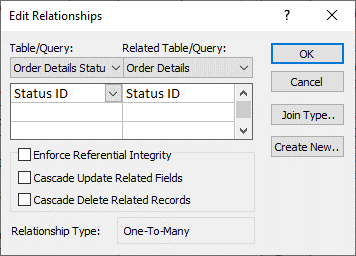
- Jelölje be a Hivatkozási integritás megőrzése jelölőnégyzetet, és kattintson a Létrehozás gombra.
Kaszkádolt frissítések engedélyezése az elsődleges kulcsokban
- Kattintson az Adatbáziseszközök lap Megjelenítés/elrejtés csoportjában a Kapcsolatok gombra.
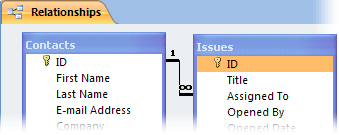
- Megjelenik a Kapcsolatok ablak, amelyen láthatók az adatbázis táblái közötti (összekötő vonalakként megjelenített) illesztések. Az alábbi ábra egy tipikus kapcsolatot szemléltet:
- Kattintson a jobb gombbal a szülő- és gyermektáblák közötti illesztővonalra, és válassza a Kapcsolat szerkesztése parancsot.
Megjelenik a Kapcsolatok szerkesztése párbeszédpanel. A párbeszédpanel az alábbi ábrán látható:
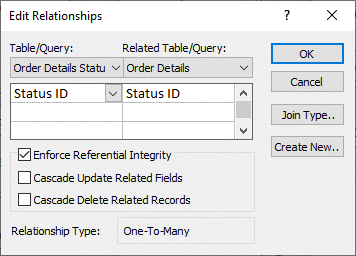
- Válassza a Kapcsolt mezők kaszkádolt frissítése lehetőséget, győződjön meg arról, hogy be van jelölve a Hivatkozási integritás megőrzése jelölőnégyzet, majd kattintson az OK gombra.
Miért tűnik úgy, hogy az azonosítószámok időnként kihagynak egy számot?
Amikor Számláló adattípusú mezőt hoz létre, az Access automatikusan létrehoz egy értéket a mező számára minden új rekordban. Az érték alapértelmezés szerint növekszik, így minden új rekord a következő elérhető sorszámot kapja. A Számláló adattípus célja egy elsődleges kulcsként használható érték megjelenítése. További információt Az elsődleges kulcs hozzáadása, beállítása, módosítása és eltávolítása című témakörben talál.
Amikor egy Számláló adattípusú mezőt tartalmazó táblázatból töröl sort, a Számláló mezőben az adott sorban szereplő értéket nem mindig használja fel újra a rendszer. Emiatt előfordulhat, hogy az Access által generált szám nem a várt számmal fog megjelenni, és hézagok jelenhetnek meg az azonosítószámok sorrendjében – ez szándékosan van így. A Számláló mező értékeinek egyediségére szabad hagyatkozni, a sorrendjükre nem.
Az adatok tömeges frissítése lekérdezések használatával
A hozzáfűző, a frissítő és a törlő lekérdezések hatékony módszerek rekordok tömeges hozzáadására, módosítására vagy eltávolítására. Ezenkívül a tömeges frissítések egyszerűbben és hatékonyabban hajthatók végre, ha az adatbázis-tervezés elveit követi. Időt takaríthat meg egy hozzáfűző, frissítő vagy törlő lekérdezéssel, mivel a lekérdezés újra felhasználható.
Fontos A lekérdezések használata előtt készítsen biztonsági másolatot adatairól. Ha kéznél van egy biztonsági másolat, gyorsan kijavíthatja a véletlenül elkövetett hibákat.
Lekérdezések hozzáfűzése Segítségével több rekordot adhat egy vagy több táblához. A hozzáfűző lekérdezés egyik leggyakoribb felhasználási módja egy forrásadatbázis egy vagy több táblájának rekordcsoportja a céladatbázis egy vagy több táblájához való hozzáadása. Tegyük fel, hogy új ügyfeleket szerez be és egy az ügyfelekre vonatkozó adatokat tartalmazó táblát tartalmazó adatbázist. Ha nem szeretné, hogy manuálisan kelljen beírnia az új adatokat, hozzáfűzheti őket az adatbázis megfelelő táblájához vagy tábláihoz. További információt a rekordok táblába történő felvétele hozzáfűző lekérdezés segítségével című témakörben talál.
Frissítő lekérdezések Sok meglévő rekord egy részének (de nem az összesnek) felvételére, módosítására vagy törlésére használható. A frissítő lekérdezések a Keresés és csere párbeszédpanel hatékony változatának tekinthetők. Meg kell adnia egy kiválasztási feltételt (a keresési sztring hozzávetőleges megfelelőjét) és a frissítési feltételt (a cserekarakterlánc hozzávetőleges megfelelője). A párbeszédpaneltől eltérően a frissítő lekérdezések több feltételt képesek elfogadni, nagy számú rekord frissítését teszik lehetővé egy lépésben, illetve lehetővé teszik több tábla rekordjainak módosítását. További információt a Frissítő lekérdezés létrehozása és futtatása című témakörben talál.
Törlő lekérdezések Ha nagy mennyiségű adatot szeretne gyorsan törölni, vagy rendszeresen törölni szeretne egy adathalmazt, akkor a törlés hasznos lehet, mert a lekérdezések segítségével feltételeket megadhat az adatok gyors megkereséséhez és törléséhez. További információt A rekordok hozzáadásának, szerkesztésének és törlésének módszerei című témakörben talál.