
Ez a témakör részletesen ismerteti, hogyan teheti a Microsoft Teams-értekezleteit, élő eseményeit, hívásait és üzeneteit mindenki számára hozzáférhetővé, beleértve a fogyatékkal élőket is.
A Microsoft Teams számos beépített funkciója segíti a különböző képességű felhasználókat az értekezleteken való részvételben, az azokban való részvételben, az üzenetek olvasásában és a beszélgetésekben. Megtudhatja például, hogyan kapcsolhatja be az átiratokat és feliratokat, hogyan rögzítheti a jelnyelvi tolmács videóját, és hogyan csökkentheti a zavaró tényezőket az értekezleteken. Emellett azt is megtudhatja, hogy miként teheti a lehető legnagyobb mértékben az üzenetei és a megosztani kívánt tartalmak befogadóságát.
A Microsoft Teams kisegítő lehetőségeiről AMicrosoft Teams kisegítő lehetőségei című cikkben talál további információt.
Tartalom
- Akadálymentes tartalom megosztása
- Értekezletek, élő események és hívások akadálymentesítése
- Akadálymentes üzenetek létrehozása
Akadálymentes tartalom megosztása
Ha bizonyos tartalmakat, például PowerPoint-bemutatókat tervez megosztani értekezleteken, hívásokban vagy üzenetekben, az Akadálymentesség-ellenőrzővel meggyőződhet arról, hogy a tartalom akadálymentes, mielőtt megosztaná. Az Akadálymentesség-ellenőrző egy olyan eszköz, amely ellenőrzi a tartalmat, és megjelöli az akadálymentességi problémákat, amelyekkel találkozik. Elmagyarázza, hogy az egyes problémák miért okozhatnak potenciális problémát a fogyatékkal élő felhasználók számára. Az Akadálymentesség-ellenőrző javaslatot tesz a megjelenő problémák megoldására is. Az Akadálymentesség-ellenőrző a legtöbb Microsoft 365-alkalmazásban megtalálható, például a PowerPointban, a Word-ben és az Excelben.
Az Akadálymentesség-ellenőrző használatának részletes leírását lásd: A kisegítő lehetőségek javítása az Akadálymentesség-ellenőrzővel.
Értekezletek, élő események és hívások akadálymentesítése
Legyen akár értekezlet, eseményszervező vagy előadó, akár csak hívást szervez, gondoskodjon arról, hogy mindenki részt vehessen az értekezleten vagy hívásban, és közreműködhessen abban. Bekapcsolhatja például az átiratokat és a feliratokat, vagy a könnyebb hozzáférés érdekében rögzítheti egy jelnyelvű tolmács videóját.
Az értekezletek, élő események és hívások akadálymentesítéséről további információt a Kisegítő lehetőségekkel kapcsolatos tippek a befogadó Microsoft Teams-értekezletekhez és élő eseményekhez című témakörben talál, Kihasználhatja a Microsoft Teams akadálymentességi funkcióit a jobb értekezlet- vagy élő eseményélmény érdekében, valamint Ajánlott eljárások a Teams-értekezletek vagy élő események beállításához és lebonyolításához siket és nagyothallók számára.
Az átiratok és feliratok bekapcsolása
Feliratok vagy átiratok használatakor a siket, nagyothalló vagy tanulási nehézségekkel (például diszlexiával) küzdő személyek szövegként követhetik az értekezlet hanganyagát. Lehetőség van a Microsoft Teams-hívások szöveges változatának rögzítésére és későbbi felhasználásra való mentésére is.
A feliratok és átiratok használatával kapcsolatos részletes információkért tekintse meg az Élő átírás megtekintése Teams-értekezleten, Értekezlet felvételének átiratának szerkesztése a Teamsben, Élő feliratok használata Teams-értekezleteken és CART-feliratok használata Microsoft Teams-értekezleteken (ember által létrehozott feliratok).
Videó kiemelése
Ha Ön értekezletszervező vagy előadó, kiemelheti mások videóját, és így az értekezlet minden résztvevőjének rögzítheti. Kiemelheti például egy jelnyelvi tolmács videóját, így a hallássérült résztvevők könnyen hozzáférhetnek a tolmács videójához, és arra összpontosíthatnak.
A kiemelés használatának részletes utasításaiért tekintse meg a Résztvevő videójának kiemelése Teams-értekezleten című témakört.
Zavaró tényezők mérséklése
Az értekezletek, élő események és hívások során előforduló zavaró tényezők csökkentése segíthet abban, hogy mindenki a beszélő személyre vagy a megosztott anyagra összpontosítson.
Ha például bemutatót tart, elhomályosíthatja a hátteret, vagy állandó képet és megfelelő színkontrasztot alkalmazhat, hogy a háttér kevésbé legyen feltűnő vagy zsúfolt. Kerülje az animált, villogó vagy zsúfolt képek használatát a Teams háttereként, mivel ezek megnehezíthetik a szájolvasásra támaszkodó, valamint az epilepsziás, görcsrohamokkal, látási feldolgozási zavarokkal vagy más betegségekkel küzdő felhasználók dolgát. A háttér módosításának lépésenkénti utasításaiért lásd: Háttér módosítása Teams-értekezlethez.
Hasonlóképpen, amikor egy értekezlet vagy hívás során be van kapcsolva a mikrofon, a körülötte lévő papírkeverő, ajtócsapkodó, ugató kutyák stb. háttérzaj elvonhatja mások figyelmét. A Windows rendszerhez készült Microsoft Teamsben három zajelnyomási szint közül választhat, hogy mindenki az értekezlet vagy hívás során zajló eseményekre koncentrálhasson. A zajelnyomási szint beállításának lépésenkénti útmutatóját a Háttérzaj csökkentése a Teams-értekezleteken című témakörben találja.
Értekezletek rögzítése
Rögzítse az értekezletet, hogy a résztvevők a saját idejükben visszatérhessenek a megbeszélt pontokhoz, és áttekinthessék, mit hagytak ki elsőre. Lehetőség van a felvételek lassabb és gyorsabb megtekintésére is. A felvételek indexelve vannak, így a résztvevők a diaátmenetek alapján adott szegmenseken végighaladhatnak.
Az értekezletek és élő események rögzítésére és a felvételek kezelésére vonatkozó részletes útmutatásért lásd: Értekezlet rögzítése a Teamsben, Élő esemény felvételének és jelentéseinek kezelése a Teamsben, valamint Értekezlet felvételének lejátszása és megosztása a Teamsben.
Akadálymentes üzenetek létrehozása
Az akadálymentes csevegő- és csatornaüzenetek mindenki számára könnyen olvashatók és érthetők. A képernyőolvasót használók például gyorsan áttekinthetik a hosszú üzeneteket, ha a beépített címsorstílusok és -listák használatával megfelelően rendszerezi őket. Leíró témákat is használhat az üzeneteiben, helyettesítő szöveget adhat a képekhez, és kiválaszthatja a megfelelő hangulatjeleket és hangulatjeleket, hogy az üzenetei a lehető legbefogadóbbak legyenek.
Üzenettárgy hozzáadása csatornaüzenethez
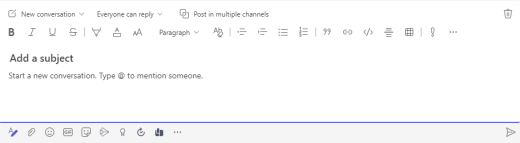
Ha leíró tárgyat ad a csatornaüzenetekhez, azzal segíthet a képernyőolvasót használóknak áttekinteni a csatornák bejegyzéseit, navigálni azok között, és áttekintést kapni az üzenetek tartalmáról.
- A kibontott üzenetbeviteli mezőben helyezze a kurzort a Tárgy megadása szövegmezőbe, majd írja be az üzenet tárgyát.
Akadálymentes címsorok létrehozása
Ha leíró címsorokat használ a csatornában és a csevegőüzenetek törzsében, az olvasók gyorsabban áttekinthetik az üzenetet akár vizuálisan, akár kisegítő technológiák segítségével, és áttekintik, hogy mit is jelent az üzenet.
Ideális esetben a címsorok elmagyarázzák, miről szól az üzenet egy szakasza. Használja a beépített címsorstílusokat, és hozzon létre leíró címsorszövegeket, hogy a képernyőolvasót használók könnyebben meghatározhassák az üzenet szerkezetét és navigálhassanak a címsorok között.
A címsorokat a meghatározott logikai sorrendbe rendezze, és ne hagyjon ki címsorszinteket. Például a Címsor 1, Címsor 2, Címsor 3 sorrendet használhatja a Címsor 3, Címsor 1 és Címsor 2 helyett. Rendezze az információkat kisebb részletekbe. A legjobb, ha minden címsor csak néhány bekezdést tartalmaz.
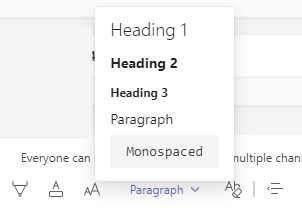
- A kibontott üzenetírási mezőben helyezze a kurzort oda, ahová címsort szeretne beszúrni.
- Válassza ki a stílusokat a legördülő listából (Rich styles), majd válassza ki a kívánt címsorstílust.
A táblázatok használatának mellőzése
Általában lehetőség szerint kerülje a táblázatok használatát, és másképp mutassa be az adatokat, például használjon címsorral ellátott bekezdéseket. A rögzített szélességű táblázatok nehezen olvashatónak bizonyulhatnak a nagyítót használók számára, mivel az ilyen táblázatok adott méretre kényszerítik a tartalmat. Emiatt a betűtípus nagyon kicsi, és a nagyító felhasználóinak vízszintes görgetésre kényszerülnek, különösen mobileszközökön.
Ha mindenképpen táblázatokat kell használnia, az alábbi irányelvek segítségével biztosíthatja, hogy a táblázat a lehető legakadálymentesebb legyen:
- Kerülje a rögzített szélességű táblázatok használatát.
- Ha hivatkozásokat tartalmaz a táblázatban, szerkessze a hivatkozásszövegeket úgy, hogy azok értelmesek legyenek, és ne legyenek megszakítva a mondat közepén.
- Győződjön meg arról, hogy a táblázatok könnyen olvashatók a nagyítóval. Az üzenetet mobileszközön is megtekintheti, így biztos lehet abban, hogy a felhasználóknak nem kell-e például vízszintes irányban görgetniük azt a telefonon.
Helyettesítő szöveg hozzáadása a csevegőüzenetek vizuális elemeihez
A helyettesítő szöveg segítségével azok is megérthetik a vizuális tartalmak lényegét, akik nem látják a képernyőt. A helyettesítő szövegben röviden írja le a képet, és tegyen említést a rendeltetéséről. A képernyőolvasók a szöveg felolvasásával leírják a képet azoknak a felhasználóknak, akik nem látják.
Ügyeljen arra, hogy a képeken ne csak szöveg használatával közölje a fontos információkat. Ha szöveget tartalmazó képet kell használnia, ismételje meg azt a szöveget az üzenet tartalmában. A helyettesítő szövegben említse meg a szöveg meglétét és célját.
Ha egy kép pusztán díszítést célszerű, azt a helyettesítő szövegben említse meg.
Tipp:
Ha jó helyettesítő szöveget szeretne írni, ügyeljen arra, hogy a kép tartalmát és célját tömör és egyértelmű módon fejezze ki. A helyettesítő szöveg ne legyen egy vagy két rövid mondatnál hosszabb; legtöbbször néhány jól kiválasztott szó is elegendő. Ne ismételje meg a környező szöveges tartalmat helyettesítő szövegként, és ne használjon képre utaló kifejezéseket, például "ábrája" vagy "képe". A helyettesítő szöveg írásával kapcsolatos további információkért olvassa el a Minden, amit tudnia kell a hatékony helyettesítő szöveg írásához című cikket.
Illessze be a képet a csevegőüzenetbe.
Megjegyzés
Jelenleg nem lehet helyettesítő szöveget hozzáadni a mellékelt képekhez vagy a csatornaüzenetekben lévő képekhez.
Kattintson a jobb gombbal a képre, és válassza a Helyettesítő szöveg hozzáadása parancsot. Ekkor megnyílik a Helyettesítő szöveg párbeszédpanel.
Írja be a képhez a helyettesítő szöveget.
Válassza a Save (Mentés) lehetőséget.
Akadálymentes betűméret és -szín, valamint befogadó szövegformázás használata
Az akadálymentes betűtípusok és szövegformázások nem zárják ki és nem lassítják az olvasási sebességet bárki számára, beleértve a gyengénlátókat, az olvasási nehézségekkel küszködőket és a vakokat is. A megfelelő betűtípus és formázás javítja az üzenet olvashatóságát és olvashatóságát. Az üzenet szövegének kontrasztos módban is olvashatónak kell lennie.
A betűméret módosításának és a szöveg formázásának részletes útmutatóját az Üzenet betűméretének módosítása a Teamsben és az Üzenet formázása a Teamsben című témakörben találja.
Íme néhány megfontolandó tanács:
- Ha betűszín beállítása automatikus , azzal gondoskodhat arról, hogy a szöveg kontrasztos módban is jól látható legyen.
- Kerülje a nagybetűk kizárólagos, illetve a dőlt vagy aláhúzott formázás túlzott használatát.
- Előfordulhat, hogy a látássérültek lemaradnak bizonyos színek által hordozott információkról. Aláhúzással is jelölheti a színkóddal ellátott hivatkozásszövegeket, hogy a színvakok is felismerjék a hivatkozást még akkor is, ha nem látják a megkülönböztető színt.
- A Microsoft Teams-üzenetekben elérhető három betűméret közül válassza a Nagy lehetőséget.
Akadálymentes hivatkozások létrehozása
A képernyőolvasót használó felhasználók esetenként beolvassák a hivatkozását listáját. A hivatkozásoknak világos és pontos információkat kell közölniük a célról. Ha a hivatkozás céllapjának címe pontosan összegzi a lap tartalmát, használja azt a hivatkozás szövegeként. A következő hivatkozásszöveg például megegyezik a céllap címével: Továbbiak létrehozása Microsoft-sablonokkal. Kerülje a hivatkozások szövegét, például "Kattintson ide", "A lap megtekintése", "Ugrás ide" vagy "További információ".
Az akadálymentes hivatkozások létrehozásának lépésenkénti útmutatóját a Fájl, kép vagy hivatkozás küldése Teamsben ismertető cikkben találja.
Akadálymentes listák létrehozása
Annak érdekében, hogy a képernyőolvasók könnyebben felolvashassák a Microsoft Teams-üzeneteket, rendezze az információkat kisebb részekbe (például listajeles vagy számozott listákba).
Úgy tervezze meg a listákat, hogy ne kelljen egyszerű, listajel vagy szám nélküli bekezdést hozzáadnia a lista közepéhez. Ha a listát egy egyszerű bekezdés taszta, egyes képernyőolvasók esetleg hibásan jelentik be a listaelemek számát. Emellett a felhasználó a lista közepén hallhatja, hogy kilép a listából.
- A kibontott üzenetbeviteli mezőben helyezze a kurzort oda, ahol listát szeretne létrehozni.
- Listajeles vagy számozott lista létrehozásához válassza a
 (Listajeles lista) vagy
  (Számozott lista).
 - Írja be a listaelemeket.
Gondosan válassza ki az emojikat, hangulatjeleket és GIF-eket
Ha emojikat, hangulatjeleket vagy GIF-eket használ az üzeneteiben, gondosan jelölje ki őket, és tartsa szem előtt a közönségét. Használjon időnként hangulatjeleket, hangulatjeleket vagy GIF-eket a hangsúly kedvéért, ahelyett, hogy a teljes mondanivalóját próbálná közölni velük.
Lehetőleg használjon nem mozgó emojikat vagy hangulatjeleket a folyamatosan mozgó emojik vagy hangulatjelek helyett. Óvatosan használja azokat, amelyek rövid ideig mozognak. Bár ezek a megindító szimbólumok egyesek számára szórakoztatóak lehetnek, mások zavarónak találhatják őket, és ezért nehézséget okozhat számukra az üzenetre összpontosítás.
Lehet, hogy az olvasók egy része képernyőolvasót vagy más kisegítő technológiát, nagyítást, nagyítást vagy más színsémát, például kontrasztos megjelenítést használ a számítógépén. A következő lépésekkel biztosíthatja, hogy az emojik, hangulatjelek vagy GIF-képek kifoglaljanak mindenkit:
- Tesztelheti, hogy hogyan néznek ki az emojik vagy hangulatjelek (például 200%-ra nagyítva).
- Ellenőrizze, hogy van-e helyettesítő szöveg. Ha lehetséges, adjon hozzá helyettesítő szöveget, vagy írja le az emojit, hangulatjelet vagy GIF-et az üzenet törzsében.
- Ha emojikat, hangulatjeleket vagy GIF-eket használ szöveg helyett, válassza ki azokat, amelyeknek jó a színkontrasztja.
Használjon olyan gyakori szimbólumokat, amelyek jelentése valószínűleg jól ismert az olvasóknak. Előfordulhat például, hogy egy avokádó emoji, amely az egészséges táplálkozásra utal, nem érthető meg mindenki számára, aki olvassa az üzenetét.
A kognitív fogyatékossággal élő felhasználók számára az újdonságok vagy a szokatlan hangulatjelek, emojik és GIF-fájlok megnehezíthetik az üzenet megértését. Előfordulhat például, hogy egyesek nem tudják dekódolni az oldalra fordított hangulatjeleket.
Akadálymentesség tesztelése a Modern olvasó segítségével
Miután közzétette az üzenetet, próbálja meg elolvasni a Modern olvasó használatával, hogy ellenőrizze, hogyan hangzik. Ha akadálymentességi problémákat észlel, szerkesztheti az üzenetet, majd közzéteheti újra.
A Modern olvasó használatának lépésenkénti útmutatóját lásd: A Modern olvasó használata a Microsoft Teamsben.
Lásd még
Akadálymentességi tippek a befogadó Microsoft Teams-értekezletekhez és élő eseményekhez
Minden, amit tudnia kell a helyettesítő szövegek hatékony írásáról
PowerPoint-bemutatók akadálymentesítése a fogyatékossággal élők számára
Word-dokumentumok akadálymentesítése a fogyatékossággal élők számára
Excel-dokumentumok akadálymentesítése a fogyatékossággal élők számára
Technikai támogatás a fogyatékos ügyfeleinknek
A Microsoft minden ügyfelének a lehető legjobb élményt szeretné biztosítani. Ha Ön fogyatékos, vagy az akadálymentességgel kapcsolatos kérdése van, keresse fel a fogyatékosokat támogató Microsoft Answer Desk webhelyet technikai segítségért. A fogyatékos ügyfeleket támogató Answer Desk webhely akadálymentes technológiákban jártas ügyfélszolgálata angol, spanyol, francia és amerikai jelnyelven tud segítséget nyújtani. Az Ön régiójában üzemelő ügyfélszolgálat elérhetőségi adatait a Microsoft fogyatékos ügyfeleket támogató Answer Desk webhelyén találja.
Ha Ön kormányzati, kereskedelmi vagy nagyvállalati felhasználó, vegye fel a kapcsolatot a nagyvállalati akadálymentességi információs szolgálattal.