

Ha egy kép többet ér ezer szónál, mit ér azoknak, akik nem látják? Szavak nélkül a látássérültek könnyen elmulasztják a fontos információkat, vagy frusztrálttá válnak az élmény miatt.
A helyettesítő szöveg egy leíró szöveg, amely egy vizuális elem jelentését és kontextusát közvetíti egy digitális környezetben, például egy alkalmazásban vagy weblapon. Amikor a képernyőolvasók, például a Microsoft Narrátor, a JAWS és az NVDA helyettesítő szöveggel érik el a tartalmat, a rendszer hangosan felolvassa a helyettesítő szöveget, így a felhasználók jobban megérthetik, mi van a képernyőn. A jól megírt, leíró helyettesítő szöveg jelentősen csökkenti a kétértelműséget, és javítja a felhasználói élményt.
Ez a témakör a helyettesítő szövegek hatékony megértését, írását és használatát ismerteti Microsoft 365 termékekben.
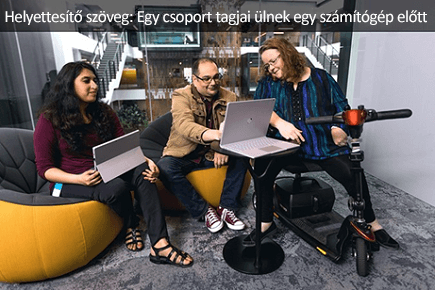 \
\
Helyettesítő szöveg eszközei a Microsoft 365-ben
A helyettesítő szövegekkel kapcsolatos segítség érdekében a Microsoft 365 az Akadálymentesség-ellenőrzőt kínálja, amely áttekinti a helyettesítő szöveghez kapcsolódó vizuális tartalmakat, és javaslatokat kap a tartalom akadálymentességének javítására, egy automatikus helyettesítőszöveg-generátort és egy manuális helyettesítőszöveg-szerkesztőt.
Nyissa meg a Microsoft 365 Akadálymentesség-ellenőrzőt:
- A Véleményezés lapon válassza a Kisegítő lehetőségek ellenőrzése lehetőséget.
- Az Akadálymentességi segéd jobb oldali ablaktáblájában a kategóriafejlécek alatt megjelennek az akadálymentességgel kapcsolatos problémák.
- Jelölje ki a megjelölt problémákat a javasolt műveletek megtekintéséhez.
A helyettesítő szöveg manuális megtekintése és szerkesztése, vagy az automatikus helyettesítő szöveg jóváhagyása:
- Kattintson a jobb gombbal egy képre, diagramra vagy egyéb objektumra, és válassza a Helyettesítő szöveg megtekintése parancsot.
Tipp: A Véleményezés lapon kiválaszthatja az Akadálymentesség ellenőrzése legördülő menüt, és választhatja a Helyettesítő szöveg lehetőséget. - A jobb oldali Helyettesítő szöveg panelen szerkesztheti vagy jóváhagyhatja a megjelenített helyettesítő szöveget (ha automatikusan jön létre).
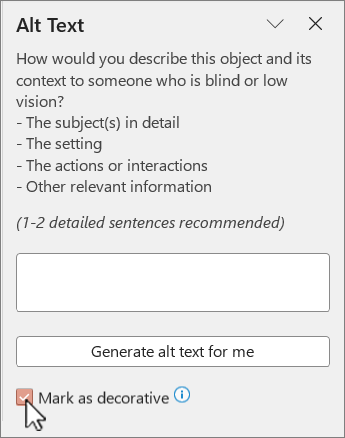
- Ha a képhez nincs szükség helyettesítő szövegre, például szegélyre, jelölje be a Megjelölés díszítőelemként jelölőnégyzetet.
Automatikusan létrehozott helyettesítő szöveg be- és kikapcsolása:
- A Fájl lapon válassza a Beállítások lehetőséget, majd az Akadálymentesség fület.
- A Helyettesítő szöveg területen jelölje be a Helyettesítő szöveg mesterséges intelligenciával történő létrehozásának engedélyezése jelölőnégyzetet, vagy törölje belőle a jelet.
Mikor érdemes helyettesítő szöveget használni?
Képek
Ügyeljen arra, hogy a kép tartalmát és célját tömör és egyértelmű módon fejezze ki. A helyettesítő szöveg ne legyen egy vagy két mondatnál hosszabb – legtöbbször néhány jól kiválasztott szó is elegendő. Gondolja át, mi fontos a képpel kapcsolatban. Fontos kontextus lehet például a beállítás, az emberek arcán megjelenő érzelmek, a színek vagy a relatív méretek.
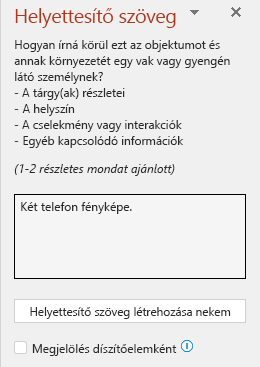
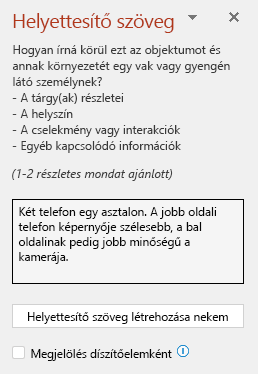 . Ne ismételje meg a környező szöveges tartalmat helyettesítő szövegként, és ne használjon képre utaló kifejezéseket, például "ábrája" vagy "képe". Az alábbi példában a helyettesítő szöveg a képre hivatkozik, és nem írja le megfelelően a kép tartalmát.
 A helyettesítő szöveget argumentumként is hozzáadhatja a KÉP függvényhez , idézőjelek között szereplő szöveg vagy a szöveget tartalmazó cellahivatkozás használatával. Például: IMAGE("www.contoso.com/logo.jpg", "Contoso embléma").
Diagramok, folyamatábrák és diagramok
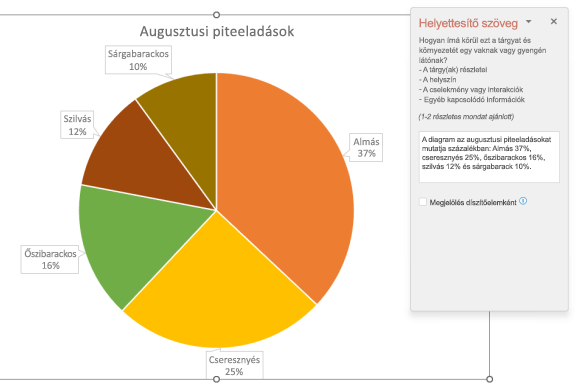
Ha részletes információkat, például infografikát tartalmazó objektumokkal dolgozik, helyettesítő szöveggel adja meg az objektumban átadott információkat. Ha például egy diagramot az értékesítések időbeli alakulásaként ír le, az a vakok számára nem hasznos. Próbálja közvetíteni a megállapításokat; például egy sávdiagram, amelyen az értékesítések időbeli alakulása látható. Júliusban az A márka eladásai meghaladták a B márka eladásait, és az év során folyamatosan növekedtek." A helyettesítő szövegnek egyértelműen le kell írnia a folyamatábra kezdőpontját, előrehaladását és következtetését is.
Videók
Azoknak a videóknak, amelyek nem magyarázzák el a tartalmukat, helyettesítő szövegre van szükségük a vizuális élmény leírásához, még akkor is, ha a felhasználó zenét, háttérhangokat és beszédet hall. A helyettesítő szövegnek le kell írnia a videó tartalmát és célját.
Ideális esetben a videónak tartalmaznia kell egy második számot, amely a kizárólag vizuális elemek leírását tartalmazza, és nem érhető el a látássérültek számára.
Táblázatok
Az Akadálymentesség-ellenőrző nem jelöli meg, ha egy táblázatból hiányzik a helyettesítő szöveg. Mindig érdemes azonban egyértelmű, leíró és tömör helyettesítő szöveget írni egy táblázathoz.
Mikor nem érdemes helyettesítő szöveget használni?
Díszítő vizuális objektumok
A díszítő objektumok vizuálisan érdekesek, de nem informatívak (például stílusszegélyek). A képernyőolvasókat használó People azt hallja, hogy ezek díszesek, így tudhatják, hogy nem mulasztanak el semmilyen fontos információt. Ha egy vizualizációt díszítőelemként szeretne megjelölni, válassza a Megjelölés díszítőelemként lehetőséget a Helyettesítő szöveg panelen. A szövegbeviteli mező ekkor szürke lesz.
Tipp:
Ha PDF-fájlként exportálja a dokumentumot, a díszítőként megjelölt vizualizációk automatikusan munkadarabként lesznek megcímkézve. Ezután a képernyőolvasók figyelmen kívül hagyják őket a PDF-fájlokban való navigáláskor.
Szeletelők
Ha az Akadálymentesség-ellenőrző nem jelöl meg egy objektumot, ha hiányzik a helyettesítő szöveg, akkor nem kell helyettesítő szöveget írnia hozzá. A táblázatszeletelő például ilyen objektum.
Hogyan adható helyettesítő szöveg objektumhoz?
Helyettesítő szöveg Outlook, Word, Excel és PowerPoint alkalmazásban történő hozzáadásáról a Helyettesítő szöveg hozzáadása alakzathoz, képhez, diagramhoz, SmartArt-ábrához vagy más objektumhoz című témakörben olvashat.
Tippek a helyettesítő szövegek használatához a Microsoft 365-ben
- Ne felejtse el használni az Akadálymentesség-ellenőrzőt a felülvizsgálati folyamat során. Ellenőrzi, hogy az összes releváns vizuális tartalomhoz tartozik-e helyettesítő szöveg, és egyéb javaslatokat is nyújt a tartalom akadálymentességének javítására, például a kontrasztarányok ellenőrzésére. Az Akadálymentesség-ellenőrző futtatásához a Véleményezés lapon válassza a Kisegítő lehetőségek ellenőrzése lehetőséget. Az Akadálymentesség-ellenőrzőről további információt A kisegítő lehetőségek javítása az Akadálymentesség-ellenőrzővel című témakörben talál.
- Ne használjon fájlnevet, ismétlődő szöveget vagy URL-címeket helyettesítő szövegként. Az Akadálymentesség-ellenőrző megjelöli ezeket, mivel azok nem hasznosak a látássérültek számára. További információt az Akadálymentesség-ellenőrzőhöz rendelt szabályok című cikkben talál.
- Ha van olyan objektumcsoport, amely szemantikai csoportot alkot, például egy olyan fényképcsoportot, amely mind kutyákat ábrázol, rendeljen helyettesítő szöveget az egész csoporthoz. Ha az objektumok formázási okokból lettek csoportosítva, bontsa fel az objektumok csoportosítását, és rendeljen hozzá megfelelő helyettesítő szöveget az egyes objektumokhoz.
Megjegyzés
Ha már egy ideje használja a Microsoft 365-öt, észrevehette, hogy a Helyettesítő szöveg panelen korábban két mező található, a Cím és a Leírás. Most egyetlen Leírás mező szerepel a legtöbb alkalmazásunkban – úgy találtuk, hogy az egyetlen mező használata egyszerűbb és kevésbé zavaró mind a szerző, mind pedig bárki számára, aki képernyőolvasót használ a tartalom felhasználásához.
Automatikus helyettesítő szöveg
A Microsoft 365-ben automatikusan létrehozható helyettesítő szöveg. Kép beszúrásakor előfordulhat, hogy egy sáv jelenik meg a kép alján automatikusan létrehozott helyettesítő szöveggel.
Ha bejelölte a Helyettesítő szöveg mesterséges intelligenciával történő létrehozásának engedélyezése jelölőnégyzetet, a Microsoft 365 megpróbál helyettesítő szöveget létrehozni a beszúrt képekhez. A kép tartalmától függően a funkció néha leíró címkéket biztosít, és néha teljes mondatokat is ad.
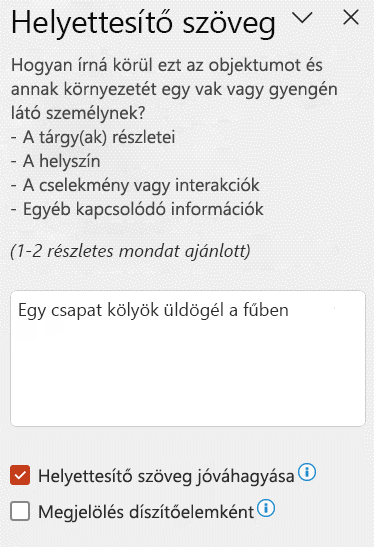
Ha automatikus helyettesítő szöveg jön létre, vagy ha módosítani szeretné azt, a Helyettesítő szöveg ablaktáblában megtekintheti és szerkesztheti azt. Manuálisan is kiválaszthatja a Helyettesítő szöveg létrehozása lehetőséget, hogy további lehetőségeket kapjon. Ne felejtse el áttekinteni és szerkeszteni a Helyettesítő szöveg ablaktáblában, és távolítsa el az ott hozzáadott megjegyzéseket, például "A nagy megbízhatósággal generált leírás" szöveget.

Automatikus helyettesítő szöveg bekapcsolása
- A Fájl lapon válassza a Beállítások , majd a Kisegítő lehetőségek lehetőséget.
- A Helyettesítő szöveg területen jelölje be a Helyettesítő szöveg mesterséges intelligenciával történő létrehozásának engedélyezése jelölőnégyzetet, vagy törölje belőle a jelet.
Automatikus helyettesítő szöveg jóváhagyása
- A Microsoft 365 alkalmazásban kattintson a jobb gombbal az áttekintendő elemre, és válassza a Helyettesítő szöveg megtekintése lehetőséget. Ekkor megnyílik a Helyettesítő szöveg panel.
- Ha a helyettesítő szöveg megfelelő, jelölje be a Helyettesítő szöveg jóváhagyása jelölőnégyzetet.
Automatikus helyettesítő szöveg kikapcsolása
- A Fájl lapon válassza a Beállítások , majd a Kisegítő lehetőségek lehetőséget.
- Clear A helyettesítő szöveg automatikus létrehozása a beállításnál az Automatikus helyettesítő szöveg beállításnál.
A helyettesítő szövegekkel kapcsolatos útmutatások
További források a helyettesítő szövegek hatékony megírásához:
- Hozzáférhetőség fokozása az Akadálymentesség-ellenőrzővel
- Az Akadálymentesség-ellenőrzőhöz rendelt szabályok
- A tartalom akadálymentesítése mindenki számára
- Word-dokumentumok akadálymentesítése a fogyatékossággal élők számára
- Excel-dokumentumok akadálymentesítése a fogyatékossággal élők számára
- OneNote-jegyzetfüzetek akadálymentesítése fogyatékkal élők számára
- Az Outlookban kezelt e-mailek akadálymentesítése fogyatékkal élők számára
- PowerPoint-bemutatók akadálymentesítése a fogyatékossággal élők számára
- Project Online-webhelyek és -projektek akadálymentesítése a fogyatékkal élő felhasználók számára
- SharePoint-webhely akadálymentesítése fogyatékkal élők számára
- Sway-terv akadálymentesítése fogyatékkal élők számára
- Alakítsa Visio-diagramját a fogyatékkal élők számára is elérhetővé
- Ha többet szeretne megtudni arról, hogyan biztosíthatja, hogy a Microsoft 365 termékek és felhasználói élmények megfeleljenek az akadálymentességi követelményeknek, látogasson el akadálymentességi webhelyeinkre Befogadó, akadálymentes Microsoft 365 és tegye mindenki számára akadálymentessé tartalmát az Akadálymentesség-ellenőrzővel.