
Ez a fejezet a Narrátorban használt billentyűzetes navigációval foglalkozik. A cikkből megtudhatja, hogyan navigálhat a képernyőn, hogyan kereshet és nyithat meg alkalmazásokat, és hogyan választhatja ki, mit olvasson fel a Narrátor. A cikk azt is ismerteti, hogyan lehet beállítani a Narrátor beszédsebességét és hangerejét, és hogy miként állítható le a felolvasás.
A Pásztázó mód további navigációs lehetőségeket biztosít. Erről a 3. fejezet: A pásztázó mód használata
A Tab és az Enter, illetve a nyílbillentyűk
A Windowsban a Tab billentyűvel vagy a nyílbillentyűkkel mozoghat az alkalmazásokban és a weblapokon. Ha olyan elemhez érkezik, amelyet használni szeretne – például egy hivatkozáshoz –, nyomja le az Enter billentyűt. A Tab és az Enter billentyűvel, illetve a nyílbillentyűkkel is mozoghat az elemek (például jelölőnégyzetek vagy gombok) között, illetve használhatja őket.
A Narrátor billentyűje
Megadhatja, hogy melyik váltóbillentyűt szeretné használni a Narrátor parancsaihoz. Alapértelmezés szerint a Caps lock és az Insert billentyű is a Narrátor billentyűiként szolgálnak. Bármelyik használható a Narrátor billentyűjét használó parancsokhoz. A parancsokban a Narrátor billentyűjére egyszerűen így utalunk: "Narrátor". A Narrátor billentyűje a Narrátor beállításaiban módosítható.
Megjegyzés
Ha japán 106 gombos billentyűzetet használ, akkor a NonConvert és az Insert a Narrátor alapértelmezett billentyűje.
A billentyűzet felfedezése a beviteli tanulással
A beviteli tanulás kimondja, hogy Ön mely billentyűket nyomta le a billentyűzeten, valamint közli a hozzájuk tartozó Narrátor-parancsot is. A beviteli tanulást a Narrátor+1 (az 1-es szám billentyűje) megnyomásával kapcsolhatja be vagy ki.
A Narrátor gyakori parancsai
A Narrátor felolvasásának leállítása
A Ctrl billentyűvel bármikor leállíthatja a Narrátor felolvasását.
A Narrátor hangosítása, és a beszédsebesség növelése
A Narrátor hangerejének módosítása
- A hangerő növeléséhez nyomja le a Narrátort,+a Ctrl +és a pluszjelet (+) vagy a Narrátor+Ctrl+Add (számbillentyűzet) billentyűkombinációját.
- A hangerő csökkentéséhez nyomja le a Narrátor+Ctrl+és a mínuszjelet (-) vagy a Narrátor+Ctrl+kivonás (számbillentyűzet) billentyűkombinációját.
A Narrátor beszédsebességének módosítása
Nyomja le a Narrátorban+a pluszjelet (+) vagy+a mínuszjelet (-).
Megjegyzés
A pluszjelet (+) és a mínuszjelet (-) tartalmazó parancsok a fizikai billentyűre utalnak, és nem igénylik a Shift billentyűt, mint váltóbillentyűt. Hacsak nincs kifejezett hangutasítás, nem szükséges a Shift billentyűt beírni az egyenlőségjel elé ahhoz, hogy ez legyen a pluszjel. Példaként a Narrátor hangerő parancsát használva, a Narrátor+Ctrl+egyenlőségjele (=) a szó szerinti parancs, a Narrátor+Ctrl+Shift+egyenlőségjele (=) helyett.
A Narrátor hangjának váltása
A következő billentyűparancsokkal gyorsan válthat a telepített Narrátorhangok között:
- A Narrátor+Alt+billentyűjének és a pluszjelnek (+) lenyomásával a következő Narrátor-hangra válthat.
- Nyomja le a Narrátor+Alt+billentyűjét, a mínuszjelet (-) a Narrátor előző hangjára váltáshoz.
Az idő, a hét napja és a dátum megkeresése
A Narrátor+F12 billentyűkombinációt lenyomva bármikor kiderítheti az időt, a hét napját és a dátumot.
Az akkumulátor és a hálózat állapotának ellenőrzése
A Narrátor+Shift+B billentyűkombinációt lenyomva megállapíthatja a számítógép akkumulátorának és hálózatának állapotát.
Néhány példa a bejelentésekre:
"Akkumulátor 99%, hátralévő idő 1 óra 48 perc, hálózati minta Wi-Fi internet-hozzáférés"
"Csatlakoztatva, akkumulátor 23%, hálózat Nincs internet-hozzáférés"
Kapcsolja be a képernyőfüggönyt
A Narrátor+Ctrl+C billentyűkombinációt lenyomva engedélyezheti a képernyőfüggönyt a fokozott adatvédelem és összpontosítás érdekében. Aktiváláskor a képernyőfüggöny teljesen elsötétíti a kijelzőt, így a Narrátoron keresztül csak a felhasználó hallja a képernyőn megjelenő tartalmat, miközben a vizuális tartalom rejtve marad.
A Narrátor beszédének ajánlása
Nyomja le a Narrátor+X billentyűt annak a kifejezésnek a ismételt meghallgatásához, amelyet a Narrátor utoljára mondott.
Nyomja le a Narrátor billentyű+Alt+X billentyűkombinációt a beszéd összefoglalásának megnyitásához és az utolsó 500 kimondott szöveg megtekintéséhez. Vegye figyelembe, hogy ebben az ablakban a Narrátor minden indításakor frissítjük a szöveget. A szabványos olvasási parancsokkal és nyílbillentyűkkel felolvashatja a beszédfelismerő ablakban lévő tartalmat, és másolhatja a referenciaként szükséges szöveget.
El kell mentenie vagy meg kell osztania valamit, amit a Narrátor legutóbb mondott? A beszéd összefoglalása ablak megnyitása nélkül azonnal másolhatja! A Narrátor billentyű+Ctrl+X billentyűkombinációval másolja vágólapra a Narrátor által mondott utolsó mondatot.
Néhány olyan forgatókönyv, ahol használhatja a beszéd összefoglalását és a kapcsolódó billentyűparancsokat, például egy új ablak megnyitásakor hallott tippre való hivatkozás, egy elhangzott hibakód másolása vagy a Narrátor beszédének hozzáadása a tananyagokhoz.
A Narrátor beszédének élő átirata

A Narrátorbeszéd élő átirata hasznos a kisegítő technológiák (AT) oktatói, a látássérült tanulók (TSVI) tanárai számára, akik támogatják a tanulókat az osztályban, vagy a hallássérült és a Narrátort használni kívánó szakemberek számára. A Narrátor hangjának élő átiratának megtekintéséhez ugyanazzal a paranccsal ( Narrátor billentyű+Alt+X) nyissa meg a beszéd összefoglalása ablakot, és illessze a képernyő azon részéhez, amelyet meg szeretne tekinteni. A feladatok végrehajtása során valós időben láthatja a Narrátor beszédének átiratait.
Ezek a billentyűparancsok egyszerű rendszert követnek, így könnyen megtanulhatók.
| Művelet | Billentyűparancs |
|---|---|
| A Narrátor utolsó mondanivalója | Narrátor billentyű+X |
| Másolja, amit a Narrátor utoljára mondott | Narrátor billentyű+Control+X |
| Megnyithatja a beszéd összefoglaló ablakát az előzményekhez és az élő átiratokhoz | Narrátor billentyű+Alt+X |
A Braille-megjelenítő be- és kikapcsolása
A Braille-megjelenítő be- és kikapcsolásához nyomja le a Narrátor billentyű+Alt+B billentyűkombinációt . További információért tekintse meg a 8. fejezetet: A Narrátor használata Braille-írással.
A Windows billentyűparancsai
A Windowsnak és a Windows-alkalmazásoknak vannak a Narrátortól független billentyűparancsai. Például a Windows billentyűt lenyomva nyissa meg a Start menüt, vagy a gyorsbeállítások megnyitásához nyomja le a Windows  billentyű+A billentyűkombinációt.
A Windowsban használható billentyűparancsok listáját itt találja: A Windows billentyűparancsai. A Windows-alkalmazásokban használható billentyűparancsok listáját az Alkalmazások billentyűparancsai című témakörben találja. A Windows egyéb akadálymentesítő technológiáival használható billentyűparancsok listáját lásd: A kisegítő lehetőségek Windows-billentyűparancsai.
Navigálás alkalmazásokban és weblapokon
Alkalmazások keresése és megnyitása
Ha gyorsan szeretne megtalálni egy alkalmazást a Windows 11-ben, a Windows billentyű lenyomásával nyissa meg a Start menüt, és helyezze a fókuszt a keresőmezőbe. Ezután írja be a keresett alkalmazás nevét, a nyílbillentyűkkel válassza ki az alkalmazást a keresési eredmények közül, majd az Enter billentyűt lenyomva nyissa meg az alkalmazást.
Váltás alkalmazások között
Az éppen futó alkalmazások közötti váltáshoz tartsa lenyomva az Alt billentyűt, majd nyomja le a Tab billentyűt. A narrátor felolvassa a futó alkalmazások nevét, ahogy Ön végighalad rajtuk. Ha megtalálta azt az alkalmazást, amelyet használni szeretne, engedje fel mindkét billentyűt.
Ha tudni szeretné, hogy melyik alkalmazás vagy ablak van fókuszban, a Narrátor+T billentyűjének megnyomásával olvastathatja fel a fókuszban lévő ablak címét. A fókuszban lévő ablak címének és tartalmának felolvasásához nyomja le a Narrátor+W billentyűt.
Információk lekérése a világhálóról a Narrátorral
Az internetkapcsolat megléte esetén a Narrátor több információt adhat a képekről, a hivatkozásokról és a weblapokról, mivel azokat elküldheti a Microsoftnak.
Megjegyzés
A szolgáltatások kikapcsolásához lépjen az Adatok és szolgáltatások kezelése lehetőségre a Narrátor beállításaiban.
Hivatkozások
Ha tudni szeretné, hogy a hivatkozás hova juttatja el, nyomja le a Narrátor+Ctrl+D billentyűjét, és a Narrátor közli annak a lap címét, ahová a hivatkozás vezet. Ez jól működik a webes és levelezőalkalmazások esetén is.
Képleírások
Ha olyan képre bukkan, amelyet le szeretne írni, nyomja le a Narrátor+Ctrl+D billentyűjét. A Narrátor elküldi a képet a Microsoftnak,, majd felolvassa a kép leírását.
Részletes képleírások lekérése a Copilot+PC-ken
A Snapdragon-alapú Copilot+ PC-k a Windows AI-modelljeinek képességeit kihasználva részletes képleírásokat biztosítanak közvetlenül az eszközön.
Ez a funkció lehetővé teszi, hogy a Narrátor átfogóbb képleírásokat hozzon létre a Copilot+ PC-n. A Narrátor billentyű+Ctrl+D billentyűkombináció lenyomásával a Narrátor megjeleníti a kép környezetfüggő leírását, amely részletezi az elemeket, például személyeket, objektumokat, színeket, szöveget és számokat.
Egy részvényteljesítményt ábrázoló képen például a következő részletes leírást kapja: A képen a Microsoft Corporation részvényeinek árfolyamát szemlélteti grafikon, valamint az S&P 500 és a NASDAQ számítógépes indexeket. A grafikon a Microsoft részvényárfolyamának következetes emelkedését jelzi a június 18. és június 23. közötti időszakban.

Az ablak alján található az újragenerálás, a tetszik, a nem tetszik és a másolás gomb is.
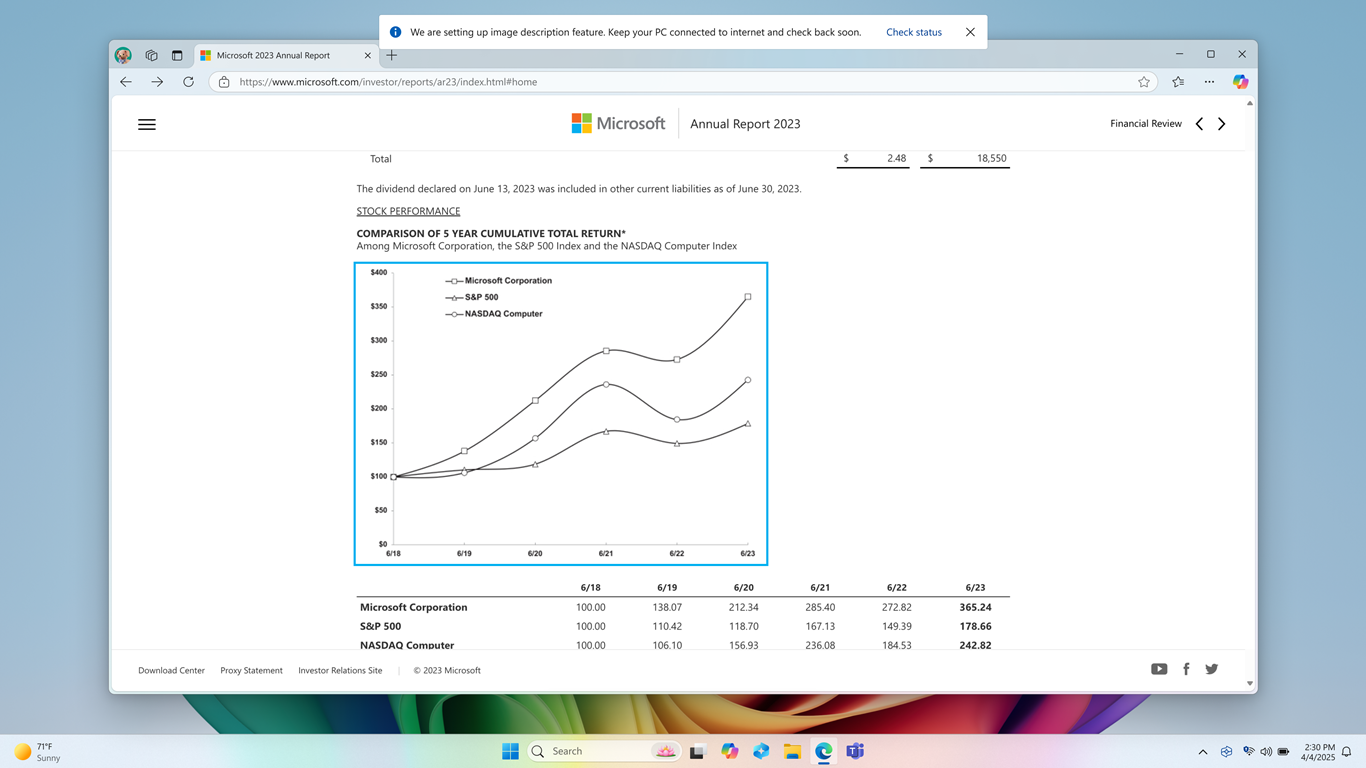
Amikor első alkalommal használja a képleírás funkciót a Narrátor billentyű+Ctrl+D billentyűkombináció lenyomásával, a rendszer letölti a képleírások létrehozásához szükséges modelleket. A letöltési állapotot a Gépház > Windows Update szolgáltatáson keresztül figyelheti. Ez a folyamat eltarthat egy ideig, ezért azt javasoljuk, hogy a beállítás befejezéséig folytassa a többi feladattal. Ha befejeződött a letöltés, ugyanazt a billentyűkombinációt használva újból létrehozhatja a leírást: Narrátor billentyű + Ctrl+D.
Tipp:
Pásztázó módban a G vagy a Shift G+ paranccsal fókuszálhatja a Narrátort a képernyő különböző kép- vagy grafikonelemeire.
Megjegyzés
A pásztázó móddal kapcsolatos további információkért tekintse meg a 3. fejezetet: A pásztázó mód használata. Az adatvédelemmel és a funkcióval kapcsolatos adatokkal kapcsolatos további kérdésekért tekintse meg a Gyakori kérdések a Narrátorban használható részletes képleírásokról A Narrátorban használható részletes képleírásokkal kapcsolatos gyakori kérdések.
Weblap összefoglalása
A Narrátor+S billentyűjét lenyomva összefoglalást hallgathat meg a weblapról, amely tartalmazza a hivatkozások, igazodási pontok és fejlécek számát.
Népszerű hivatkozások és a teljes weblap összefoglalása
A Narrátor+S billentyűjét kétszer gyorsan lenyomva megjelenítheti a képernyőn a következő információkat tartalmazó párbeszédpanelt: a hivatkozások, igazodási pontok és fejlécek száma a lapon, valamint a lap népszerű hivatkozásainak listája (a népszerű hivatkozások a lap azon hivatkozásai, amelyekre a legtöbb kattintást adják le).
A Microsoft adatvédelmi nyilatkozata
Következő: 3. fejezet: A pásztázó mód használata
Vissza a Tartalomjegyzékhez