
Ha már hozzáfér a Copilot Jegyzetfüzetek, a Copilot Jegyzetfüzet útmutató létrehozása egyszerű.
Megjegyzés
Ha nem látja a Tanulmányi útmutató lehetőséget a Copilot-jegyzetfüzetben, annak az lehet az oka, hogy a fiókja még nincs engedélyezve. Iskolai vagy vállalati környezetben győződjön meg arról, hogy az informatikai rendszergazda regisztrálta a bérlőt a Copilot Jegyzetfüzetek előzetes verziójában, és hozzárendelte a megfelelő licenceket. Ha Ön kiskorú (13 év alatti), vagy a fiókjához nem tartoznak a szükséges hozzájárulási adatok, akkor nem kap hozzáférést. Ezekben az esetekben forduljon a rendszergazdájához a fiók korcsoportra és hozzájárulásra vonatkozó beállításaival kapcsolatban. Ezeknek a beállításoknak jelezniük kell, hogy Ön 13+ éves, és a Copilot funkcióinak használatához szükséges hozzájárulást kell adnia.
Útmutató létrehozása a Copilot Jegyzetfüzetekben:
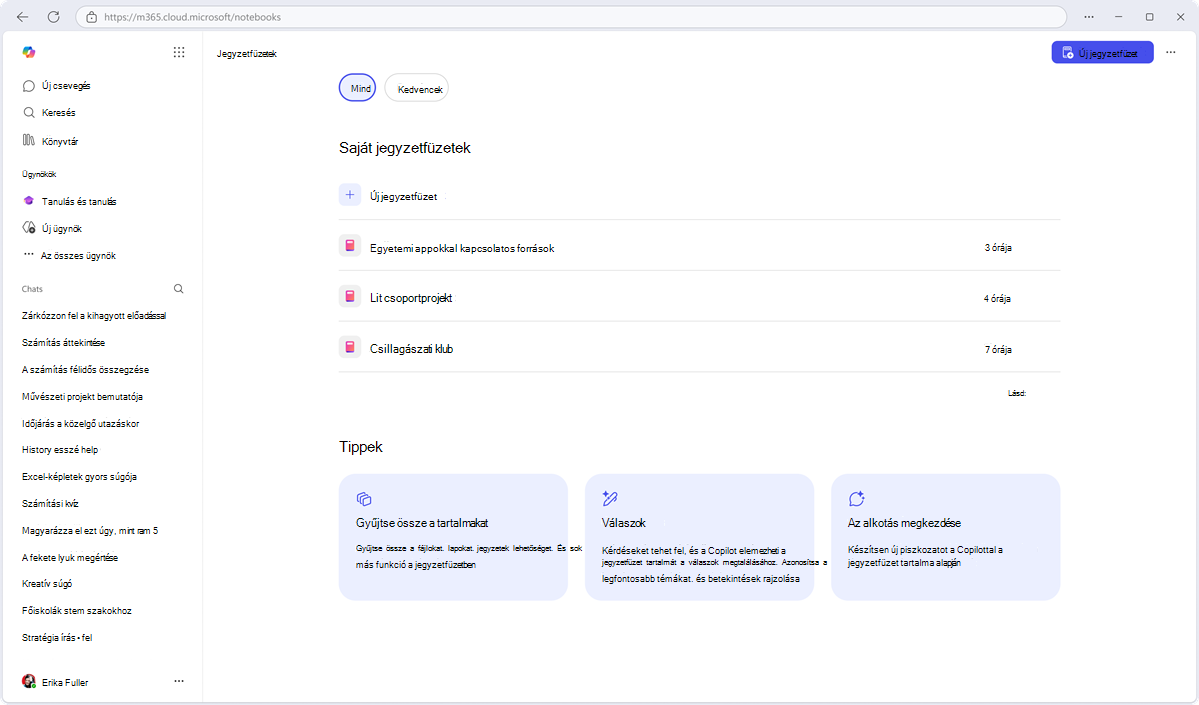
A Copilot Jegyzetfüzetek megnyitása: Indítsa el az M365 Copilot alkalmazást (vagy a OneNote-ot Windows rendszeren), és a navigációs ablakból lépjen a Jegyzetfüzetek elemre. Itt létrehozhat egy új jegyzetfüzetet, vagy megnyithat egy meglévőt. Adjon egyértelmű nevet a jegyzetfüzetnek (például "A szív anatómiája").
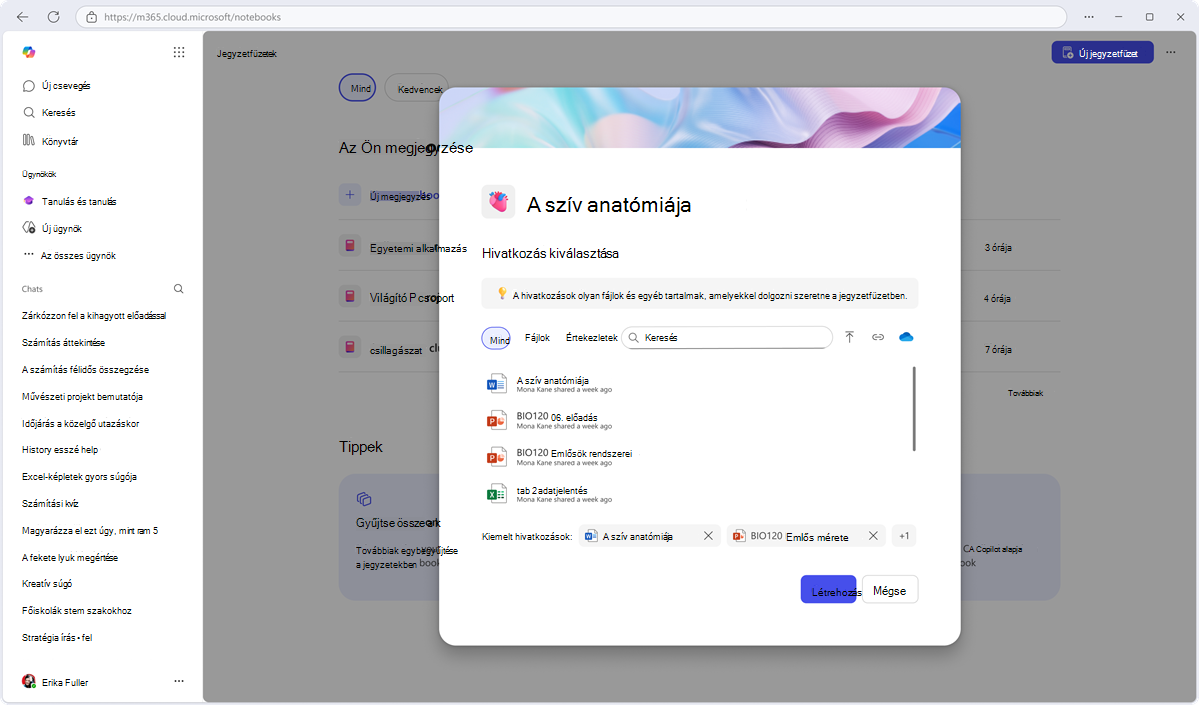
Referenciaként adja hozzá tananyagait: A Copilot-jegyzetfüzetben válassza ki a tanulmányozni kívánt hivatkozásokat (az "alapozó" dokumentumokat). Különböző fájltípusokat adhat hozzá, például Word, Excel, PowerPoint, PDF-ek, OneNote, Copilot-lapok vagy akár Teams-értekezletjegyzetek. Ez a fájlgyűjtemény képezi a tanulmányi útmutató alapját.
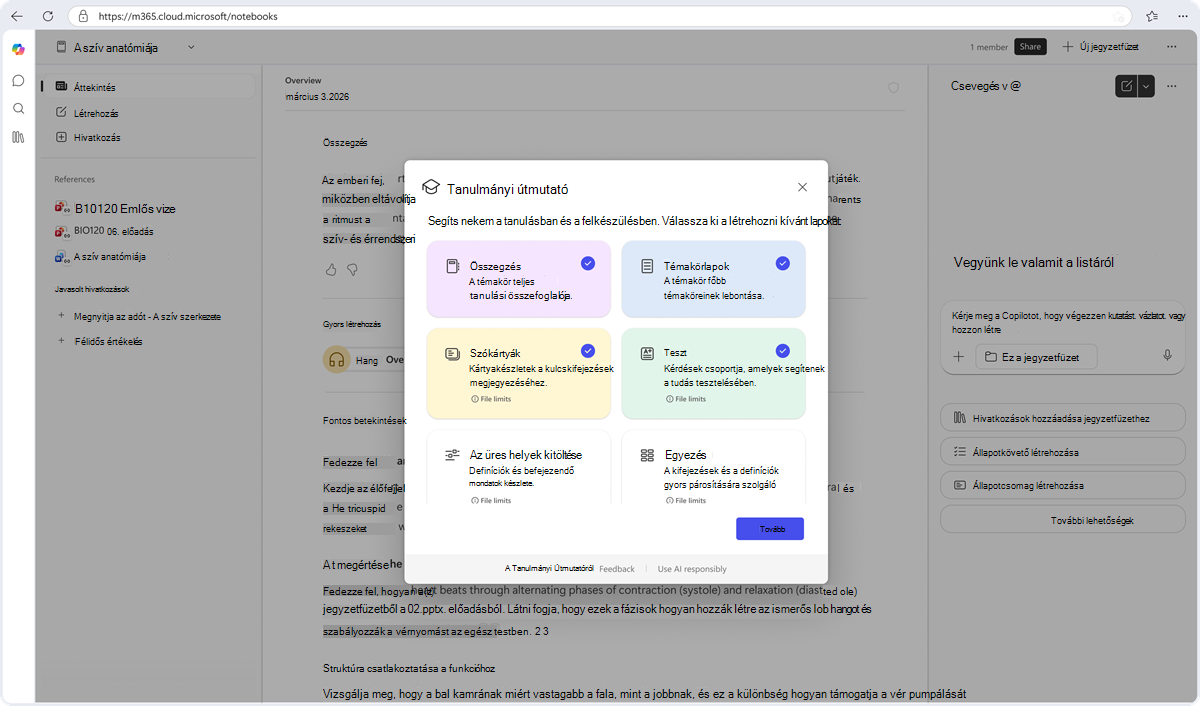
A tanulmányi útmutató létrehozása: A jegyzetfüzet kezdőlapján válassza a + jelet a Copilot-jegyzetfüzetben a Hivatkozások panel bal oldali navigációs sávján, és válassza a Tanulmányi útmutató lehetőséget. A Copilot megkéri, hogy válassza ki, mely oldalakat és tevékenységeket szeretné szerepeltetni a tanulmányi útmutatóban. Alapértelmezés szerint mindig létrejön egy Összefoglalás lap. Dönthet úgy is, hogy az alapozó dokumentumokban, a tanulókártyákban, a tesztben, az üres helyek kitöltésében és a párosítási tevékenységekben szereplő minden kulcsfontosságú témához egy-egy témaoldalt is felvesz.
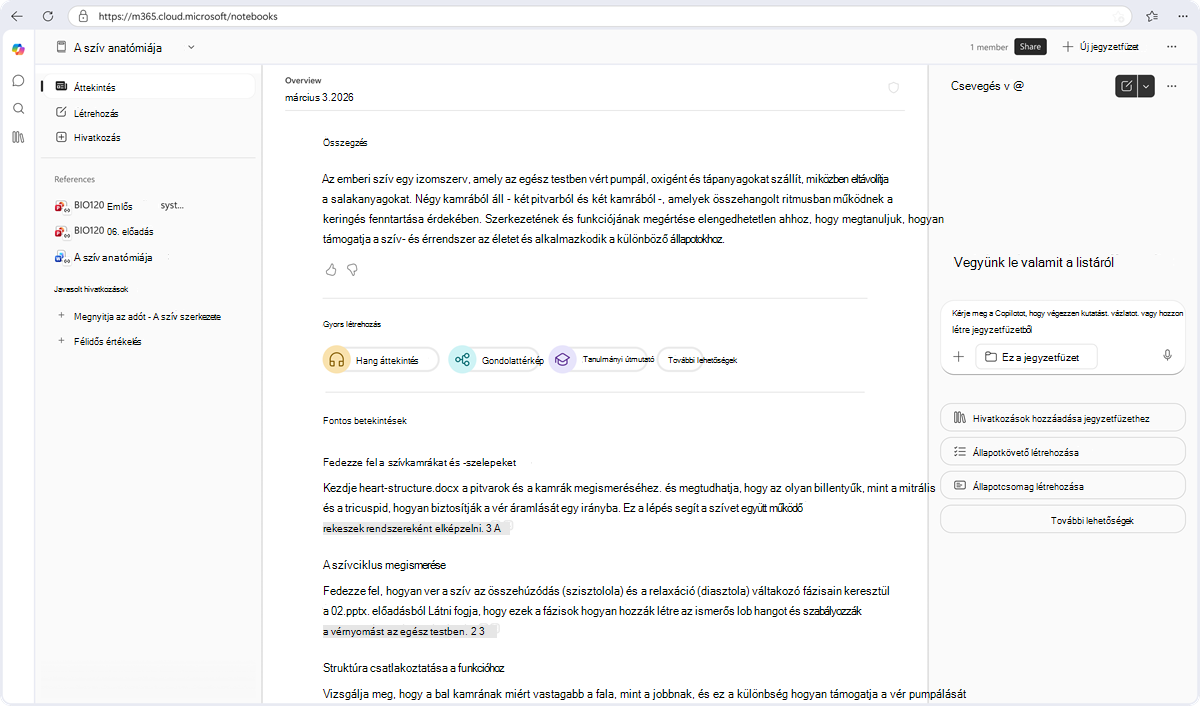
Jöjjön létre a tanulmányi útmutató: Miután megerősítette a kijelölt oldalakat, megkezdődik a Tanulmányi útmutató létrehozása. Ez a folyamat néhány percig eltarthat. Egy folyamatjelző sáv jelzi a készültség felé történő előrehaladást. Az oldalak a létrehozásuk során a Copilot Jegyzetfüzetek bal oldali navigációs sávjának Létrehozott tartalom területén jelennek meg. Azonnal elkezdheti felolvasni a lapokat, amint megjelennek.
Megjegyzés
Ha a hivatkozások teljes fájlmérete meghaladja a 100 000 karaktert (a korlátozás javítása folyamatban van), vagy ha a hivatkozások bizalmas vagy szigorúan bizalmas bizalmassági címkével ellátott fájlokat tartalmaznak, a tanulmányi útmutató továbbra is létrehoz összefoglaló és témaköroldalakat. Előfordulhat azonban, hogy a tanulási tevékenységek (tanulókártyák, teszt, üres mezők kitöltése, párosítás) létrehozása meghiúsul. A létrehozás után hibaüzenet jelenik meg.
Ellenőrzés és finomítás: A rendszer ekkor menti a tanulmányi útmutatót a OneNote/Copilot-jegyzetfüzetbe. Ezeket a lapokat csak Ön (és azok a személyek, akikkel kifejezetten megosztja a jegyzetfüzetet) láthatják – alapértelmezés szerint ezek privátak. Szánjon egy kis időt a tartalom átfutására. Bármely lapot ugyanúgy szerkeszthet, mint egy normál Copilot-lapot. Például hozzáadhatja saját jegyzeteit, módosíthatja a kifejezést, vagy kiemelheti a legfontosabb pontokat. Ha később új referenciaanyagokat vesz fel a jegyzetfüzetbe, a lapokat újragenerálva friss információkkal frissítheti az útmutatót. Ez a folyamat új példányokat hoz létre a tanulmányi útmutató lapjaiból.
