
Lap kiosztása az osztály összes tanulójának
Nyissa meg a OneNote-ban azt az Osztályjegyzetfüzetet, amelyből ki szeretné osztani.
Jelölje ki a jegyzetfüzet tartalomtárában vagy együttműködési területén terjeszteni kívánt lapo(ka)t.
Válassza az Osztályjegyzetfüzet lapot, majd válassza a Lap kiosztása lehetőséget.

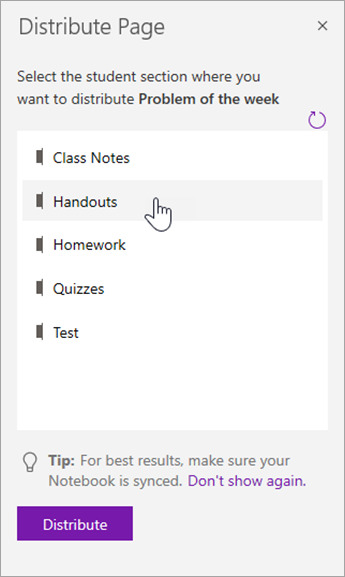
Válassza ki a jegyzetfüzet azon szakaszát, amelybe a lapo(ka)t másolni szeretné. Például: Kiosztott anyagok. Minden tanuló megkapja a lap másolatát a jegyzetfüzet Emlékeztetők szakaszában. Amit a tanulók látnak: A OneNote következő szinkronizálásakor a lap megjelenik az Osztályjegyzetfüzetükben. A tanulók nem kapnak értesítést – ha szeretné, hogy tudják, hogy elkészült az új emlékeztető, tegyen közzé egy emlékeztetőt az osztálycsoportban, vagy küldjön nekik közleményt.
Megjegyzések:
Válassza a Kiosztott lapok megtekintése lehetőséget a diákoknak kiosztott lapok állapotfrissítéseinek megtekintéséhez. A terjesztési ablakot bármikor bezárhatja, így a lapok terjesztése a háttérben folytatódik.
Egy kiosztott lap törléséhez kövesse az alábbi lépéseket.

Lapok kiosztása egyes tanulóknak
Nyissa meg az Osztályjegyzetfüzetet, és keresse meg a kiosztani kívánt lapot.
Válassza az Osztályjegyzetfüzet lapot, majd a Lap > kiosztása egyéni kiosztása lehetőséget.
A nevük melletti jelölőnégyzetek használatával jelölje ki azokat a tanulókat, akiknek ki szeretné osztani a lapot. Válassza a Tovább gombot.
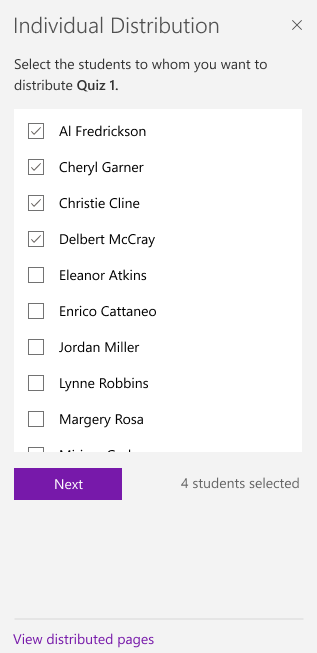
Válassza ki a tanuló jegyzetfüzetének azt a részét, ahol meg szeretné jeleníteni a lapot. Például: Kvízek.

Válassza a Kiosztás lehetőséget.
Megjegyzés: Válassza a Kiosztott lapok megtekintése lehetőséget a diákoknak kiosztott lapok állapotfrissítéseinek megtekintéséhez. A terjesztési ablakot bármikor bezárhatja, így a lapok terjesztése a háttérben folytatódik.
Lapok kiosztása tanulócsoportoknak
Tanulói csoportokat hozhat létre és menthet, így különböző tartalmakat adhat elő a tanulók igényei vagy kis csoportos projektek alapján.
Nyissa meg az Osztályjegyzetfüzetet, és keresse meg a kiosztani kívánt lapot.
Válassza az Osztályjegyzetfüzet lapot, majd a Lapcsoportok > kiosztása lehetőséget.
Ha még nem hozott létre egyetlen tanulói csoportot sem, válassza a + Új csoport lehetőséget a Csoportterjesztés ablaktáblán.
Adja meg a csoport nevét, és válassza ki a nevük melletti jelölőnégyzetek segítségével a tanulókat.
Válassza a Save (Mentés) lehetőséget.
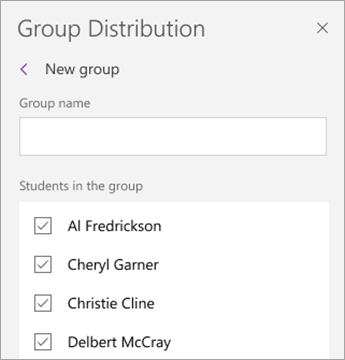
Hozza létre az új csoportot, majd kattintson a Vissza nyílra. Jelölje be a csoport melletti jelölőnégyzetet, majd kattintson a Tovább gombra.

Válassza ki a tanulók jegyzetfüzeteinek azt a részét, ahol meg szeretné jeleníteni a lapot. Például: Kvízek.
Válassza a Kiosztás lehetőséget.
Megjegyzések:
- Válassza a Kiosztott lapok megtekintése lehetőséget a diákoknak kiosztott lapok állapotfrissítéseinek megtekintéséhez. A terjesztési ablakot bármikor bezárhatja, így a lapok terjesztése a háttérben folytatódik.
-
Lásd az ábrát: Lapok megosztása gomb.
További tanulói csoportok létrehozásához ismételje meg a fenti 2–5. lépést. Csoport nevének vagy tagjainak szerkesztéséhez válassza a Lapcsoport > kiosztása kiosztása lehetőséget. Válassza a csoport neve melletti nyilat, majd a Csoport szerkesztése parancsot. Mentse a módosításokat, vagy válassza a Törlés lehetőséget a csoport törléséhez.
Szakasz terjesztése
Válassza az Új szakasz > kiosztása lehetőséget az Új szakasz kiosztása parancsra az Osztályjegyzetfüzet menüszalagján.
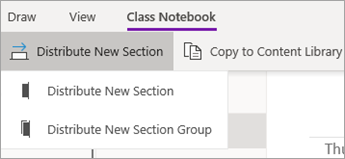
Nevezze el az új szakaszt. Például: Laboratóriumok.
Ha adott hozzá szakaszcsoportokat a tanulók jegyzetfüzeteihez, most választhat egyet az új szakasz célhelyeként. Válassza a Hely részletei melletti legördülő menüt, és válasszon egy szakaszcsoportot.
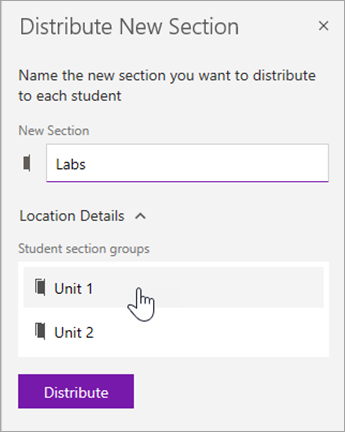
Válassza a Kiosztás lehetőséget. A program létrehoz egy új szakaszt, amelyet minden tanuló számára kioszt az Osztályjegyzetfüzetben.
Szakaszcsoport terjesztése
A szakaszcsoportok jól használhatók a sok tartalommal bíró egységek vagy témakörök rendszerezésére. Hozzon létre egy új szakaszcsoportot, és rendezze szakaszokba egyszerre, majd ossza ki a tanulóknak.
Válassza az Új szakasz > kiosztása parancsot Új szakaszcsoport kiosztása az Osztályjegyzetfüzet menüszalagján.
Nevezze el az új szakaszcsoportot és a benne használni kívánt szakaszokat. További szakaszok hozzáadásához válassza a + Szakasz lehetőséget.
![Írja be a szakaszcsoport és a szakaszok nevét.]](media/o365-edu-new-section-group-uwp.png)
Válassza a Kiosztás lehetőséget. A rendszer létrehozza az üres szakaszcsoportot a benne lévő szakaszokkal együtt, és kiküldi minden tanulónak az osztályjegyzetfüzetben.
Lapok kiosztása egyik jegyzetfüzetből a másikba
Bármelyik OneNote-jegyzetfüzetből kioszthat egy lapot az osztályjegyzetfüzetekben található tanulóknak. Ugyanazt a lapot egyszerre több jegyzetfüzetbe is kioszthatja.
Nyisson meg egy jegyzetfüzetet, és keresse meg a kiosztani kívánt lapot.
Válassza az Osztályjegyzetfüzet lapot, majd a Lapok > kiosztása több jegyzetfüzetbe lehetőséget.
Jelölje ki azokat a jegyzetfüzeteket, amelyekbe ezt a lapot el szeretné helyezni, majd válassza a Tovább gombot.
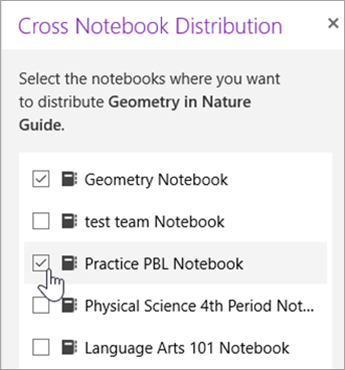
Válassza ki azt a tanulói szakaszt, ahol a lapo(ka)t ki szeretné osztani, majd ossza ki.
Megjegyzés: Válassza a Kiosztott lapok megtekintése lehetőséget a diákoknak kiosztott lapok állapotfrissítéseinek megtekintéséhez. A terjesztési ablakot bármikor bezárhatja, így a lapok terjesztése a háttérben folytatódik.
Lapok és szakaszok kiosztása osztályjegyzetfüzetekbe
A Jegyzetfüzetek kezelésében át is nevezheti/kezelheti/hozzáadhatja a tanulói szakaszokat. (https://aka.ms/classnotebook)
További információ A diákoknak kiosztott lapok törlése Tanulóijegyzetfüzetek megtekintése a Mac OsztályjegyzetfüzetbenTanulói munka ellenőrzése a Mac OneNote-ban
További források oktatóknak
Oktatás a OneNote Osztályjegyzetfüzethez
Kérdés feltevése a közösségnek