
Mindegyik osztálycsoport saját OneNote Osztályjegyzetfüzettel rendelkezik. Az Osztályjegyzetfüzet egy digitális jegyzetfüzet, amelyben az egész osztály tárolhat szöveget, képeket, kézzel írt jegyzeteket, mellékleteket, hivatkozásokat, hangfelvételeket, videókat és egyebeket.
A Teams a következő nélkülözhetetlen összetevőket biztosítja a OneNote Osztályjegyzetfüzeten belül:
- Tanulói jegyzetfüzetek – privát munkaterek, amelyeket csak az oktató és az egyes tanulók láthatnak. Az oktatók bármely tanulói jegyzetfüzethez hozzáférhetnek, a tanulók viszont csak a sajátjukat láthatják.
- Tartalomtár – csak olvasható munkatér, ahol a tanárok handoutokat oszthatnak meg a diákokkal.
- Együttműködési munkatér – a megosztást, szervezést és együttműködést az egész osztály számára biztosító munkatér.
Tartalom
Osztályjegyzetfüzetek keresése a Teamsben
Az Osztályjegyzetfüzet a Tartalomtár, az Együttműködési munkatér és a diákok saját munkatereinek megtekintésére és használatára szolgáló központi hely.
Lépjen a kívánt osztálycsoporthoz, majd válassza az Osztályjegyzetfüzet lehetőséget.

A jegyzetfüzet bal oldalán található kibomló menü használatával oldalakat adhat hozzá vagy szerkeszthet.
Osztályjegyzetfüzet beállítása
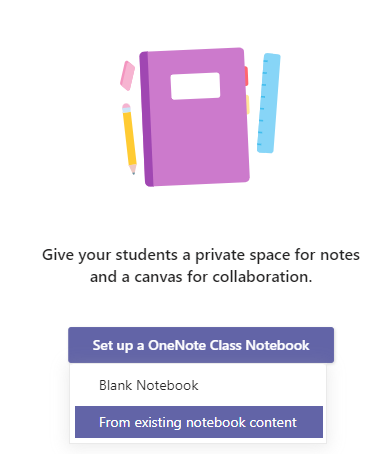
Ha még nem hozta létre az Osztályjegyzetfüzetét, végigvezetjük a megfelelő lépéseken, amikor először látogatja meg az Osztályjegyzetfüzet alkalmazást. Létrehozhat egy üres jegyzetfüzetet, vagy átmásolhatja egy meglévő Osztályjegyzetfüzet tartalmát. Ha új jegyzetfüzetet állít be egy meglévő Osztályjegyzetfüzetből, akkor a korábbi osztályokban már létrehozott tartalmakat használhatja az azt követő osztályokhoz.
Az Osztályjegyzetfüzet megnyitása teljes képernyős módban
Bontsa ki az Osztályjegyzetfüzet lapot a Kibontás lap kiválasztásával.

Az Osztályjegyzetfüzet beállításainak kezelése
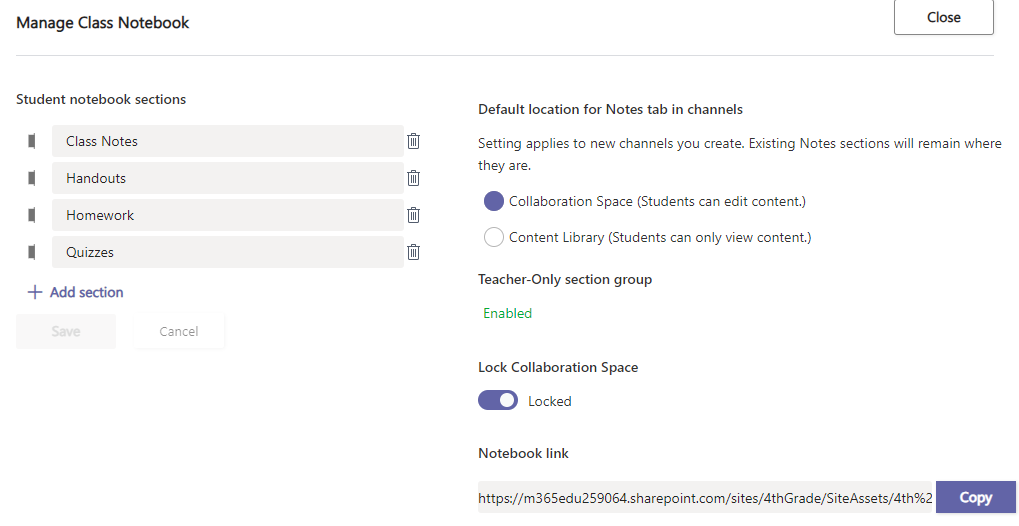
Az Osztályjegyzetfüzet beállításainak kezeléséhez navigáljon a jegyzetfüzetre a Teamsben, és válassza az OsztályjegyzetfüzetJegyzetfüzetek> kezelése lehetőséget.

Ezekkel a beállításokkal:
- Szerkesztheti a jegyzetfüzet szakaszait
- Bemásolhat egy hivatkozást a jegyzetfüzetbe
- Létrehozhat egy csak tanári szakaszcsoportot
- Zárolhatja az Együttműködési munkateret
Megjegyzés
Kövesse ezeket a lépéseket, ha külön engedélyeket szeretne létrehozni az együttműködési munkatérhez az Osztályjegyzetfüzetben. A Közös tulajdonú jegyzetfüzetek területen a Microsoft Teamsben létrehozott összes Osztályjegyzetfüzet meg fog jelenni.
Osztályjegyzetfüzet-oldalakkal ellátott feladatokat hozhat létre
Osztályjegyzetfüzetlapok hozzáadása a tanulók feladatainak szerkesztéséhez vagy hivatkozásához. Ezek az oldalak tartalmazhatnak erőforrásokat vagy hasznos tippeket a feladataikhoz, valamint teret biztosítanak az ötleteléshez és ötletgyűjtéshez.
Feladatok létrehozása Osztályjegyzetfüzet-oldal használatával:
- Adja hozzá az oldalt a jegyzetfüzet Tartalomtárához vagy Együttműködési munkateréhez.
- Az osztálycsoportjában lépjen a Feladatok elemre, és válassza a Létrehozás lehetőséget.
- Töltse ki a feladat részleteit, és válassza a
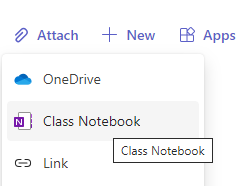
 Csatolás lehetőséget. A megnyíló ablakban válassza az Osztályjegyzetfüzet lehetőséget, és keresse meg a jegyzetfüzetben a csatolni kívánt oldalt.
Tipp:
Amikor új lapot ad hozzá a Tartalomtárból, válassza a Lap hozzáadása a tanulók számára olvasáshoz, de nem szerkesztéshez lehetőséget, ha csak olvasható anyagként szeretne erőforrásokat hozzáadni. Ha ezt a lehetőséget választja, ugorja át a 4. lépést.
4. Válassza ki a diákok jegyzetfüzeteinek azt a részét, ahová el kívánja helyezni az oldalt. Például: Kiosztott anyagok.
5. Ha elkészült, válassza a Csatolás lehetőséget. Mindegyik diák Osztályjegyzetfüzetében szerepelni fog az oldal másolata. Közvetlenül a feladatkártyáról is megnyithatják a feladatot a Microsoft Teamsben.
Megjegyzés
A feladat létrehozása előtt ellenőrizze, hogy a OneNote melyik verzióját használják a tanulók. A OneNote ezen verzióinak használatával biztosítja, hogy a hozzárendelt jegyzetfüzetlapokat lezárhassa, és megakadályozhassa, hogy a tanulók szerkeszthessék a feladatot a határidő lejárta után. A tanuló lapja lezárul, amikor Beadja a feladatot, de a zárolás feloldódik, amikor Ön Visszaküldi a feladatot, vagy ha a tanuló aBeadás visszavonása lehetőséget választja.
Osztályjegyzetfüzet-oldalakkal ellátott feladatok véleményezése
Tekintse át a feladatokat, és adjon hozzá visszajelzést egy helyen! A Microsoft Teams elhagyása nélkül megjegyzéseket és pontokat adhat hozzá a beküldött tartalmakhoz, és akár vissza is küldhet feladatokat javításra.
Feladatok véleményezéséhez:
Az osztálycsoportjában navigáljon a Feladatok elemre.
Nyissa meg a feladatot és válassza a Beadott lehetőséget a tanuló munkaállapota alatt.
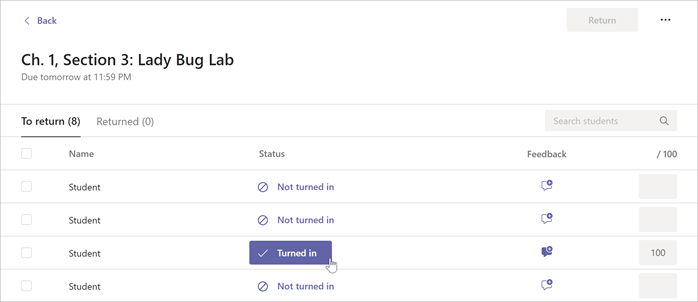
Nézze át a tanuló munkáját, és adjon hozzá visszajelzést vagy pontokat. Visszajelzését hozzáadhatja közvetlenül az Osztályjegyzetfüzet laphoz, vagy használhatja a Visszajelzés mezőt. A módosításait automatikusan menti az alkalmazás.
Tipp:
Ha az asztali alkalmazásban vagy a böngészőben szeretné megnyitni és szerkeszteni a lapot, válassza a További mellékletbeállítások elemet az Osztályjegyzetfüzet-lap

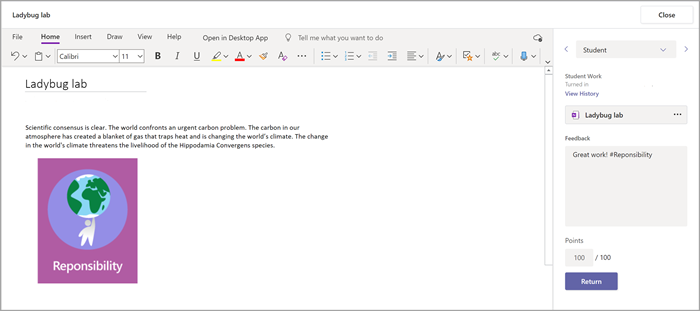
Ha készen áll, hogy visszaküldje a tanulói munkáját, válassza a Visszaküldés lehetőséget.
Az Osztályjegyzetfüzet megnyitása a OneNote-ban
Nyissa meg az Osztályjegyzetfüzetet az asztali OneNote alkalmazásban vagy a Webes OneNote-ban a OneNote elindításához és az Osztályjegyzetfüzet összes tanulási funkciójának eléréséhez.
Az Osztályjegyzetfüzet megnyitásához a OneNote-ban:
A Microsoft Teamsben keresse meg azt az osztálycsoportot, amely Osztályjegyzetfüzetét szeretné megnyitni.
Válassza az Osztályjegyzetfüzet lehetőséget.
A felső menüben válassza a Megnyitás böngészőben legördülő menüt:
Válassza a Megnyitás asztali appban lehetőséget a OneNote asztali app elindításához
Megjegyzés
Válassza a Megnyitás böngészőben lehetőséget az osztályjegyzetfüzet megnyitásához a Webes OneNote-ban.
Megjegyzés
- A Microsoft Teams segítségével létrehozott OneNote-Osztály-/Oktatói jegyzetfüzet használata esetén az Osztályjegyzetfüzet varázslóval online nem adhat hozzá és nem távolíthat el tanulókat és tagokat.
- A jegyzetfüzet tagjait a Microsoft Teams szolgáltatáson keresztül kell hozzáadni és eltávolítani.
További információ
Az Osztályjegyzetfüzet támogatási könyvtára
További információ az Osztályjegyzetfüzet használatáról a OneNote-ban