
Amikor létrehoz egy oktatói csoportot a Microsoft Teamsben, ahhoz tartozik egy saját Oktatói OneNote-jegyzetfüzet. Az oktatói jegyzetfüzet egy olyan digitális jegyzetfüzet, amely elősegíti az oktatói együttműködést iskolai és körzeti szinten. Az oktatói csoportok létrehozói a jegyzetfüzet tulajdonosai, és olyan rendszergazdai engedélyekkel rendelkeznek, amelyekkel további tagokat/társtulajdonosokat vehetnek fel, illetve kezelhetik a jegyzetfüzet beállításait.
A Teams a következő nélkülözhetetlen összetevőket biztosítja az Oktatói OneNote-jegyzetfüzet használatával kapcsolatban:
- Oktatói jegyzetfüzet – olyan privát munkatér, amelyet csak a vezetők és az egyes oktatók használhatnak. Ezen a területen jegyzeteket készíthet a szakmai fejlődésről, az óravázlatokról, az értékelésekről és egyebekről.
- Tartalomtár – olyan hely, ahol csak olvasható dokumentumok és fájlok tölthetők fel, és ahol az oktatók hozzáférhetnek. Ezzel a funkcióval többek között házirendekkel, eljárásokkal és iskolai tervekkel kapcsolatos információkat tárolhat.
- Együttműködési munkatér – ahol az oktatói csapat minden tagja megoszthat, szervezhet és együttműködhet. Az óravázlatoktól kezdve az egész osztályra kiterjedő kezdeményezésekig bármin dolgozhatnak együtt.
- Csak vezetőknek fenntartott rész – privát munkatér, amelyet csak a személyzeti csapattulajdonosok és a társtulajdonosok láthatnak. Ez a rész nagyszerűen használható magánkezdeményezésekhez, például értekezleti napirendek készítéséhez, anyagok előzetes tervezéséhez és bizalmas információk megőrzéséhez.
Az Oktatói jegyzetfüzet beállítása a Teamsben
Ha létrehozott egy oktatói csoportot, de még nem állította be az Oktatói munkafüzetet, végigvezetjük a megfelelő lépéseken, amikor először látogat el az Oktatói jegyzetfüzet lapra.
Első lépések:
- Keresse meg azt az oktatói csoportot, amelynek létre szeretne hozni egy Oktatói jegyzetfüzetet, és válassza az Oktatói jegyzetfüzet lapot.
- Válassza az Oktatói OneNote-jegyzetfüzet beállítása lehetőséget.
- A legördülő menüben válassza az Üres jegyzetfüzet lehetőséget, ha új jegyzetfüzetet szeretne létrehozni, meglévő tartalom nélkül, vagy a Meglévő jegyzetfüzet-tartalomból , ha egy másik jegyzetfüzet tartalmát szeretné átmásolni.
- Állítson be szakaszokat az egyes tagok privát területén, és válassza a Létrehozás lehetőséget.
Oktatói jegyzetfüzetlapok és -szakaszok hozzáadása és törlése
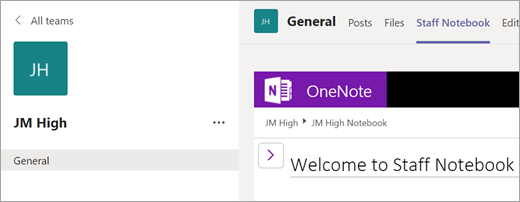
Lépjen egy Ön által létrehozott vagy társtulajdonosként beszerzett oktatói csoportra, és válassza ki az Általános csatornát.
Válassza az Oktatói jegyzetfüzet lapot.
Válassza a Navigáció gombot
 a jegyzetfüzet bal oldalán.
- Új szakasz hozzáadásához válassza a Szakasz hozzáadása lehetőséget. Írja be a szakasz nevét, és válassza az OK gombot.
- Új lap hozzáadásához válassza a Lap hozzáadása lehetőséget, és adja meg a lap nevét.
- Egy lap törléséhez kattintson a jobb gombbal a lap nevére a navigációs sávon, és válassza a Lap törlése parancsot.
Az Oktatói jegyzetfüzet használata egy csatornában
Ha új csatornát hoz létre az osztályban, a rendszer automatikusan egy új szakaszt nyit meg az Oktatói jegyzetfüzet Együttműködési munkatér részében. Az adott csatornán belüli OneNote-oldalakat a vezetők és a tagok szerkeszthetik és módosíthatják.
- Lépjen egy osztálycsoportra, majd válasszon ki egy csatornát.
- Válassza a Jegyzetek lapot.
Az Oktatói jegyzetfüzet nézet kibontása
Bontsa ki az Oktatói jegyzetfüzet lapot nagyobb méretre az Oktatói jegyzetfüzet lap melletti legördülő nyílra kattintva. Ezután válassza a Kibontás fület .
.
Az Oktatói jegyzetfüzet beállításainak kezelése a OneNote-ban
Ha Ön egy Oktatói csoport tulajdonosa, az Oktatói jegyzetfüzet összes beállítását elérheti és kezelheti a OneNote-ban az Oktatói OneNote-jegyzetfüzet alkalmazásban.
Megjegyzés
- A Microsoft Teams segítségével létrehozott Oktatói jegyzetfüzet használatakor az Oktatói OneNote-jegyzetfüzet varázslóval online nem adhat hozzá és távolíthat el tagokat.
- A jegyzetfüzet tagjait a Microsoft Teamsen keresztül kell hozzáadni és eltávolítani.
Válassza az Appindító
 a Teamsben, majd válassza az Oktatói jegyzetfüzet lehetőséget. Ha nem jelenik meg az első menüben, válassza a Microsoft 365>Appindító elemet >Oktatói jegyzetfüzet.
Válassza a Jegyzetfüzetek kezelése lehetőséget.
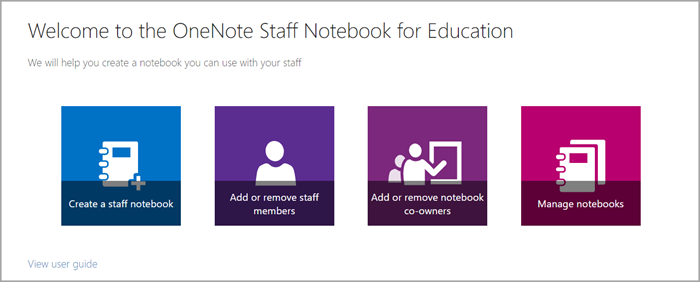
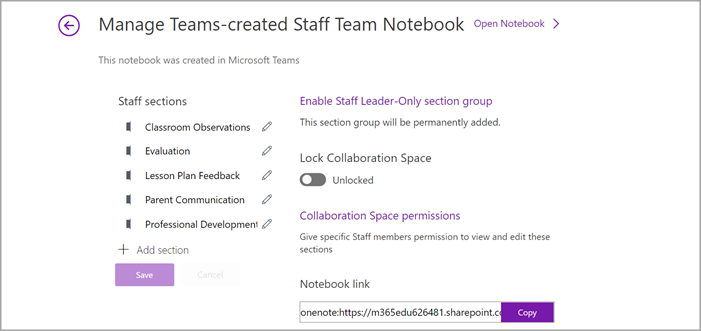
Válassza ki azt az Oktatói jegyzetfüzetet, amelynek a beállításait kezelni szeretné. Csak az Ön által létrehozott oktatói jegyzetfüzetek beállításait kezelheti.
Beállítások kezelése.
További információ
További információ az Oktatói jegyzetfüzetről