A Microsoft Reflektálás segítségével hatásos bejelentkezéseket hozhat létre, hogy betekintést nyerhessen tanulói jóllétébe, és boldogabb és egészségesebb tanulói közösséget építhessen ki, mindezt egy egyszerűen használható alkalmazáson keresztül.
Első lépésként nyissa meg a Reflektálás kezdőlapját , és jelentkezzen be iskolai vagy intézményi fiókjával. Bármilyen eszközről, például asztali gépről vagy mobilról elérheti.
A Reflektálást a Microsoft Teams oktatáshoz készült verziójában is használhatja. A Reflektálás a Teamsben előre telepítve van, és minden osztálynál és oktatói csoportnál ingyenesen elérhető, így egyszerűen ellenőrizheti a tanulóit és munkatársait.
Tekintse meg a Reflektálás a Teamsben használatának első lépéseit.
Ismerje meg, mire használhatja a Reflektálást
A fülek között navigálva megismerheti a különböző fázisokat: bejelentkezés létrehozását, megosztását, a válaszok gyűjtését, azok áttekintését és a bejelentkezés kezelését. Az utolsó lapon választ talál a gyakori kérdésekre.
Visszajelzés létrehozása
Könnyedén beállíthat rendszeres bejelentkezéseket a diákok, a személyzet és a családtagok számára, hogy megértsék, mit gondolnak egy adott témáról, bármilyen nyelven.
A megosztásra szolgáló hely segít egy olyan tanulási ökoszisztéma kiépítésében, ahol mindenki biztonságban érzi magát, hogy hibákat kövessen el és fejlődjön.
Nyissa meg a Reflektálás alkalmazást.
Itt láthatja a legutóbbi bejelentkezéseket. A válaszok megtekintéséhez válassza ki bármelyik meglévő bejelentkezést.
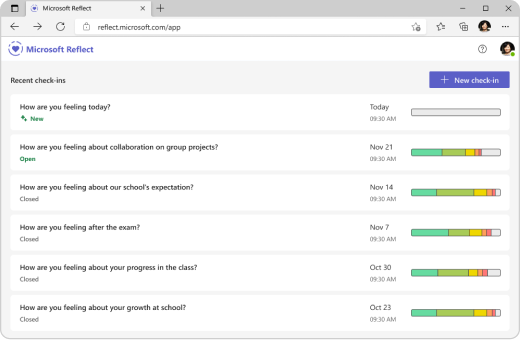
Válassza az Új bejelentkezés lehetőséget a jobb felső részen.
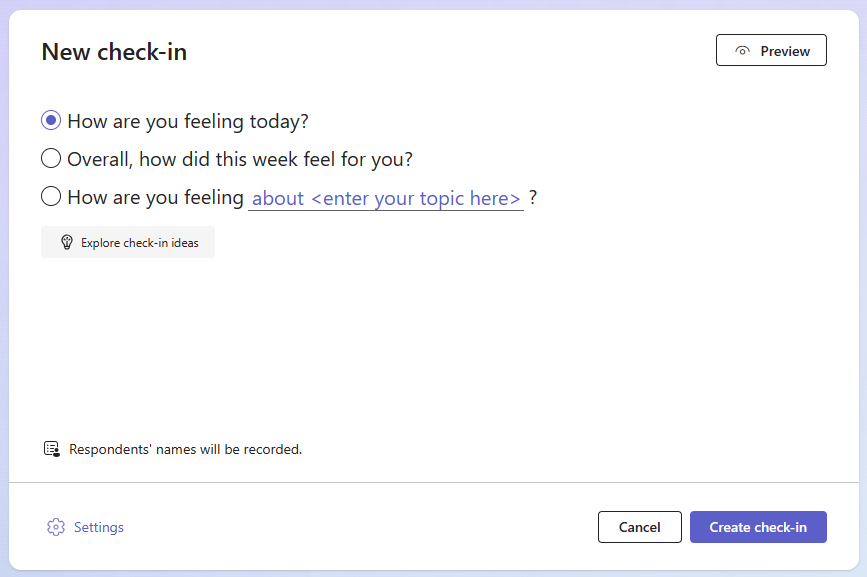
Az Új visszajelzés képernyőn válasszon a rendelkezésre álló kérdések közül, a mondatszár alapján hozza létre a sajátját, vagy böngésszen a gyűjteményben, hogy ötleteket merítsen.
Tipp:
Amikor saját kérdéseket hozol létre, válaszd azokat, amelyek az érzelmek teljes spektrumát hívják meg a válaszokban, mivel ez normalizálja a negatív élményeket és fokozza az őszinte érdeklődést.
Testre szabhatod a bejelentkezést az alul található Beállítások lehetőség kiválasztásával.
Megjegyzés
A bejelentkezés egyszerűbbé tétele érdekében a rendszer automatikusan menti a beállításokat a következő bejelentkezéshez, de bármikor frissítheti őket.
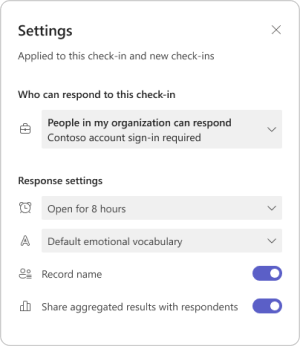
A beállítási panelen a következőket teheti:
Döntse el, hogy a visszajelzés mennyi ideig legyen nyitva a válaszadáshoz.
Döntse el, hogy melyik szókincskészlet felel meg leginkább a közönségének.
-
A széles érzelmi szókincs több mint 60 különböző érzelemmel kapcsolatos szót tartalmaz, amelyek segíthetnek a tanulóknak szókincsük bővítésében.
-
Az egyszerűsített érzelmi szókincs kevesebb, alapvetőbb érzelemre összpontosít a túlterheltség csökkentése érdekében.
Döntse el, hogy rögzíti-e a beadásra érkező válaszadók nevét.
Megjegyzés
Ha rögzíti a válaszadók nevét, a találatok mindenképpen megjelennek. Ha úgy dönt, hogy nem rögzíti a neveket, az eredmények csak akkor jelennek meg, ha legalább 3 válasz van, ezzel megelőzve a válaszadók véletlen azonosítását.
Döntse el, hogy meg szeretné-e osztani az összesített eredményeket a válaszadókkal.
Megjegyzés
Ha engedélyezi ezt a beállítást, a rendszer csak akkor osztja meg az összesített eredményeket a válaszadókkal, amikor a visszajelzés lezárult a válaszok számára, és ha legalább 3 válasz van, hogy megvédje őket a véletlen felismeréstől.
5. Válassza a Visszajelzés létrehozása lehetőséget.
Látni fogja, hogy a Reflektálási visszajelzés közzé lett téve, és a válaszadók válaszolhatnak, miután megosztották velük a visszajelzést.
Tipp:
A bejelentkezés létrehozása előtt az Előnézet lehetőséget választva megtekintheti a válaszadó élményét.
Visszajelzés megosztása válaszok gyűjtéséhez
Ön szabályozza, hogy kiket hívjon meg válaszolni és mit láthatnak.
A bejelentkezés létrehozása után megjelenik egy előugró ablak a megosztási lehetőségekkel. A hivatkozás vagy a QR-kód másolásával és megosztásával meghívhat másokat válaszadásra.
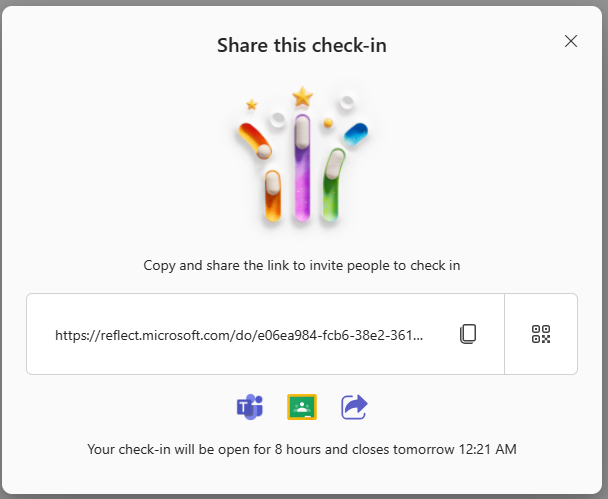
Az újonnan létrehozott visszajelzést egyszerűen megoszthatja az alábbi lehetőségekkel:
A hivatkozás másolásához kattintson vagy koppintson a webcímet tartalmazó szövegmező melletti Másolás gombra.
Másolás után illessze be ezt az egyedi hivatkozást bárhová (például egy megosztott osztályjegyzetfüzetbe, e-mailbe vagy Teams-csoportba), ahol a célközönség láthatja a bejelentkezést, és kattintással elérheti azt.
Koppintson a QR-kód gombra, majd kattintson vagy koppintson a Letöltés gombra. Ez a művelet .png fájlként tölti le a QR-kódot. Miután elkészült a .png fájllal, szúrja be olyan helyre, ahol a célközönség könnyen hozzáférhet. Mobileszközeiken vagy más kompatibilis eszközeiken QR-kódolvasóval szkennelhetik be a QR-kódot, és azonnal hozzáférhetnek a bejelentkezéshez.
Az alul található Microsoft Teams vagy Google Classroom ikont választva közleményként, üzenetként vagy feladatként meg szeretné osztani a bejelentkezést az adott alkalmazásokban.
Az alul található Megosztás ikonra kattintva megnyithatja a megosztási tálcát az eszközön.
Válaszok gyűjtése a bejelentkezéshez
A felhasználók válaszolhatnak a bejelentkezésre, miután megosztották velük a bejelentkezésre mutató hivatkozást.
Tipp:
Példát mutathatsz azzal, hogy válaszolsz a bejelentkezésekre, és modellezed az érzéseidet.
A QR-kód beolvasásával vagy a megadott hivatkozást használva megnyithatja az utasfelvételt.
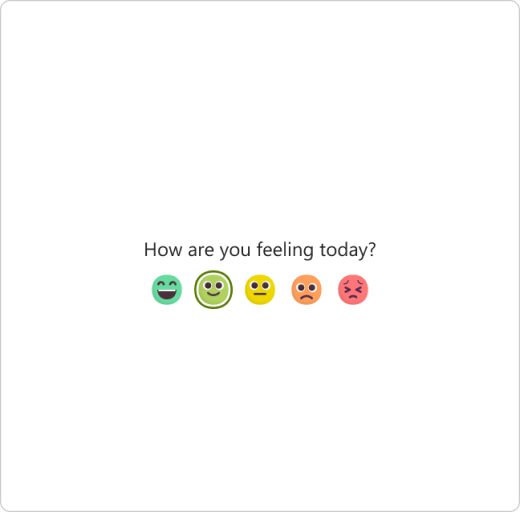
Válaszd ki azt a hangulatjelet, amelyik a legjobban leírja, hogy mit érzel együtt.
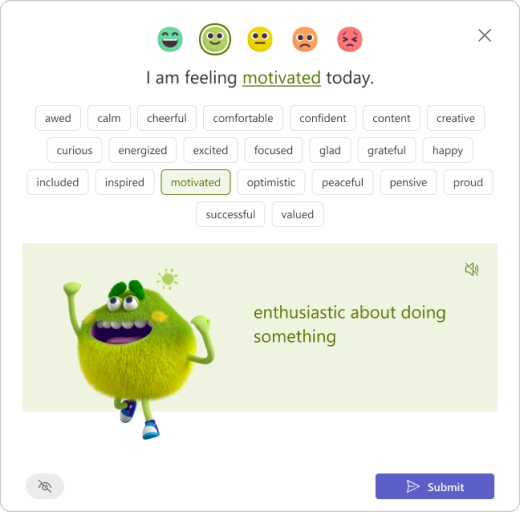
Nevezd meg az érzelmedet annak a szónak a kiválasztásával, amely a legjobban leírja, hogy is érzed magad.
Tipp:
Felfedezhet különböző érzelemszavakat.
- A hangszóró ikonra koppintva meghallgathatja az egyes érzelmeket kifejező és magyarázó emberi hangot.
- Az Érzésszörnyeteg, egy kutatások által alátámasztott, minden korosztály számára készült karakter, 60 különböző érzelmet mutat be magával ragadó és játékos módon, segítve az érzelmek hiteles azonosítását és elnevezését.
- Emojinként kevesebb érzelem jelenhet meg, ha a visszajelzést egyszerűsített szókincsbeállítással hozták létre.
A Küldés gombra koppintva megoszthatja a gondolatait az oktatóval. (Bátor megosztani!)
Megjegyzés
A szem ikonra mutatva ellenőrizheti, hogy az Ön neve látható lesz-e a visszajelzés létrehozójának a válasza mellett.

Válaszok áttekintése és betekintések
A Reflektálás használatával értékes betekintést nyerhet abba, hogy tanulói hol teljesítenek kiválóan, és azonosíthatja a figyelmet igénylő területeket.
Miután létrehozta a visszajelzést, módosította a beállításokat, és megosztotta az űrlapot másokkal, ideje megtekinteni az eredményeket.
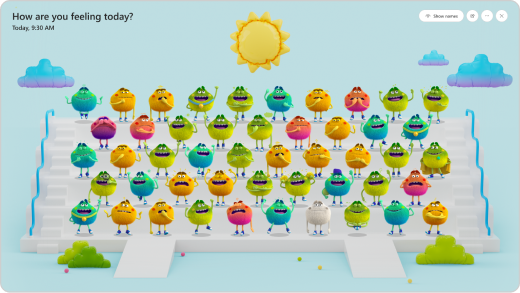
Az eredmények megtekintése:
Nyissa meg a Reflektálás alkalmazást.
Válasszon ki egy visszajelzést a listából.
Tipp:
Nem kell addig várnia, amíg a bejelentkezés lezárul. Ahogy mások válaszolnak, a reflektálásaik láthatók lesznek az Ön számára.
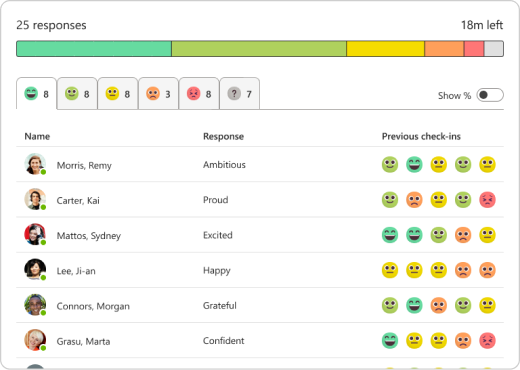
Vigye az egérmutatót bármelyik Érzelemszörny fölé a válaszadó nevének, érzelmi részleteinek és korábbi érzelmeinek, amelyeket a válaszadó kiválasztott a létrehozott bejelentkezéskor.
Megjegyzés
Ha azt választotta, hogy a nevek ne legyenek rögzítve a visszajelzéskor, akkor nem fogja látni a
A válaszadók neve vagy a korábbi válaszok.
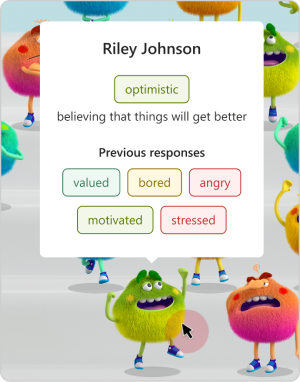
Válassza a Nevek elrejtése lehetőséget, hogy a közös nézet biztonságos legyen a projekthez empátiaépítő eszközként.
A bejelentkezés kezeléséhez és a válaszok nyomon követéséhez további lehetőségeket is talál a "..." gombra a jobb felső sarokban.
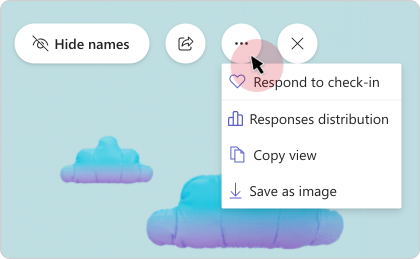
A következő lehetőségek jelennek meg:
A válaszadó nézet megnyitásához válassza a Válasz a bejelentkezésre lehetőséget. Ebből a nézetből Ön is válaszolhat erre a bejelentkezésre.
Válassza a Nézet másolása vagy a Mentés képként lehetőséget, ha a nézetet olyan társakkal szeretné megosztani, akik nem rendelkeznek válaszadói adatokkal.
Válassza a Válaszok elosztása lehetőséget a válaszok megtekintéséhez a kiválasztott emoji válaszadók alapján. Megoszlás nézetben válassza bármelyik emojilapfület a következő megjelenítéséhez:
Melyik felhasználó választotta azt az emojit.
Hogyan nevezték el az érzelmeiket.
Hogyan reagáltak a korábbi elmélkedésekre. Mutasson rá bármelyik korábbi emojira, és tekintse meg, hogyan definiálták azt, valamint a dátumot.
Beadás kezelése
Nyissa meg a Reflektálás alkalmazást.
Ha az asztalt használja, a kezelési beállítások megtekintéséhez vigye az egérmutatót a lista bármelyik visszajelzése fölé. Mobileszközön balra pöccintve jelenítse meg a kezelési beállításokat.

A menüben balról jobbra az alábbi lehetőségek állnak rendelkezésre:
Válaszok eloszlása
Válaszok megtekintése a kiválasztott emoji-válaszadók alapján.
Kérdés ismétlése
Ha újra fel szeretne használni egy bejelentkezést, és ugyanazt a kérdést ugyanazokkal a beállításokkal újra fel szeretné tenni, kattintson a "+" ikonra.
Visszajelzés megosztása
A megosztási párbeszédpanel megnyitásához kattintson a "Megosztás" ikonra.
Visszajelzés megnyitása vagy lezárása
A visszajelzéseket bármikor megnyithatja vagy bezárhatja.
Kattintson a "..." a jobb oldalon, majd válassza a Bejelentkezés lezárása vagy Visszajelzés újbóli megnyitása lehetőséget.
Megjegyzés
Ha az utasfelvétel le van zárva, akkor nincs lehetőség további válaszok gyűjtésére vagy szerkesztésére az adott visszajelzéshez.
Visszajelzés törlése :
Ha törölni szeretne egy beadást, kattintson a "..." majd válassza a Beadás törlése lehetőséget.
Megjegyzés
A visszajelzések törlésével a válaszok is véglegesen törlődnek. Ez a művelet nem vonható vissza.
Tartson agyszünetet
Az irányított légzéstől és az éberségtől a nyújtó gyakorlatokon át a szociális-érzelmi készségek fejlesztését támogató kifestőkönyvekig és játékokig – a Reflektálás agytörések galériája számos forrást biztosít, hogy mindenkinek megadjon egy nagyon szükséges "szünetet", hogy segítsen eligazodni érzelmékben és stratégiákat megfogalmazni a kellemetlen érzések kezelésére.
A tevékenységek eléréséhez nyissa meg az agytörések katalógusát. A katalógushoz a Reflect alkalmazás kezdőlapjáról is navigálhat.
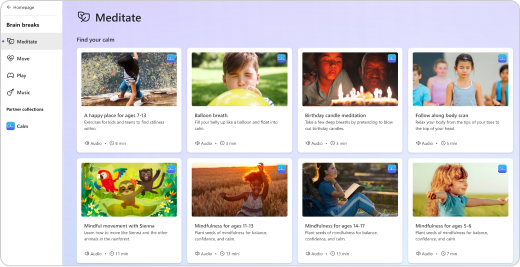
Nyissa meg az egyes tevékenységkategóriákat, és fedezze fel a tartalmukat és a kapcsolódó előnyöket.
Meditálj
A tudatos légzés és meditáció számos előnnyel jár, amelyeket tudomány támaszt alá. Az People gyakran elkezd meditálni a stressz kezelése, a szorongás csökkentése és a nyugalom megtalálása érdekében. Számos tanulmány kimutatta a mindfulness meditáció más jó dolgait is, például a mentális, fizikai és érzelmi egészség javítását.
Tekintse meg a rövid mindfulness gyakorlatokat az agytörések katalógus Meditáció részében . Kifejezetten diákok, oktatók és iskolai környezet számára készültek.
Áthelyezés
Tarts rövid nyújtási szüneteket a tanulási rutin során – ez nemcsak segít abban, hogy fizikailag jobban érezd magad, hanem megnyugtatja is az elmédet.
A gyorsgyakorlatokat az agytörések katalógus Mozgás szakaszában találja. Ha néhány percet töltesz egyszerű nyújtásokkal, az segíthet jobban összpontosítani, csökkenteni a stresszt, és fejleszteni a fontos szociális-érzelmi készségeket.
Play
A játék nagyszerű minden korosztály számára, mert segít felfedezni az érzelmeket. Alakítja az érzelmi fejlődést, pihentető módot biztosít önkifejezésre, valamint csökkenti a stresszt és a szorongást.
Nézzen meg szórakoztató és magával ragadó játékokat az agytörések katalógus Play szakaszában , ahol interaktív játékon és művészeten keresztül merülhet el az érzelmekben.
Zene
Hallgasson megnyugtató zenét, amely segít javítani az összpontosítást.
Keresse meg a fókuszsávokat az agytörések katalógus Zene részében , és válassza ki az igényeinek megfelelő időtartamot, ahogyan az az egyes zeneszámokon megjelenik.
Gyakori kérdések
Elérhető a Microsoft Reflect asztali és mobileszközökön?
Igen, egyszerűen elérheti a böngészőjéből bármilyen eszközről, például asztali gépről, táblagépről vagy mobilról, anélkül, hogy külön alkalmazást kellene letöltenie.
A Microsoft Reflektálás Windows, Mac, Android, iOS és webes platformokon fut.
A Microsoft Reflektálás a Microsoft Edge-re, valamint az Android rendszeren a Chrome, Firefox, Chrome és iOS rendszeren a Safari legújabb verzióira van optimalizálva.
Mely korcsoportokat támogatja a Microsoft Reflektálás?
A Microsoft Reflect átgondoltan úgy lett kialakítva, hogy a tanulók széles körét támogassa, beleértve a K előtti oktatástól a felsőoktatásig, az oktatókat és a személyzetet. A Social-Emotional Learning (SEL) szakértőivel együttműködve biztosítottuk, hogy az alkalmazás pozitív hatást fejtsen ki, és minden felhasználó számára támogatást nyújtson.
A Microsoft Reflektálás megfelel a speciális oktatásban végzendő tanulók igényeinek?
A Microsoft Reflect a befogadást szem előtt tartva készült, és a beépített, alapvető és nem megbélyegző hatékony akadálymentességi lehetőségekkel támogatja a különböző képességű diákokat. Az olyan befogadó funkciók, mint a narráció, az Érzelmek szörnyeteg és a mindfulness-tevékenységek több, a képességek széles skálájával rendelkező tanuló számára nyílnak meg, segítve őket az eligazodásban és az érzelmeik szabályozásában.
Elérhető a Microsoft Reflect az én nyelvemen?
A Microsoft Reflect több mint 50 nyelven érhető el.
A Reflect lehetőség szerint automatikusan észleli a böngésző vagy az operációs rendszer nyelvét. Ha az előnyben részesített nyelv nem támogatott, a Reflektálás egy rokon nyelvet vagy az angolt jeleníti meg alapértelmezett nyelvként.
Ha módosítani szeretné a nyelvi beállításokat a Reflektálásban, az alkalmazás jobb felső sarkában kattintson a nevére, majd válassza a Nyelv lehetőséget.
Biztonságos a Microsoft Reflect használata az iskolámban vagy intézményben?
A Microsoft Reflektálás segítségével biztos lehet abban, hogy adatai és adatai védelme biztonságban van, és hogy megoldásaink megfelelnek a nemzetközi szabályozásoknak és ajánlott eljárásoknak.
A Microsoft 365 részeként a Reflect megfelel az adatgyűjtésre és -felhasználásra vonatkozó regionális és iparág-specifikus előírásoknak, beleértve a GDPR-t és a FERPA-t.
A Reflektálás bizalmasan kezeli az adataidat. Teljes mértékben Ön szabályozza, hogy ki legyen meghívva az ellenőrzésre és mit láthat.
Milyen licenc szükséges a Microsoft Reflektálás eléréséhez?
A Microsoft Reflektálás az összes Microsoft 365 Oktatási verzió termékváltozatban elérhető, beleértve az Office 365 A1 csomag csomag ingyenes verzióját is.
A bejelentkezések létrehozásához egy oktatói licencet kell hozzárendelni a felhasználóhoz.
Készen áll a Reflektálás használatára?
A Reflektálás használatához jelentkezzen be iskolai vagy intézményi fiókjával a https://reflect.microsoft.com webhelyen.
Ezen a weboldalon ingyenes szakmai tanulási forrásokat és útmutatókat is talál az első lépésekhez.
Visszajelzés a Microsoft Reflektálás számára
Ossza meg velünk! Ha visszajelzést szeretne küldeni a Microsoft Reflektálásról, az alkalmazás jobb alsó sarkában válassza a "Szeretem a Reflektálást" vagy a "Csalódott vagyok" lehetőséget, és küldjön visszajelzést.
