Az Outlook webes használathoz és az asztali Outlookhoz elérhető Modern olvasó lehetővé teszi, hogy az Ön számára legmegfelelőbb módon igazítsa az e-mailek szövegét. A Felolvasás funkcióval meghallgathatja a hangosan felolvasott e-maileket az egyes szavak kiemelése mellett. Módosíthatja a térközöket, a színeket és egyebeket a kényelmes, könnyen feldolgozható levelezési élmény érdekében.
Tekintse meg, hogy az Ön nyelvén az asztali Outlook és az Outlook webes használathoz mely Modern olvasó funkciókat támogatja.
A Modern olvasó használata az asztali Outlookban
Fontos
A következő lépések a 2111-es és újabb verziókra vonatkoznak.
- Nyissa meg az asztali Outlook alkalmazást.
- Válassza a Nézet lapot, majd válassza a Modern olvasó
 . Ekkor elindul a Modern olvasó az e-mailek ablaktáblájában.
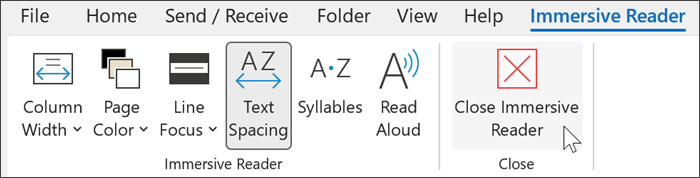
- A menüszalagon válassza ki az Önnek megfelelő beállításokat a Modern olvasó

Oszlopszélesség – módosítja a sor hosszát az összpontosítás és a megértés fokozásához.
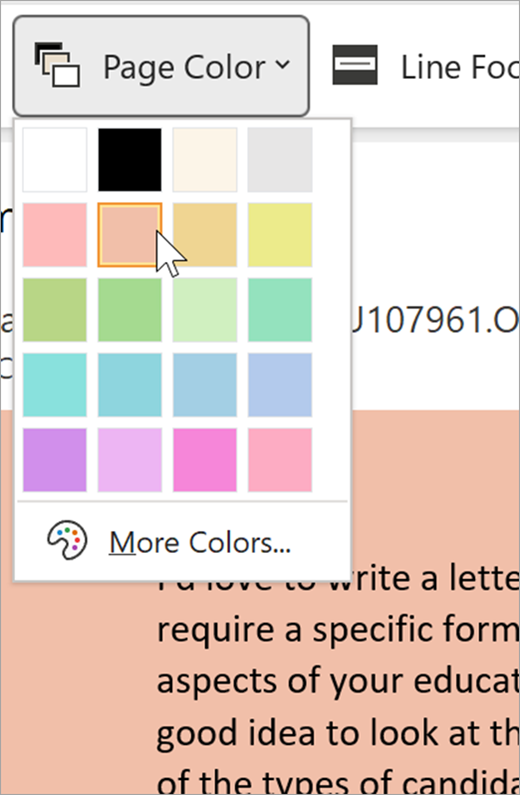
Az oldalszínnel könnyen átolvasható a szöveg kevesebb szemterheléssel.
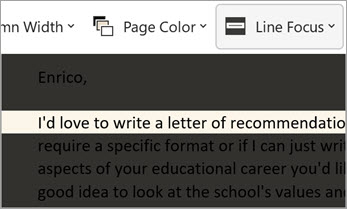
Sorfókusz – eltávolítja a zavaró tényezőket, így soronként mozoghat a dokumentumok között. Módosíthatja a fókuszt úgy, hogy egy, három vagy öt sor legyen egyszerre látható.
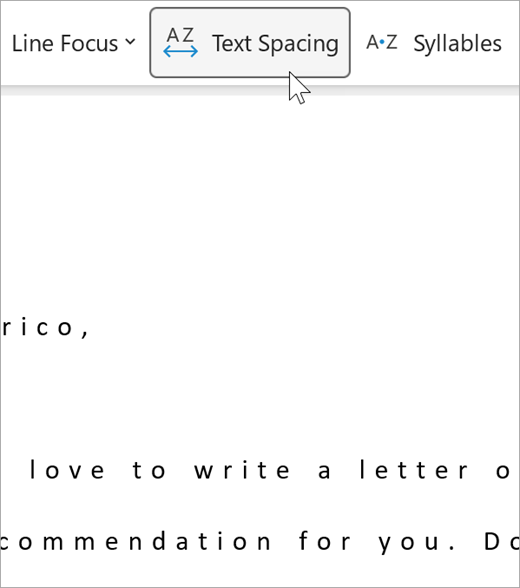
Szövegtérköz – növeli a szavak, a karakterek és a sorok közötti távolságot.
A Szótagolás funkció megjeleníti a szótagok közötti töréseket, ezzel javítva a szavak felismerését és kiejtését.
A Felolvasás kiemeli az egyes szavakat, miközben felolvassa az e-maileket.
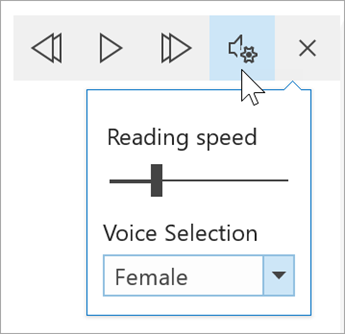
- Állítsa be az olvasási sebességet az olvasási sebesség vezérlő elhúzásával. Jobbra húzva gyorsabb olvasást, balra pedig lassíthatja a szöveg olvasását. A különböző sebességek meghallgatásához nyomja le a Lejátszás billentyűt.
- A Hangválasztó legördülő menüben különböző hangokat választhat ki az olvasó számára. Jelöljön ki egy hangot, majd nyomja meg a Lejátszás gombot a meghallgatásához.
- Az X ikont választva zárja be a Felolvasást.
A Modern olvasó bezárása
Válassza a Nézet>lehetőségetModern olvasóZárja>be a Modern olvasót.
A Modern olvasó megnyitása az Outlook webes használathoz
- Jelentkezzen be fiókjába a Office.com webhelyen, és válassza az Outlook lehetőséget.
- Nyisson meg egy e-mailt.
- Válassza aModern olvasómegtekintése> lehetőséget. A kijelölt e-mail teljes képernyős formátumban nyílik meg.

A Modern olvasó használata
Miután megnyitotta a dokumentumot a Modern olvasóban, az alábbi lehetőségek közül egyet vagy többet tehet attól függően, hogy hogyan szeretne a dokumentumtartalomra összpontosítani:
- A bekezdések felolvasásához válassza a Lejátszás gombot.
- Ha a lap egy adott pontjától szeretné meghallgatni, jelölje ki az adott szót.
Hangfunkciók
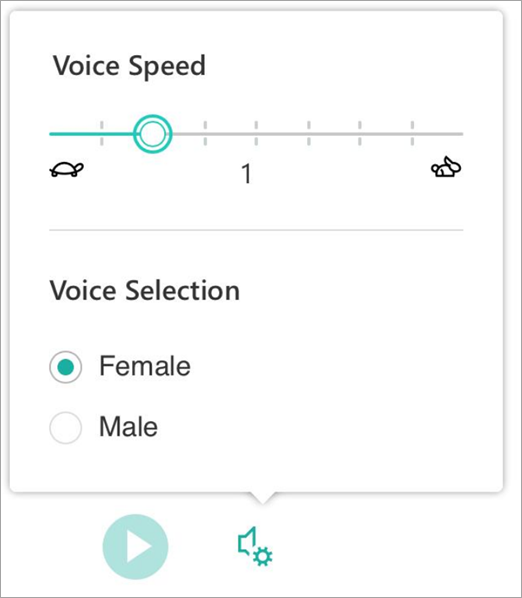
Válassza a Hangbeállítások lehetőséget.
A Hangsebesség csúszka szabályozza az olvasó lejátszási sebességét.
- Válassza a Hangsebesség lehetőséget, majd húzza a vezérlőt jobbra vagy balra. A csúszkát jobbra húzva növelheti, balra húzva pedig csökkentheti a sebességet.
- Válassza ki a Férfi vagy a Női hangbeállítást.
- A különböző sebességek és hangok meghallgatásához nyomja le a Lejátszás billentyűt.
Szövegbeállítások
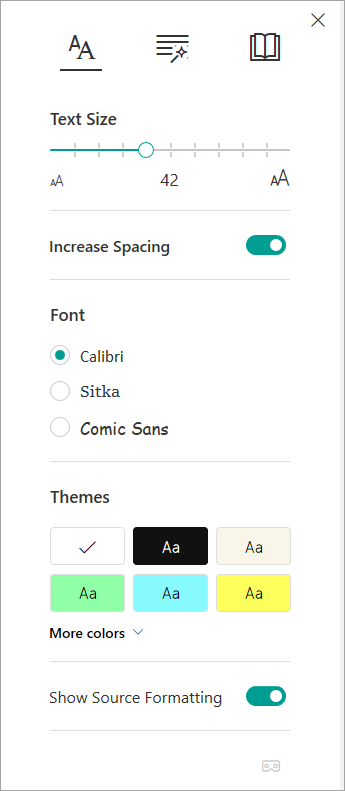
A Szövegbeállítások lehetőség választásával módosíthatja a dokumentum megjelenését. A szövegbeállításokban kiválasztott beállítások segíthetnek eltávolítani a vizuális zavaró tényezőket, és javítani a szöveg olvashatóságát.
A Szövegbeállítások menüben a következő lehetőségeket választhatja:
- Szövegméret módosítása
- A betűk közötti zsúfoltság csökkentése
- A betűtípus módosítása
- Háttér színének módosítása
Beszédrészek
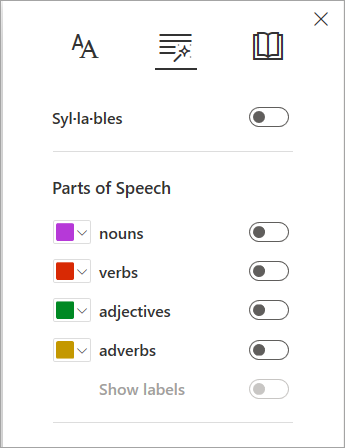
A Szófajok vezérli a nyelvtani kiemelést, és segít az olvasóknak az összetett mondatok megértésében.
A használatához válassza Szófajok ikont (három könyvnek néz ki).
Válassza ki, mit szeretne kiemelni:
A szó·ta·gok felosztja a szavakat úgy, hogy egy apró pontot jelenít meg az egyes szótagok között.
A Szófajok területen kapcsolja be a főneveket, az igéket és a mellékneveket , hogy a lapon szereplő összes főnevet, igét vagy melléknevet a címke színének megfelelő színnel emelje ki.
Olvasási beállítások
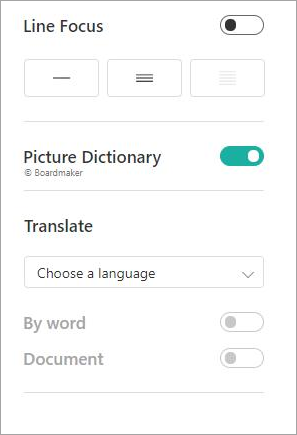
- A Sorfókusz segítségével az olvasók leszűkíthetik az olvasási élményük fókuszát azáltal, hogy egy, három, vagy öt sorból álló részleteket emelnek ki a kiválasztott anyagon belül a Modern olvasóban.
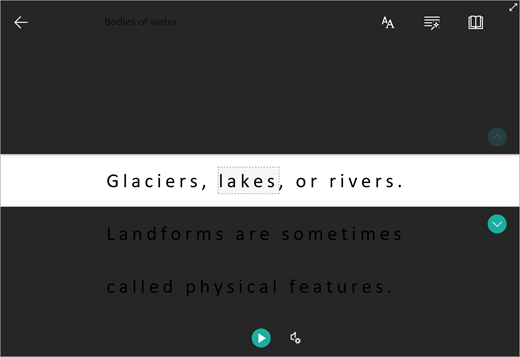
-
A Képes szótár lehetővé teszi egyetlen szó kijelölését, és megjeleníti a vizuális támogatást. Fel is olvastathatja a szót.
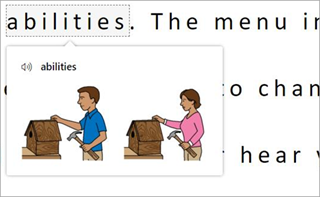
-
A Fordítás lehetővé teszi, hogy egy kijelölt szót vagy a teljes dokumentumot megtekintse a kívánt nyelven.
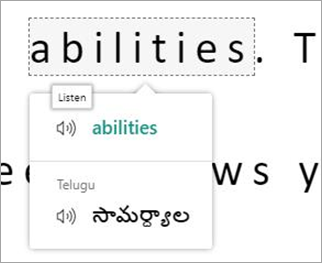
A váltókapcsolókkal módosíthatja az olvasási beállításokat.
A Modern olvasó billentyűparancsai
Navigálás billentyűparancsokkal.
-
A felfelé/lefelé mutató nyíllal soronként görgethet.
- A Page Up/Page Down görgetés képernyőről képernyőre történik.
-
Balra/jobbra nyíl a OneNote-jegyzetfüzet előző/következő lapjára ugrás
-
Az Esc billentyű bezárja az olvasót vagy a menüt.
-
A Tab továbblép a következő vezérlőre a Modern olvasó beállításaiban.
-
A szóköz kijelöli az aktuális eszközt.
A Modern olvasó bezárása
Válassza a vissza nyilat, vagy nyomja le az Esc billentyűt a billentyűzeten a Modern olvasó alkalmazásból való kilépéshez.

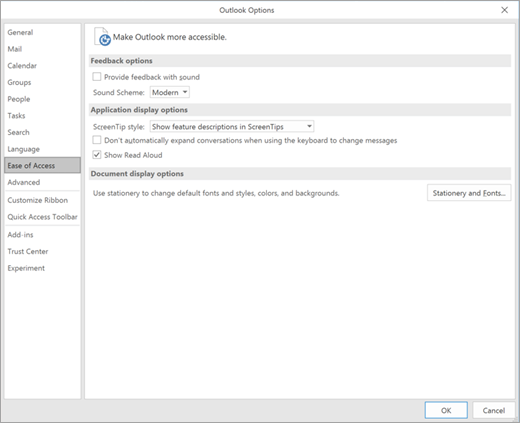
Először engedélyezze a Felolvasás funkciót
- Nyissa meg az asztali Outlook alkalmazást.
- Válassza a Fájlbeállítások >> lehetőséget: Könnyű kezelés lehetőséget.
- Jelölje be a Felolvasás megjelenítése melletti jelölőnégyzetet.
Ezután indítsa el a Felolvasás funkciót
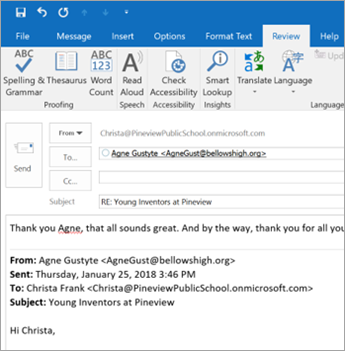
- Az éppen olvasott e-mailben válassza a Felolvasás lehetőséget az Üzenet lapon.
- A válaszüzenet ablakában válassza a Véleményezés lapot, majd a Felolvasás lehetőséget.
- Az olvasó azonnal megkezdi a felolvasást. Ha egy e-mail egy adott pontjától szeretné meghallgatni, jelölje ki az adott szót. Ellenkező esetben az olvasó az üzenet első szövegsorával kezdi a munkát.
- A Felolvasás elem kiválasztása után megjelenik egy eszköztár. Válassza a Szünet ikont a hallgatás leállításához.
Hang- és sebességbeállítások
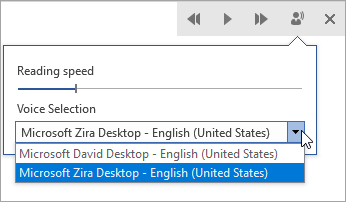
Az eszköztár segítségével lejátszást, szüneteltetést végezhet, és a nyilak segítségével a következő vagy az előző bekezdésre ugorhat.
Válassza a beállítások ikont az olvasó hangjának és lejátszási sebességének beállításához:
- Állítsa be az olvasási sebességet az olvasási sebesség vezérlő elhúzásával. A csúszkát jobbra húzva növelheti, balra húzva pedig csökkentheti a sebességet. A különböző sebességek meghallgatásához nyomja le a Lejátszás billentyűt.
- A Hangválasztó legördülő menüben különböző hangokat választhat ki az olvasó számára. Jelöljön ki egy hangot, majd nyomja meg a Lejátszás gombot a meghallgatásához.
- A Felolvasás bezárásához válassza az X gombot .
További információ