A Microsoft Reflektálás segítségével hatásos bejelentkezéseket hozhat létre, hogy betekintést nyerhessen tanulói jóllétébe, és boldogabb és egészségesebb tanulói közösséget építhessen ki, mindezt egy egyszerűen használható alkalmazáson keresztül.
Megjegyzés
Ez a cikk segítséget nyújt a Reflektálás használatának első lépéseihez a Microsoft Teams oktatáshoz. A Reflect webalkalmazásként is elérhető, így könnyedén használhatja a böngészőjén keresztül bármilyen eszközön, például asztali számítógépen, táblagépen vagy mobilon, anélkül, hogy külön alkalmazást kellene letöltenie. További információ a Reflect webalkalmazásként való használatáról.
A Reflektálás a Teamsben előre telepítve és ingyenesen elérhető minden osztályban és oktatói csoportban, így egyszerűen egyeztethet a tanulóival és munkatársaival.
A Reflektálás osztálytermi környezetben való használata segíti a tanulókat érzelmeik felismerésében és eligazodásában azáltal, hogy rendszeres lehetőségeket kínál a megosztásra és a meghallgatásra. A Reflektálás bővíti a tanulók érzelmi szókincsét és elmélyíti a társaik iránti empátiát, miközben értékes visszajelzéssel szolgál az oktatóknak az egészséges osztálytermi közösség elősegítése érdekében.
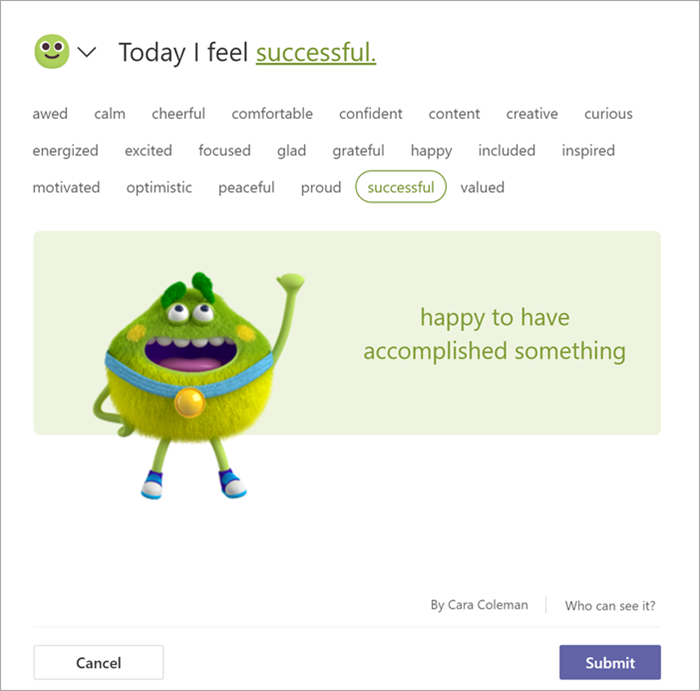
A Reflektáláson belül a tanulók emojik és az Érzésszörny segítségével válaszolnak az ellenőrzésekre, amely egy kutatások által alátámasztott, minden korosztály számára alkalmas karakter, amely 60 különböző érzelmet mutat be lebilincselő és játékos módon. Ez a megközelítés segíti a tanulókat érzelmeik hiteles azonosításában és elnevezésében, ezáltal elősegítve az érzelmi részletesség növekedését.
A kutatások azt mutatják, hogy a szociális és érzelmi készségek kifejezett tanítása javítja a diákok tanulmányi és viselkedési teljesítményét, és egész életen át tartó pozitív hatással van.
Reflektálási visszajelzés létrehozása
Erős osztálytermi közösséget alakíthat ki oly módon, hogy a szociális érzelmi tanulást a rutinja részévé teszi.
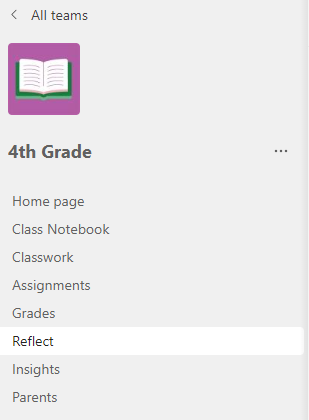
1. Lépjen a kívánt osztályra, majd válassza a Reflektálás fület.
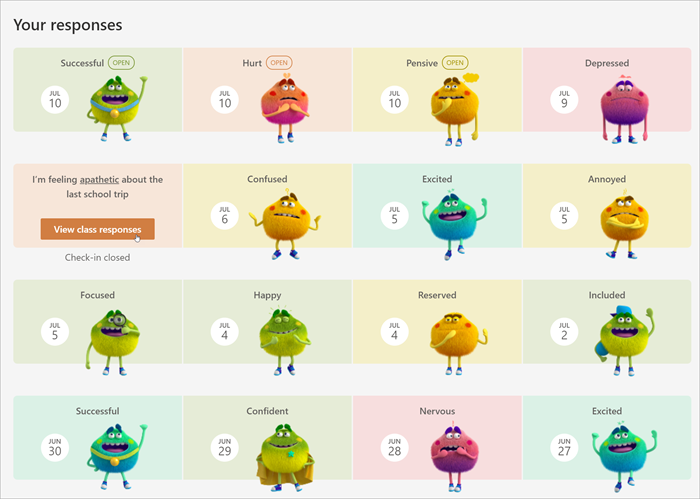
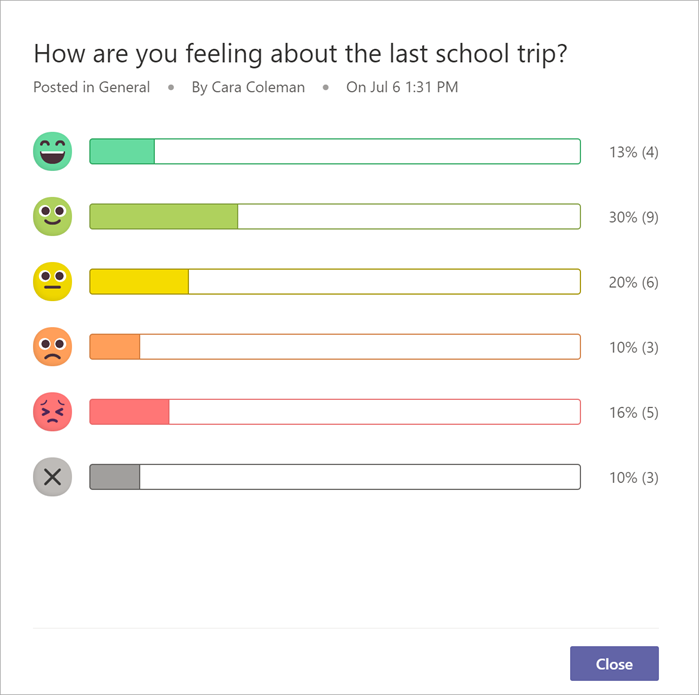
- Itt láthatja a legutóbbi bejelentkezéseit. Válassza ki bármelyik bejelentkezést, hogy lássa, hogyan válaszoltak a diákok.
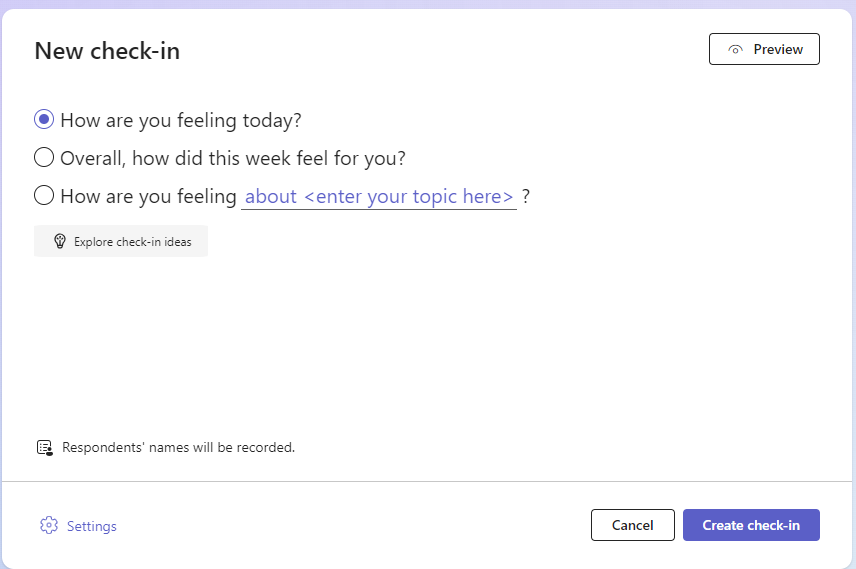
2. Válassza az Új bejelentkezés lehetőséget.
3. Az Új visszajelzés képernyőn válasszon a rendelkezésre álló kérdések közül, a mondatszár alapján hozza létre a sajátját, vagy böngésszen a gyűjteményben, hogy ötleteket merítsen.
Tipp:
Amikor saját kérdéseket hozol létre, válaszd azokat, amelyek az érzelmek teljes spektrumát hívják meg a válaszokban, mivel ez normalizálja a negatív élményeket és fokozza az őszinte érdeklődést.
4. Testre szabhatod a bejelentkezést az alul található Beállítások lehetőség kiválasztásával.
Megjegyzés
A bejelentkezés egyszerűbbé tétele érdekében a rendszer automatikusan menti a beállításokat a következő bejelentkezéshez, de bármikor frissítheti őket.
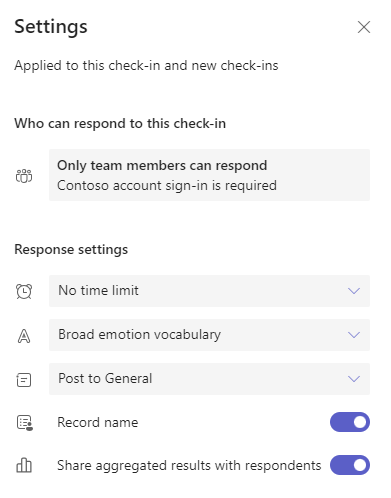
A beállítási panelen a következőket teheti:
Döntse el, hogy a visszajelzés mennyi ideig legyen nyitva a válaszadáshoz.
Döntse el, hogy melyik szókincskészlet felel meg legjobban az órájának.
A széles érzelmi szókincs több mint 50 különböző érzelemmel kapcsolatos szót tartalmaz, amelyek segíthetnek a tanulóknak szókincsük bővítésében.
Az egyszerűsített érzelmi szókincs kevesebb, alapvetőbb érzelemre összpontosít a túlterheltség csökkentése érdekében.
Döntse el, hogy melyik csatornán szeretne értesítést közzétenni erről a bejelentkezésről.
Döntse el, hogy rögzíti-e a beadásra érkező válaszadók nevét.
Megjegyzés
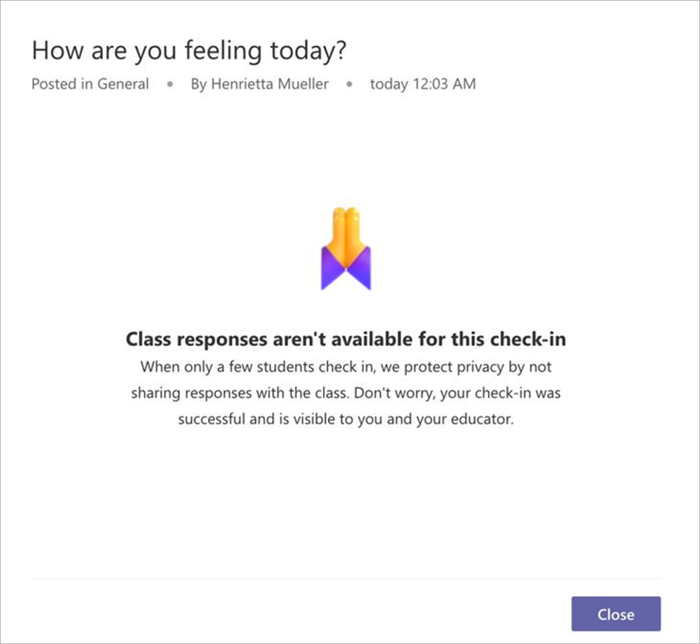
Ha rögzíti a válaszadók nevét, a találatok mindenképpen megjelennek. Ha úgy dönt, hogy nem rögzíti a neveket, az eredmények csak akkor jelennek meg, ha legalább 3 válasz van, ezzel megelőzve a válaszadók véletlen azonosítását.
- Döntse el, hogy meg szeretné-e osztani az összesített eredményeket a válaszadókkal.
Megjegyzés
Ha engedélyezi ezt a beállítást, a rendszer csak akkor osztja meg az összesített eredményeket a válaszadókkal, amikor a visszajelzés lezárult a válaszok számára, és ha legalább 3 válasz van, hogy megvédje őket a véletlen felismeréstől.
7. Válassza a Visszajelzés létrehozása lehetőséget.
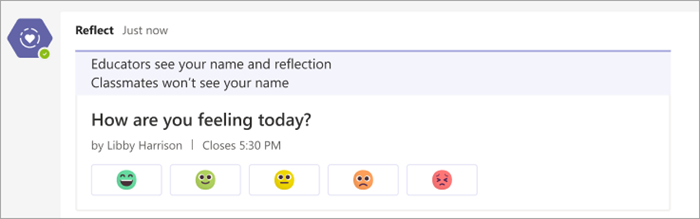
Látni fogja, hogy a Reflektálási visszajelzés közzé lett téve, és a tanulók értesítve lesznek arról, hogy megoszthatják az érzelmeiket.
Tipp:
A bejelentkezés létrehozása előtt az Előnézet lehetőséget választva megtekintheti a válaszadó élményét.
Tanulói reflektálások megtekintése
Egy adott reflektálásra vonatkozó részletes adatok megtekintéséhez kövesse az alábbi lépéseket.
- Lépjen az Önkifejezés lapra.
- Válasszon ki egy visszajelzést a listából.
Tipp:
Nem kell addig várnia, amíg a bejelentkezés lezárul. Ahogy a tanulók válaszolnak, a reflektálásaik láthatóak lesznek az Ön számára.
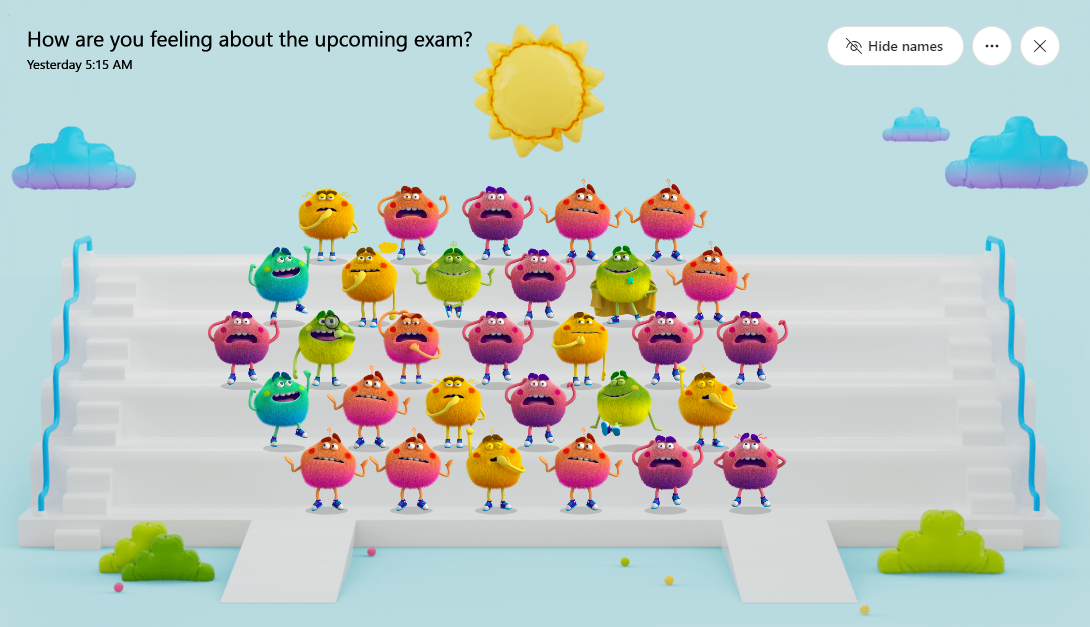
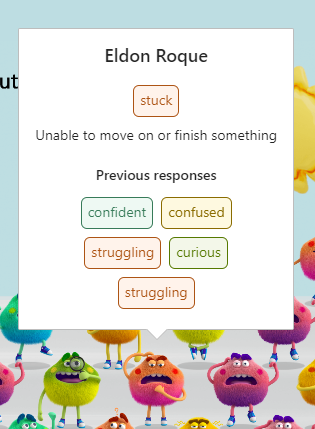
- Vigye az egérmutatót bármelyik Érzelemszörny fölé a tanuló nevének és érzelmek részleteinek megtekintéséhez.
- Válassza a Nevek elrejtése lehetőséget, hogy a közös nézet biztonságos legyen a projekthez empátiaépítő eszközként.
- A bejelentkezés kezeléséhez és a válaszok nyomon követéséhez további lehetőségeket is talál, ha a jobb felső sarokban lévő "..." gombra kattint.
A következő lehetőségek jelennek meg:
Válassza a Mentés képként lehetőséget, ha a nézetet olyan társakkal szeretné megosztani, akik nem rendelkeznek válaszadói adatokkal.
Válassza a Válaszok elosztása lehetőséget a válaszok megtekintéséhez a kiválasztott emoji válaszadók alapján. Megoszlás nézetben válassza bármelyik emojilapfület a következő megjelenítéséhez:
Melyik felhasználó választotta azt az emojit.
Hogyan nevezték el az érzelmeiket.
Hogyan reagáltak a korábbi elmélkedésekre. Mutasson rá bármelyik korábbi emojira, és tekintse meg, hogyan definiálták azt, valamint a dátumot.
Jelölje ki bármelyik tanuló nevét, majd válassza a Beszélgetés indítása lehetőséget, hogy üzenetet küldjön a tanulónak közvetlenül a Reflektálásból.

Adatvédelem a Reflektálásban
A tanulók csak a teljes reflektálásaikat láthatják az alkalmazásban. Bár az oktató az Összesített eredmények megosztása a válaszadókkal lehetőséget választva láthatják a válaszok eloszlását, a beállítás kikapcsolása anonimizáltabb élményt nyújt.
A Microsoft 365 részeként a Reflect megfelel az adatgyűjtésre és -felhasználásra vonatkozó regionális és iparág-specifikus előírásoknak, beleértve a GDPR-t és a FERPA-t.