
Az Excelben elérhető Copilot használatával betekintéseket és elemzéseket kaphat Power BI-jelentéseiről. A Power BI-adatok alapján a Copilot válaszolhat az adatokkal kapcsolatos kérdésekre, összefoglalókat hozhat létre a gyors áttekintéshez, vagy szerkeszthető táblázatokat, diagramokat és egyéb Excel-elemeket szúrhat be közvetlenül a munkafüzetbe.
A Copilot válaszai a Power BI-jelentés adatain alapulnak, így az eredmények visszakövethetők a forrásjelentéshez. Ha közvetlenül hivatkozik egy Power BI-jelentésre, a Copilot az Excelben-válaszait a szervezettől származó adatokra alapozza.
Power BI-jelentés hozzáadása az Excelben elérhető Copilot-munkamenethez
Ha Power BI-jelentést szeretne elemezni az Excel Copilottal, csatolja a jelentést egy Copilot az Excelben kéréshez, és kérje meg a Copilotot, hogy tekintse át.
- A Copilot panelen válassza a + parancssori mezőben a Munkahelyi tartalom hozzáadása menü megnyitásához, majd válassza a Munkahelyi tartalom hozzáadása lehetőséget.
- Előfordulhat, hogy a munkahelyi tartalom menü keresési beállítása automatikusan aktiválódik. Kilépés a keresésből.
- A fülsorban válassza az Egyebek, majd az Egyéb lehetőséget.
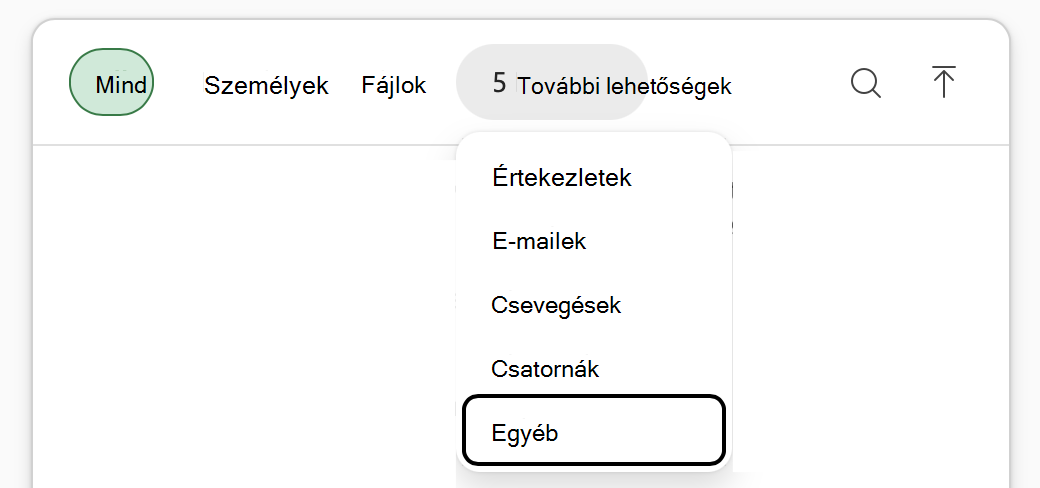
- Ekkor megnyílik a legutóbb használt Power BI-jelentések listája. Válasszon ki egy jelentést, amelyet csatolni szeretne a Copilothoz az Excel-csevegésben.
- Adja meg a kérés szövegét, és küldje el a kérést a Copilotnak.
Fontos
Amikor Power BI-jelentést csatol egy Copilot az Excelben kéréshez, a Copilot importálja az adatok egyszeri pillanatképét. Az eredmény nem marad csatlakoztatva az automatikus frissítéshez. Az újabb Power BI-adatok megjelenítéséhez csatolja ismét a jelentést, és küldjön be egy új parancsot.
Keresse meg a használni kívánt jelentést
A Munkahelyi tartalom>> hozzáadásamenü automatikusan megjeleníti a legutóbb használt Power BI-jelentéseket. Ha nem rendelkezik legutóbbi jelentésekkel, előfordulhat, hogy a lista üres. A keresőmező segítségével keresse meg azokat a jelentéseket, amelyekhez hozzáféréssel rendelkezik.
Rendelkezésre állás és rendszergazdai vezérlők
Power BI-tartalom a Munkahelyi tartalom> hozzáadásábanTovábbi lehetőségek> Csak akkor érhető el, ha a rendszergazda engedélyezi a hálóadatokat a Microsoft 365 Copilot. Ha az Egyéb elem nem jelenik meg a menü beállításai között, forduljon a rendszergazdához.
A Power BI-elemzés Excelbeli Copilottal való engedélyezéséről további információt a Power BI-adatok használata a Microsoft 365 Copilot szolgáltatásban című témakörben talál.
Tipp:
Annak érdekében, hogy az Egyéb megjelenjen a menübeállítások között, az informatikai rendszergazdának engedélyeznie kell a Copilot hálóadatait az Excelben a Microsoft 365 Copilot hálóadatainak kezeléséhez szükséges lépéseket követve.
Annak érdekében, hogy a legutóbb használt jelentések az Egyéb területen jelenjenek meg, a rendszergazdáknak követniük kell a Hálóadatok bekapcsolása a Microsoft 365 Copilot szolgáltatásban lépéseit.
Példaparancsok Power BI-jelentéselemzéshez
 Foglalja össze a jelentés főbb metrikáit, és emelje ki a legfontosabb trendeket, változásokat és kiugró értékeket.
Elemezze a jelentésben szereplő tölcsért. Hol van a legnagyobb lemorzsolódás, és melyik fázist érdemes először megvizsgálnom?
Hozzon létre egy szerkeszthető táblázatot, amely a fő metrikát jeleníti meg egy időben releváns kategóriák szerint felosztva. Vegyen fel egy diagramot, és jelölje meg a jelentősebb változásokat.
A fő metrika megjelenítése időszakonként. A legerősebb időszak érdekében azonosítsa a leginkább hozzájáruló kategóriákat.
A rendelkezésre álló legújabb időszakot használva rangsorolja a főösszeghez leginkább hozzájárulókat, és jelenítse meg az eredményeket egy táblázatban.