
A Solver a Microsoft Excel egyik bővítménye, amely lehetőségelemzésekhez használható. A Solver segítségével egy adott cellában (az úgynevezett célértékcellában) lévő képlet optimális (minimális vagy maximális) értékét keresheti a munkalap többi képletcellájának értékére vonatkozó megkötések vagy korlátozások fenntartásával. A Solver a cellák olyan, döntési változóknak vagy egyszerűen változócelláknak nevezett csoportját használja fel, amelyek a képletek kiszámításához használhatók a célérték- vagy a korlátozáscellákban. A Solver úgy módosítja a döntési változócellák értékeit, hogy megfeleljenek a korlátozáscella megkötéseinek és a célértékcellához kívánt eredményt hozza létre.
A Solverrel tehát meghatározhatja adott cellaértékek maximumát és minimumát, miközben egy másik cella értékét módosítja. Megváltoztathatja például a projektben rendelkezésre álló hirdetési költségkeretet, és megnézheti, hogyan hat ez a projekt várható nyereségességére.
Példa a Solverrel végzett kiértékelésre
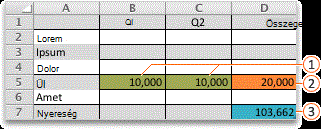
Az alábbi példában a negyedéves reklámköltség hatással van az eladott egységek számára, közvetlenül meghatározza az árbevétel nagyságát, a kapcsolódó költségeket, valamint a haszon mértékét. A Solver addig módosítja a negyedéves reklámköltségeket (B5:C5 döntési változócellák) a 4000 Ft-os (F5 cella) korláton belül, amíg a teljes haszon (F7 célértékcella) el nem éri a lehető legmagasabb összeget. A negyedéves haszon nagyságát a program a változócellákban levő értékekből számítja ki, így azok hatással vannak az F7-es célértékcellában a =SZUM(1. n. év nyereség:2. n. év nyereség) képlet eredményére.
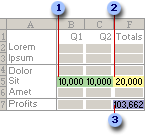
1. Változócellák
2. Korlátozó cella
3. Célértékcella
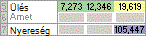
A Solver futtatása után a következő eredményeket kapja:
Probléma definiálása és megoldása
Az Adatok lap Elemzés csoportjában válassza a Solver gombot.

Megjegyzés
Ha a Solver parancs vagy az Elemzés csoport nem érhető el, aktiválnia kell a Solver bővítményt. További információt a Solver bővítmény aktiválása című témakörben talál.
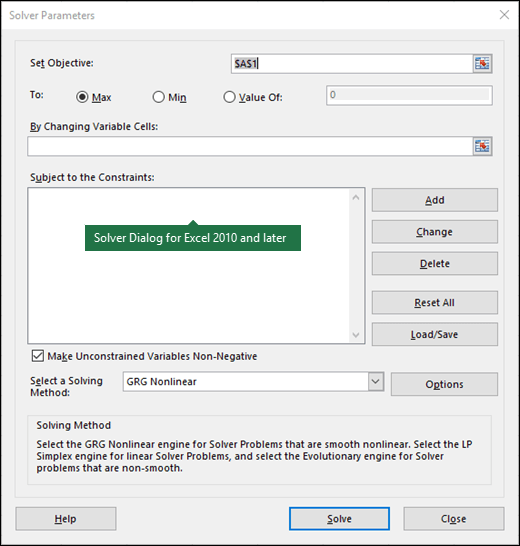
A Célérték beállítása mezőben adjon meg egy cellahivatkozást vagy nevet a célértékcellának. A célértékcellának tartalmaznia kell egy képletet.
Hajtsa végre az alábbi lépések egyikét.
- Ha azt szeretné, hogy a célértékcella értéke a lehető legnagyobb legyen, válassza a Max lehetőséget.
- Ha azt szeretné, hogy a célértékcella értéke a lehető legkisebb legyen, válassza a Min lehetőséget.
- Ha azt szeretné, hogy a célértékcella értéke egy bizonyos szám legyen, jelölje be az Értéke választógombot, majd írja be az értéket a mezőbe.
- A Változócellák módosításával mezőben adja meg az egyes döntési változócella-tartományok nevét vagy hivatkozását. A nem szomszédos hivatkozásokat vesszővel válassza el. A változócelláknak közvetlenül vagy közvetve kapcsolódniuk kell a célértékcellához. Legfeljebb 200 változócella adható meg.
A Vonatkozó korlátozások mezőbe írja be az alkalmazni kívánt korlátozó feltételeket az alábbi lépésekkel.
A Solver paraméterei párbeszédpanelen válassza a Hozzáadás gombot.
A Cellahivatkozás mezőbe írja be annak a cellatartománynak a hivatkozását vagy nevét, amelynek az értékét korlátozni szeretné.
Válassza ki a hivatkozott cella és a kényszer közötti kapcsolatot ( <=,=, >=, int, bin vagy dif ). Ha az int lehetőséget választja, az egész szám megjelenik a Kényszer mezőben. Ha a bin lehetőséget választja, a bináris érték megjelenik a Kényszer mezőben. Ha a dif lehetőséget választja, a Kényszer mezőben minden különböző.
Ha az =, = vagy >= karaktert választja <a Korlátozó feltétel mezőben szereplő kapcsolathoz, írjon be egy számot, cellahivatkozást, nevet vagy képletet.
Hajtsa végre az alábbi lépések egyikét.
Ha el szeretné fogadni a korlátozást, és egy másikat szeretne hozzáadni, válassza a Hozzáadás lehetőséget.
A kényszer elfogadásához és a Solver paraméterek párbeszédpanelre való visszatéréshez válassza az OK gombot.
Megjegyzés
Az int, a bin és a dif összefüggés csak a döntési változócellákra vonatkozó korlátozások esetén alkalmazható.
A meglévő korlátozásokat az alábbi műveletekkel módosíthatja vagy törölheti.
- A Solver paraméterei párbeszédpanelen jelölje ki a módosítani vagy törölni kívánt korlátozást.
- Válassza a Módosítás lehetőséget, majd végezze el a kívánt módosításokat, vagy válassza a Törlés lehetőséget.
Válassza a Megoldás lehetőséget, és hajtsa végre az alábbi műveletek egyikét.
- Ha azt szeretné, hogy a megoldás értékei megjelenjenek a munkalapon, a Solver eredményei párbeszédpanelen jelölje be A Solver megoldásának megtartása jelölőnégyzetet.
- Ha a Megoldás gomb választása előtti eredeti értékeket vissza szeretné állítani, válassza az Eredeti értékek visszaállítása lehetőséget.
- Az ESC billentyűt lenyomva félbeszakíthatja a megoldási folyamatot. Az Excel a döntési változócellákban talált legutolsó értékekkel számolja újra a munkalapot.
- Ha jelentést szeretne készíteni a megoldás alapján, miután a Solver megoldást talált, válasszon jelentéstípust a Jelentések mezőben, majd kattintson az OK gombra. A jelentés a munkafüzet új lapján jön létre. Ha a Solver nem talál megoldást, csak egyes jelentések, illetve egy sem érhető el.
- Ha menteni szeretné a döntési változócellák értékét később megjeleníthető esetként, a Solver eredményei párbeszédpanelen válassza az Eset mentése lehetőséget, majd írja be az eset nevét az Eset neve mezőbe.
A Solver megoldási lépéseinek követése
A probléma definiálása után válassza A Solver paraméterei párbeszédpanelen a Beállítások gombot.
A Beállítások párbeszédpanelen jelölje be a Közelítő lépések eredményének megjelenítése jelölőnégyzetet az egyes próbamegoldások értékeinek megjelenítéséhez, majd kattintson az OK gombra.
A Solver paraméterei párbeszédpanelen válassza a Megoldás gombot.
A Próbamegoldás megjelenítése párbeszédpanelen hajtsa végre az alábbi műveletek valamelyikét.
- Ha le szeretné állítani a megoldási folyamatot, és meg kívánja jeleníteni a Solver eredményei párbeszédpanelt, válassza a Leállítás gombot.
- A megoldási folyamat folytatásához és a következő próbamegoldás megjelenítéséhez válassza a Folytatás lehetőséget.
A Solver megoldási módszereinek módosítása
- A Solver paraméterei párbeszédpanelen válassza a Beállítások lehetőséget.
- Válassza ki vagy adja meg a párbeszédpanel Minden módszer, Nemlineáris ÁRG és Evolutív lapján található beállítások értékét.
Problémamodell mentése és betöltése
A Solver paraméterei párbeszédpanelen válassza a Betöltés/mentés lehetőséget.
Adja meg a modellterület cellatartományát, és válassza a Mentés vagy a Betöltés lehetőséget.
Modell mentésekor adja meg egy üres cellákból álló függőleges cellatartomány első cellájának hivatkozását, ahová a problémamodellt el szeretné helyezni. Modell betöltése esetén a problémamodellt tartalmazó teljes cellatartomány hivatkozását adja meg.Tipp:
A munkafüzet mentésekor a munkalappal együtt mentheti A Solver paraméterei párbeszédpanel legutolsó beállításait. A munkafüzet minden lapja saját, a program által mentett beállításokkal rendelkezhet. Egy munkalapon több problémát is megadhat úgy, hogy a Betöltés/mentés gombot választva egyenként menti a problémákat.
A Solver által használt megoldási módszerek
A Solver paraméterek párbeszédpanelén az alábbi három algoritmus vagy megoldási módszer bármelyike közül választhat:
- Nemlineáris ÁRG: A sima nemlineáris problémákhoz használható.
- Szimplex LP : Lineáris problémákhoz használható.
- Evolúciós: A nem sima problémákhoz használható.




További segítség a Solver használatához
A Solverrel kapcsolatban további segítségért fordulj hozzá:
Frontline Systems, Inc.
P.O. Box 4288
Incline Village, NV 89450-4288
(775) 831-0300
Webhely: http://www.solver.com
E-mail: info@solver.com
A Solver súgója a www.solver.com címen.
A Solver programkódjának egy részére vonatkozóan a szerzői jogok tulajdonosa a Frontline Systems, Inc. 1990-2009. A jogok egy másik részének tulajdonosa az Optimal Methods, Inc. 1989.
További segítségre van szüksége?
Kérdéseivel mindig felkeresheti az Excel technikai közösség egyik szakértőjét, vagy segítséget kérhet a közösségekben.
Lásd még
A Solver használata tőkeköltségvetés-tervezéshez
Az optimális termékmix meghatározása a Solver segítségével
Bevezetés a lehetőségelemzésbe
A képletek áttekintése az Excelben