
Az Excel lehetőségelemzési eszközeivel egy vagy több képlet számos különböző értékkészletét kihasználva tekintheti meg a különböző eredményeket.
A lehetőségelemzéssel például két költségvetést hozhat létre, amelyek különböző bevételi szintekkel számolnak. Vagy megadhat egy képlet által elérni kívánt eredményt, majd meghatározhatja, hogy milyen értékkészletekkel jöjjön létre. Az Excel számos különböző eszközzel segít végrehajtani az igényeinek megfelelő típusú elemzést.
Tartsa észben, hogy ez a cikk csupán áttekintés ezekről az eszközökről. Mindegyik eszközhöz saját súgótémakör is tartozik.
Áttekintés
A lehetőségelemzés az a folyamat, melynek során módosítja a cellaértékeket, így megtekintheti, a változtatások hogyan hatnak a munkafüzet képleteinek végeredményére.
Az Excel háromféle What-If elemzőeszközt tartalmaz: eseteket, célértékkeresést és adattáblákat. Az esetek és az adattáblák bemeneti értékhalmazok alapján határozzák meg a lehetséges kimeneteleket. Egy adattábla csak egy vagy két változóval működik, azonban azoktól számos különböző értéket fogadhat. Egy eset több változóval is működhet, azonban legfeljebb 32 értéket fogadhat. A célértékkeresés eltér az esetektől és az adattábláktól, ugyanis az eredményt alapul véve határozza meg az eredményt előállító lehetséges bemeneti értékeket.
A három eszköz mellett olyan bővítményeket is telepíthet, amelyek megkönnyítik What-If elemzések elvégzését, például a Solver bővítményt. A Solver bővítmény hasonlít a célértékkereséshez, azonban több változóval képes dolgozni. Ezen kívül a kitöltőjellel és az Excel különböző beépített parancsaival előrejelzéseket is készíthet.
Összetettebb modellekhez használja az Analysis ToolPak bővítményt.
Esetek használata különböző változók figyelembe vételéhez
Az esetek olyan értékhalmazok, amelyeket az Excel mentés után automatikusan helyettesíthet a munkalapok celláiban. Különböző értékcsoportokat hozhat létre és menthet a munkalapon, majd az esetek között váltva megtekintheti a különböző eredményeket.
Tegyük fel például, hogy két költségvetési esettel dolgozik: a legrosszabb eset és a legkedvezőbb eset. Az Esetvizsgálóval ugyanazon a munkalapon hozhatja létre mindkét esetet, majd válthat köztük. Mindkét esethez megadhatja a változó cellákat és az esethez használandó értékeket. Az esetek közötti váltáskor az eredménycella értéke a különböző változó cellák értékeivel összhangban módosul.
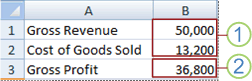 1. Változó cellák
2. Eredménycella
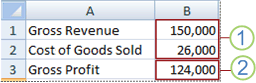 1. Változó cellák
2. Eredménycella
Ha több embertől, több különálló munkafüzetből gyűjt esetekben felhasznált adatokat, a munkafüzeteket csoportosíthatja, majd egyesítheti az eseteiket.
Ha létrehozta vagy összegyűjtötte az összes szükséges esetet, azokról esetösszegző jelentést készíthet, amely az összes eset adatait tartalmazza. Az esetjelentések egy új munkafüzetben, egy táblázatban jelenítik meg az összes esetinformációt.

Megjegyzés
Az Excel nem számolja újra automatikusan az esetjelentéseket. Ha módosítja egy eset értékeit, a módosítások nem jelennek meg a meglévő összegző jelentésben. Ehhez egy újat kell létrehoznia.
A kívánt eredmény módjának meghatározása a Célérték keresésével
Ha tudja, hogy milyen eredményt szeretne elérni egy képlettel, de nem tudja biztosan, hogy ehhez milyen bemeneti érték szükséges, használja a Célérték keresése funkciót. Tegyük fel például, hogy hitelt szeretne igényelni. Tudja, hogy mennyi pénzt szeretne kapni, milyen időtartam alatt szeretné visszafizetni a hitelt, és hogy mennyit tud fizetni minden egyes hónapban. A Célérték keresése funkcióval meghatározhatja, hogy milyen kamatláb szükséges a hitelcéljai eléréséhez.

A B1, B2 és B3 cellákban a hitelösszeg, a futamidő és a kamatláb értéke szerepel.
A B4 cella megjeleníti a =RÉSZLET(B3/12;B2;B1)) képlet eredményét.
Megjegyzés
A Célérték keresése funkció csak egyváltozós bemeneti értékkel működik. Ha egynél több bemeneti értéket szeretne használni, például a hitel összegét és a hitel havi törlesztőrészleteit, akkor használja a Solver bővítményt. A Solver bővítményről az Előrejelzések és speciális üzleti modellek készítése szakasz Lásd még szakaszában lévő hivatkozásokra kattintva tudhat meg többet.
Egy képlet egy vagy két változója hatásának megtekintése az adattáblákkal
Ha egy egy vagy két változót használó képlettel rendelkezik, vagy több olyan képlettel, amelyek egyetlen közös változót használnak, egy adattábla segítségével egyetlen helyen tekintheti meg az összes eredményt. Az adattáblákkal könnyen és gyorsan megvizsgálhatja a lehetőségeket. Mivel csak egy vagy két változóra kell figyelnie, az eredmények könnyen olvashatók és megoszthatók táblázatos formátumban. Ha az automatikus újraszámítás engedélyezve van a munkafüzethez, a program azonnal újraszámítja az adattáblák adatait; Ennek köszönhetően mindig friss adatokkal rendelkezik.
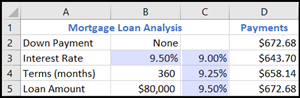
A B3 cella tartalmazza a bemeneti értéket.
A C3, a C4 és a C5 cella olyan érték, amelyet az Excel a B3 cellába beírt értékek alapján helyettesít.
Egy adattábla legfeljebb két változót tartalmazhat. Ha több mint két változót szeretne elemezni, használja az eseteket. Bár az adattáblák csak egy vagy két változóval képesek dolgozni, a változók értékének száma nincs korlátozva. Egy eset legfeljebb 32 különböző értékkel rendelkezhet, de korlátlan számú esetet létrehozhat.
Előrejelzések és speciális üzleti modellek készítése
Ha előrejelzéseket szeretne készíteni, az Excellel automatikusan hozhat létre a meglévő adatok alapján jövőbeli értékeket, illetve lineáris vagy exponenciális szabályok alapján extrapolált értékeket.
A kitöltőjel vagy az Adatsor parancs használatával olyan értéksorozatot is beírhat, amely illeszkedik egy egyszerű lineáris trendbe vagy egy exponenciális trendbe. Összetett és nemlineáris adatok bővítéséhez használhatja a munkalapfüggvényeket vagy az Analysis ToolPak bővítmény regresszióanalízis eszközét.
Bár a Célérték keresése csak egy változó kezelésére képes, a Solver bővítménnyel visszafelé is megjeleníthet további változókat. A Solver használatával megtalálhatja egy munkafüzet egycellás (célcellás) képletének optimális értékét.
A Solver a célcellában lévő képlethez kapcsolódó cellacsoporttal működik. A Solver úgy módosítja a változó cellák értékeit, hogy a megadott (úgynevezett módosuló cellák) a célcella-képletben megadott eredményt adják. A Solver által a modellben használható értékeket korlátozhatja, és a korlátozások vonatkozhatnak olyan cellákra, amelyek hatással vannak a célcella képletére.
További segítségre van szüksége?
Kérdéseivel mindig felkeresheti az Excel technikai közösség egyik szakértőjét, vagy segítséget kérhet a közösségekben.
Lásd még
A Solver használata tőkeköltségvetés-tervezéshez
Az optimális termékmix meghatározása a Solver segítségével
Probléma meghatározása és megoldása a Solverrel
A képletek áttekintése az Excelben