

Az esetek olyan értékhalmazok, amelyeket az Excel mentés után automatikusan helyettesíthet a munkalapokon. Különböző értékcsoportokat hozhat létre és menthet esetekként, majd az esetek között váltva megtekintheti a különböző eredményeket.
Ha több embertől gyűjt esetekben felhasznált adatokat, azokat különálló munkafüzeteken csoportosíthatja, majd egyesítheti a különböző munkafüzetek eseteit.
Ha létrehozta az összes szükséges esetet, azokról összegző jelentést készíthet, amely az összes eset adatait tartalmazza.
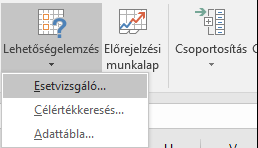
Az eseteket az Adatok lap Előrejelzés csoportjának Lehetőségelemzés csoportjában található Esetvizsgáló segítségével kezelheti.
A lehetőségelemzések fajtái
Az Excel háromféle What-If elemzőeszközt tartalmaz: az Esetvizsgálót, az Adattáblát és a Célértékkeresést. Az esetek és az adattábla bemeneti értékhalmazok alapján határozza meg a lehetséges kimeneteleket. A célértékkeresés eltér az esetektől és az adattábláktól, ugyanis az eredményt alapul véve készít kimutatást az eredményt előállító lehetséges bemeneti értékekről.
Minden eset legfeljebb 32 változó értéket tartalmazhat. Ha több mint 32 értéket szeretne elemezni, az értékek pedig csak egy vagy két változót képviselnek, használja az adattáblákat. Bár az adattáblák csak egy vagy két változóval képesek dolgozni (egy a bemeneti cella sorban, egy a bemeneti cella oszlopban), a változók értékének száma nincs korlátozva. Egy eset legfeljebb 32 különböző értékkel rendelkezhet, de korlátlan számú esetet létrehozhat.
Lehetőségelemzést ezen a három eszközön kívül bővítményekkel is végezhet, például a Solver bővítménnyel. A Solver bővítmény hasonlít a célértékkereséshez, azonban több változóval képes dolgozni. Ezen kívül a kitöltőjellel és az Excel különböző beépített parancsaival előrejelzéseket is készíthet.
Esetek létrehozása
Tegyük fel, hogy egy költségvetést szeretne létrehozni, de nem biztos a bevételének összegében. Az esetekkel különböző lehetséges értékeket adhat meg a bevételnek, majd az esetek között váltva lehetőségelemzéseket végezhet.
Tegyük fel például, hogy a legrosszabb esetben a bruttó bevétel 50000 forint, az eladott termékek költsége pedig 13200 forint, ami 36800 forintos bruttó nyereséget jelent. Ezen értékek esetként való meghatározásához elsőként meg kell adnia az értékeket egy munkalapon, az alábbi ábra szerint:
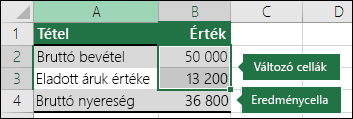
A Változó cellákba Ön által beírt értékek szerepelnek, míg az Eredmény cella a Változó cellákon alapuló képletet tartalmazza (az ábrán a B4 cellában az =B2-B3 képlet látható).
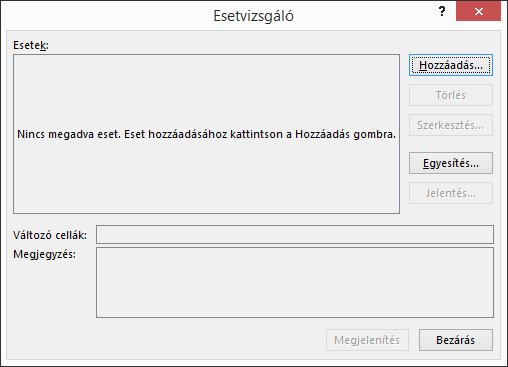
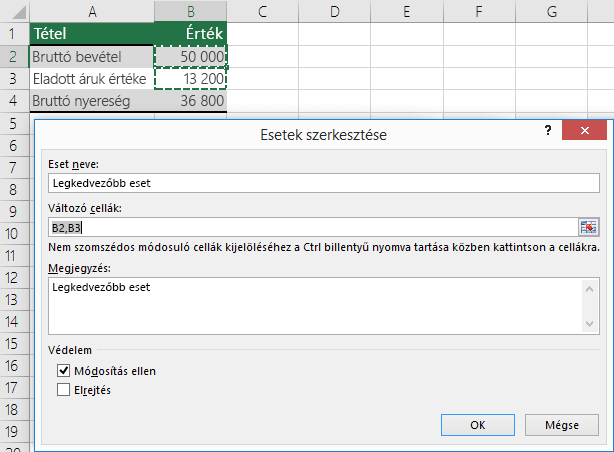
Következő lépésként azEsetvizsgáló párbeszédpanelével elmentheti az értékeket egy esetként. Lépjen az Adatok lapra, válassza a Lehetőségelemzés, az Esetvizsgáló, majd a Hozzáadás lehetőséget.
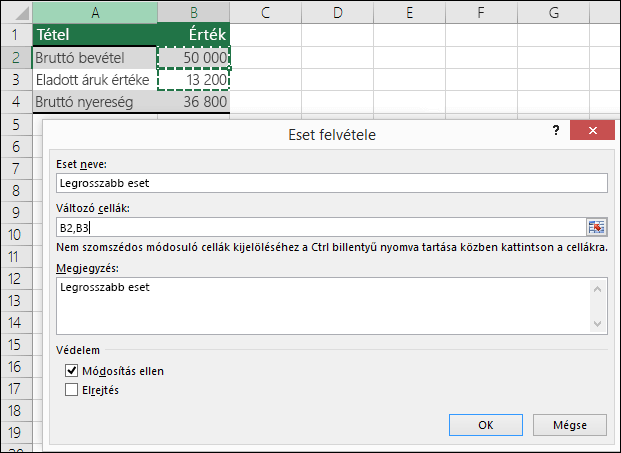
Az Eset neve párbeszédpanelen nevezze el az esetet Legrosszabb esetnek, és jegyezze meg, hogy a B2 és B3 cellák az esetek között változó értékek. Ha esetek hozzáadása előtt jelöli ki a munkalap Változó celláit , az Esetvizsgáló automatikusan beszúrja a cellákat Ön helyett. Egyéb esetben beírhatja őket kézzel, vagy használhatja a Változó cellák párbeszédpanel jobb oldalán található cellakijelölési párbeszédpanelt.
Megjegyzés
Bár ebben a példában csak két változó cella szerepel (B2 és B3), az esetek akár 32 cellát is tartalmazhatnak.
Védelem – az eseteket is megvédheti. A Védelem csoportban jelölje be a kívánt beállításokat, vagy törölje belőlük a jelölést, ha nem szeretne védelmet a beállítások közül.
- A Módosítások ellen jelölőnégyzet bejelölésével megakadályozhatja, hogy a védett munkalapon szerkesszék az esetet.
- Az Elrejtés jelölőnégyzettel meggátolhatja, hogy a védett munkalapon megtekintsék az esetet.
Megjegyzés
Ezek a beállítások csak a védett munkalapokra vonatkoznak. A védett munkalapokról további információt a Munkalap védelme című témakörben talál.
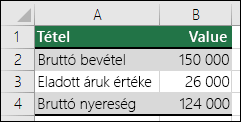
Most tegyük fel, hogy a legjobb esetben a bruttó bevétel 150 000 forint, az eladott termékek költsége pedig 26 000 forint, ami 124 000 forintos bruttó nyereséget jelent. Ha ezeket az értékeket egy esetként szeretné meghatározni, hozzon létre egy új esetet, nevezze el Legkedvezőbb esetnek, és adja meg a B2 (150 000), illetve a B3 cella (26000) értékeit. Mivel a bruttó nyereség (B4 cella) egy képlet – a bevétel (B2) és a költségek (B3) különbsége –, a B4 cellát nem kell módosítania a Legkedvezőbb esethez.
Az eset mentése után elérhetővé válik a lehetőségelemzéshez használható esetek listájában. Ha a Legkedvezőbb esetet jeleníti meg, a munkalap értékei a fenti ábrához képest az alábbi ábra szerint módosulnak:
Esetek egyesítése
Előfordulhat, hogy a megvizsgálandó esetek létrehozásához szükséges minden információ megtalálható egyetlen munkalapon vagy munkafüzetben. Célszerű azonban más forrásokból is esetadatokat gyűjteni. Tegyük fel például, hogy vállalati költségvetést szeretne készíteni. Szüksége lehet különböző részlegektől, például az értékesítési, a pénzügyi, a termelési, a marketing és a jogi osztálytól gyűjtött adatokra, mivel mindegyik ilyen forrás más adatokkal szolgál a költségvetéshez.
Ezeket az eseteket összegyűjtheti egy munkalapon az Egyesítés paranccsal. Minden forrás tetszőleges számú változó cellaértéket adhat meg. Előfordulhat például, hogy minden részlegtől kiadási előrejelzést kér, bevételi előrejelzést viszont csak néhánytól.
Az egyesítési folyamat során az Esetvizsgáló megnyitja az Esetek egyesítése párbeszédpanelt, amelyen megtalálható az aktív munkafüzet összes munkalapja, valamint az egyéb megnyitott munkalapok listája. A varázslóból megtudhatja, hány eset található az egyes kijelölt munkalapokon.
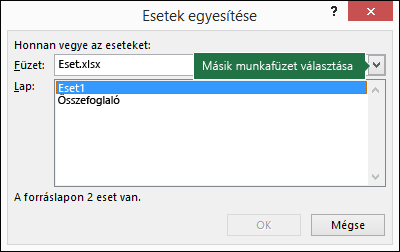
Amikor különböző forrásokból gyűjt eseteket, használjon azonos cellaszerkezetet minden munkafüzetben. Például írja a Bevétel értékét mindig a B2 cellába, a Kiadások értékét pedig mindig a B3 cellába. Ha a különböző forrásokból származó esetekhez eltérő struktúrát alkalmaz, az az eredmények egyesítését is megnehezítheti.
Tipp:
Célszerű elsőként saját esetet létrehozni, majd az azt tartalmazó munkafüzet másolatát elküldeni a kollégáinak. Ezzel a megközelítéssel könnyebben ellenőrizhető, hogy minden eset ugyanazzal a struktúrával rendelkezzen.
Esetek összegző jelentései
Ha több esetet szeretne összehasonlítani, hozzon létre egy jelentést, amely ugyanazon az oldalon foglalja össze őket. A kimutatás felsorolhatja az eseteket egymás mellett, vagy bemutathatja őket egy kimutatásban.
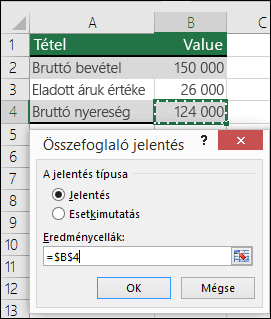
Az előző két példaeseten alapuló esetösszegző jelentés így nézhet ki:
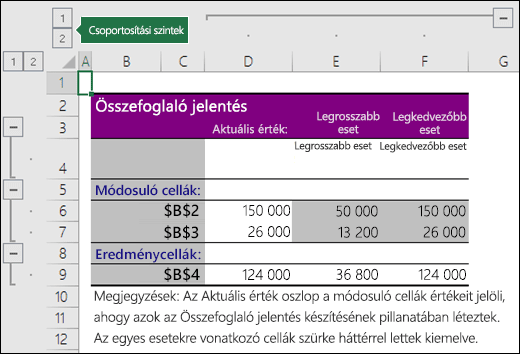
Az Excel automatikusan létrehozza a csoportosítási szinteket, amelyek a különböző beállítások kiválasztásakor kibontják és összecsukják a nézetet.
Az összegző jelentés végén megjelenik egy megjegyzés, amely leírja, hogy az Aktuális értékek oszlop azoknak a változó celláknak az értékeit tartalmazza, amelyeket az esetösszegző jelentés létrehozásakor használ. Az esetenként változott cellák szürkével vannak kiemelve.
Megjegyzés
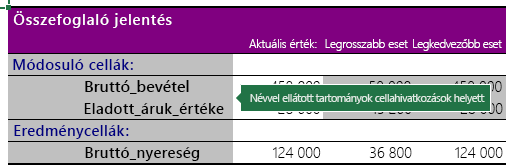
- Az összegző jelentés alapértelmezés szerint cellahivatkozásokkal azonosítja a változó cellákat és az eredménycellákat. Ha az összegző jelentés futtatása előtt névvel ellátott tartományt hoz létre a celláknak, a jelentés cellahivatkozások helyett a cellák neveit fogja tartalmazni.
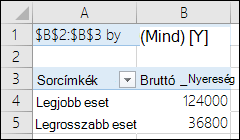
- Az Excel nem számolja újra automatikusan az esetjelentéseket. Ha módosítja egy eset értékeit, a módosítások nem jelennek meg a meglévő összegző jelentésben. Ezek akkor jelennek meg, ha új összegző jelentést hoz létre.
- Eredménycellák nélkül is készíthet esetösszegző jelentést, esetkimutatást azonban nem.
További segítségre van szüksége?
Kérdéseivel mindig felkeresheti az Excel technikai közösség egyik szakértőjét, vagy segítséget kérhet a közösségekben.
Lásd még
Több eredmény kiszámolása adattábla segítségével
Ismert eredményhez tartozó bemeneti értékek keresése a Célérték keresése szolgáltatással
Probléma meghatározása és megoldása a Solverrel
A képletek áttekintése az Excelben
Hibás Excel-függvények elkerülése
Képlethibák feltárása az Excelben