
Az Excellel külső adatforrásokhoz hozhat létre és szerkeszthet munkafüzetekben vagy kapcsolatfájlokban tárolt kapcsolatokat. Ezeket a kapcsolatokat egyszerűen kezelheti, többek között létrehozhat, szerkeszthet és törölhet az aktuális Lekérdezések & Kapcsolatok ablaktáblában vagy a Munkafüzet kapcsolatai párbeszédpanelen (elérhető a korábbi verziókban).
Megjegyzés
Előfordulhat, hogy a külső adatokhoz való csatlakozás jelenleg le van tiltva a számítógépen. Ha egy munkafüzet megnyitásakor adatokhoz szeretne kapcsolódni, engedélyezze az adatkapcsolatokat az Adatvédelmi központ sávján, vagy a munkafüzetet mentse megbízható helyre. További információ: Megbízható helyek hozzáadása, eltávolítása vagy módosítása a fájlok számára,Megbízható közzétevő hozzáadása, eltávolítása vagy megtekintése és A saját beállítások megtekintése az Adatvédelmi központban.
Az adatkapcsolatok
Egy Excel-munkafüzetben tárolt adatok két különböző helyről származhatnak. Az adatok tárolhatók közvetlenül a munkafüzetben, de lehetnek külső adatforrás is, például szövegfájl, adatbázis vagy OLAP-kocka. A külső adatforrás adatkapcsolaton keresztül kapcsolódik a munkafüzethez, amely a külső adatforrás megkeresését, bejelentkezését, lekérdezését és elérését ismertető információk összessége.
Ha külső adatforráshoz csatlakozik, frissítési műveletet is végezhet a frissített adatok beolvasásához. Az adatok minden frissítésekor az adatok legfrissebb verziója jelenik meg, beleértve az adatokon a legutóbbi frissítés óta történt módosításokat is.
A kapcsolatadatok a munkafüzetben vagy egy kapcsolatfájlban (például Office-adatkapcsolatfájlban, ODC-fájlban (.odc) vagy univerzális adatkapcsolatfájlban (UDC-fájlban (.udcx) tárolhatók. A kapcsolatfájlok különösen hasznosak a kapcsolatok konzisztens alapon történő megosztásához és az adatforrások adminisztrációjának megkönnyítéséhez.
Ha kapcsolatfájllal csatlakozik egy adatforráshoz, az Excel a kapcsolatfájlból az Excel-munkafüzetbe másolja a kapcsolatadatokat. Amikor a Kapcsolat tulajdonságai párbeszédpanelen végez módosításokat, akkor az aktuális Excel-munkafüzetben tárolt adatkapcsolati adatokat szerkeszti, nem pedig a kapcsolat létrehozásához esetleg használt eredeti adatkapcsolatfájlt, amelyet a Kapcsolatfájl tulajdonságban megjelenő fájlnév jelez. Amikor szerkeszti a kapcsolati adatokat (a Kapcsolatnév és a Kapcsolatleírás tulajdonság kivételével), a kapcsolatfájlra mutató hivatkozás törlődik, a Kapcsolatfájl tulajdonság pedig törlődik.
Office-adatkapcsolatfájl (ODC-fájl) létrehozása
A Kapcsolat tulajdonságai párbeszédpanel vagy az Adatkapcsolat varázsló segítségével az Excellel hozhat létre Office-adatkapcsolatfájlokat (ODC- (.odc-) fájlokat. További információt a Kapcsolat tulajdonságai és az Adatok megosztása az ODC segítségével című témakörben talál.
Tegye a következők valamelyikét:
- Hozzon létre új kapcsolatot az adatforrással. További információt az Adatok áthelyezése az Excelből az Access alkalmazásba,Szövegfájlok importálása vagy exportálása vagy Csatlakozásaz SQL Server Analysis Services adatbázishoz (importálás) című témakörben talál.
- Használjon meglévő kapcsolatot. További információt a Csatlakozás külső adatokhoz (importálás) című témakörben talál.
Mentse a kapcsolatadatokat egy kapcsolatfájlba. Ehhez kattintson a Kapcsolat tulajdonságai párbeszédpanel Definíció lapján a Kapcsolatfájl exportálása parancsra, így megjelenik a Fájl mentése párbeszédpanel, majd az aktuális kapcsolatadatok mentése ODC-fájlba.
Kapcsolatok kezelése a Lekérdezések & Kapcsolatok ablaktáblával
Megjegyzés A Lekérdezések & Kapcsolatok ablaktábla az Excelhez készült Microsoft Office 365-ben, valamint az Excel különálló 2019-es vagy újabb verziójában érhető el. Az Excel asztali verzióiban elérhető Munkafüzet-kapcsolatok párbeszédpanelt váltotta fel.
A Lekérdezések & Kapcsolatok ablaktábla (választó Adatlekérdezések>& Kapcsolatok) Egy helyről érheti el a külső adatokkal végzett munkához szükséges összes információt és parancsot. Ez az ablaktábla két fület tartalmaz:
- Lekérdezések Megjeleníti a munkafüzet összes lekérdezését. A rendelkezésre álló parancsok megtekintéséhez kattintson a jobb gombbal a lekérdezésre. További információt a Lekérdezések kezelése című témakörben talál.
- Kapcsolatok Megjeleníti a munkafüzet összes kapcsolatát. Kattintson a jobb gombbal egy kapcsolatra a rendelkezésre álló parancsok megtekintéséhez. További információt a Kapcsolat tulajdonságai című témakörben talál.
Kapcsolatok kezelése a Munkafüzet kapcsolatai párbeszédpanelen (korábbi verziók)
Megjegyzés A Munkafüzet kapcsolatai párbeszédpanel elérhető az Excel asztali verzióiban, de az Excelhez és az Excel 2019-hez készült Microsoft Office 365 felváltotta a Lekérdezések & Kapcsolatok panel.
A Munkafüzet kapcsolatai párbeszédpanel segítségével > kezelheti a külső adatforrásokra mutató kapcsolatokat a munkafüzetében.
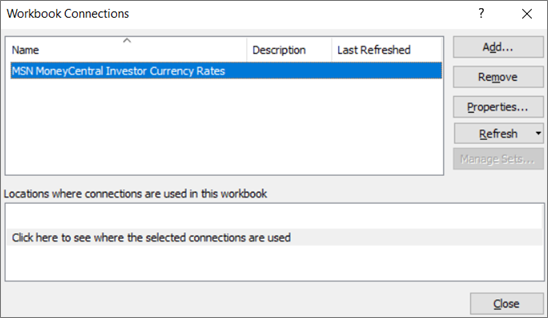
A párbeszédpanelen az alábbi műveleteket végezheti el:
- Létrehozhatja, szerkesztheti, frissítheti és törölheti a munkafüzetben használt kapcsolatokat.
- Ellenőrizheti a külső adatok forrását, ha például a kapcsolatot egy másik felhasználó állította be.
- Láthatja, hogy az egyes kapcsolatokat a munkafüzet mely részei használják.
- Diagnosztizálhatja a külső adatforrásokhoz való csatlakozással kapcsolatos hibaüzeneteket.
- Átirányíthat egy kapcsolatot egy másik kiszolgálóra vagy adatforrásra, vagy cserélheti egy meglévő kapcsolat kapcsolatfájlját.
- Megnyithatja a Meglévő kapcsolatok párbeszédpanelt új kapcsolatok létrehozásához. További információt a Csatlakozás külső adatokhoz (importálás) című témakörben talál.
- Megnyithatja a Kapcsolat tulajdonságai párbeszédpanelt a kapcsolat tulajdonságainak módosításához, a lekérdezések szerkesztéséhez és a paraméterek megváltoztatásához. Erről bővebben a Kapcsolat tulajdonságai című témakörben olvashat.
- Könnyebben hozhat létre kapcsolatfájlokat és oszthatja meg őket a felhasználókkal.
A megnyitott munkafüzet kapcsolatait az alábbi módokon kezelheti:
Kapcsolat azonosítása
A párbeszédpanel felső része automatikusan megjeleníti a munkafüzet összes kapcsolatát az alábbi adatokkal:
| Oszlop | Megjegyzés |
|---|---|
| Név | A kapcsolat neve, melyet a Kapcsolat tulajdonságai párbeszédpanelen adott meg. |
| Leírás | A kapcsolat opcionális leírása, melyet a Kapcsolat tulajdonságai párbeszédpanelen adott meg. |
| Utoljára frissítve | A kapcsolat utolsó sikeres frissítésének dátuma és ideje. Ha üres, az azt jelzi, hogy a kapcsolat sosem frissült. |
Kapcsolat hozzáadása
- Kattintson a Hozzáadás gombra a Meglévő kapcsolatok párbeszédpanel megjelenítéséhez. További információt a Csatlakozás külső adatokhoz (importálás) című témakörben talál.
Kapcsolat adatainak megjelenítése
- Jelöljön ki egy kapcsolatot, majd kattintson a Tulajdonságok gombra a Kapcsolat tulajdonságai párbeszédpanel megjelenítéséhez. További tájékoztatást a Kapcsolat tulajdonságai című témakörben kaphat.
Külső adatok frissítése
Kattintson a Frissítés gomb melletti nyílra, és tegye az alábbiak egyikét:
- Ha csak egyes kapcsolatokat szeretne frissíteni, jelöljön ki egy vagy több kapcsolatot, és kattintson a Frissítés parancsra.
- Ha a munkafüzet összes kapcsolatát frissíteni szeretné, törölje a kapcsolatok kijelölését, és kattintson Az összes frissítése parancsra.
- Ha állapotadatokat szeretne kapni egy frissítési műveletről, jelöljön ki egy vagy több kapcsolatot, és kattintson az Állapot frissítése parancsra.
- Ha szeretné leállítani az aktuális frissítési műveletet, kattintson a Frissítés törlése parancsra.
További információt a Külső adatkapcsolatból származó adatok frissítése az Excelben című témakörben talál.
Egy vagy több kapcsolat eltávolítása
Jelöljön ki egy vagy több olyan kapcsolatot, amelyet el kíván távolítani a munkafüzetből, majd kattintson az Eltávolítás gombra.
Megjegyzés
- Ez a gomb le van tiltva, ha védett a munkafüzet, vagy ha védett a kapcsolatot használó objektumok egyike (például egy kimutatás).
- A kapcsolat eltávolítása csak a kapcsolatot távolítja el, és nem távolít el egyetlen objektumot vagy adatot sem a munkafüzetből.
Fontos
A kapcsolat eltávolítása megszakítja a kapcsolatot az adatforrással, és ez váratlan következményekkel járhat, például eltérő képleteredményhez vezethet, és potenciális problémákat okozhat az Excel más szolgáltatásaival kapcsolatban is.
Egy vagy több kapcsolat munkafüzetbeli helyeinek megjelenítése
- Jelöljön ki egy vagy több kapcsolatot, és A munkafüzetben használt kapcsolatok helye csoportban kattintson az Ide kattintva megtekintheti, hogy a kijelölt kapcsolatok hol vannak használatban elemre.
Ekkor megjelennek az alábbi információk:
| Oszlop | Megjegyzés |
|---|---|
| Lap | A munkalap, amelyen a kapcsolat használatban van. |
| Név | Az Excel-lekérdezés neve |
| Hely | Hivatkozás egy cellára, tartományra vagy objektumra |
| Érték | A cella értéke, vagy üres érték cellatartomány esetén |
| Képlet | A cella vagy cellatartomány képlete |
Ha másik kapcsolatot jelöl ki a párbeszédpanel felső részén, törlődnek az aktuálisan megjelenített adatok.