

Egyesítéskor általában két, az Excelből vagy egy külső adatforrásból származó lekérdezést illeszt össze. Az egyesítési szolgáltatás emellett könnyen érthető felhasználói felülettel is rendelkezik, amellyel egyszerűen összekapcsolhat két kapcsolódó táblát. A Tudnivalók több adatforrásról című oktatóanyagban példát talál arra, hogy hogyan egyesítheti az összes eladást egy rendelés részleteit tartalmazó lekérdezésből egy termékeket tartalmazó táblába.
Figyelem
Az adatvédelmi szintek megakadályozzák, hogy a felhasználók véletlenül több adatforrásból olyan adatokat kombináljanak, amelyek személyesek vagy szervezetiek. A lekérdezéstől függően a felhasználó véletlenül adatokat küldhet a privát adatforrásból egy másik adatforrásba, amely esetleg rossz szándékkal készült. A Power Query elemzi az összes adatforrást, és besorolja azokat a definiált adatvédelmi szintekre: Nyilvános, Szervezeti és Titkos. Az adatvédelmi szintekről az adatvédelmi szintek beállítása című témakörben olvashat bővebben.
A lekérdezések egyesítésének ismertetése
Az egyesített lekérdezés két meglévő lekérdezésből hoz létre új lekérdezést. Az egyik lekérdezési eredmény tartalmazza egy elsődleges tábla összes oszlopát, és egy oszlop szolgál egyetlen oszlopként, amely kapcsolatot tartalmaz egy másodlagos táblával. A kapcsolódó tábla tartalmaz minden olyan sort, amely megfelel egy elsődleges tábla egyes sorainak egy közös oszlopérték alapján. A Kibontás művelet oszlopokat ad egy kapcsolódó táblából egy elsődleges táblához.
Az egyesítési műveleteknek két típusa létezik:
- Beágyazott egyesítés A végleges eredményig egyesítenie kell az adatokat a meglévő lekérdezésbe. Az eredmény egy új lépés lesz az aktuális lekérdezés végén.
- Köztes egyesítés Minden egyesítési művelethez új lekérdezést kell létrehozni.
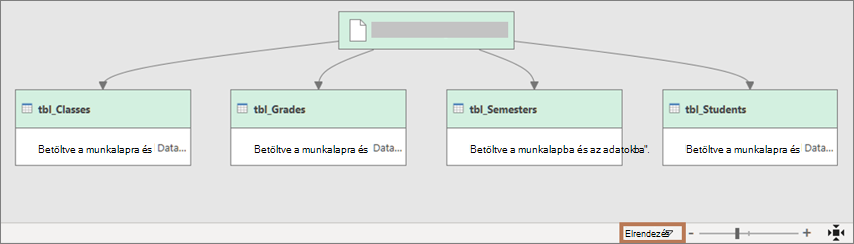
Ha a Lekérdezésfüggőségek párbeszédpanelen látható kapcsolatokat szeretné megjeleníteni, válassza aLekérdezésfüggőségekmegtekintése> lehetőséget. A párbeszédpanel alján válassza az Elrendezés parancsot a diagram tájolásának beállításához.
Egyesítési művelet végrehajtása
Legalább két, egyesíthető lekérdezésre van szükség, és legalább egy vagy több oszloppal kell egyeznie az illesztési műveletben. Különböző típusú külső adatforrásokból származhatnak. Az alábbi példa a Products (Termékek) és a Total Sales (Összes eladás) mezőt használja.
Lekérdezés megnyitásához keresse meg a korábban a Power Query-szerkesztőből betöltött egyet, jelöljön ki egy cellát az adatok között, majd válassza a Lekérdezés>szerkesztése lehetőséget. További információt a Lekérdezés létrehozása, betöltése és szerkesztése az Excelben című témakörben talál.
Beágyazott egyesítéshez válassza a Lekérdezések kezdőlapjának>egyesítése lehetőséget. Köztes egyesítéshez válassza a Kezdőlap> elemet a következő nyíl Lekérdezések> egyesítéseújként.
Megjelenik az Egyesítés párbeszédpanel.
Válassza ki az elsődleges táblát az első legördülő listából, majd jelöljön ki egy illesztési oszlopot az oszlopfejléc kiválasztásával.
Válassza ki a kapcsolódó táblát a következő legördülő listából, majd az oszlopfejléc kiválasztásával jelöljön ki egy egyező oszlopot.
Győződjön meg arról, hogy az elsődleges és a kapcsolódó vagy másodlagos táblák előnézetében ugyanannyi oszlopot jelölt ki. Az oszlopok összehasonlítása az egyes táblákban kiválasztott sorrenden alapul. Az egyező oszlopoknak azonos adattípusúnak kell lenniük (például Szöveg vagy Szám). Több egyesítendő oszlopot is kijelölhet.
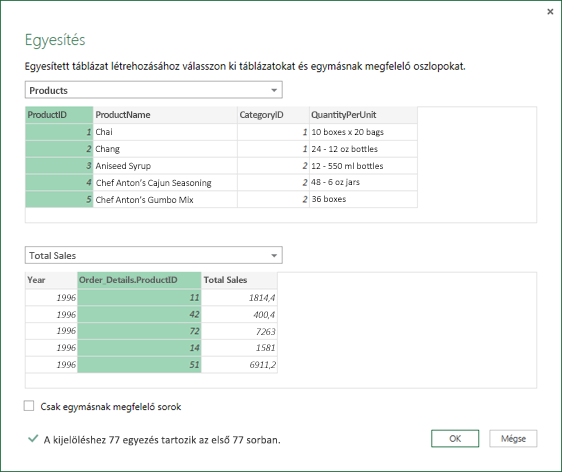
Miután kijelölt oszlopokat egy elsődleges táblából és egy kapcsolódó táblából, a Power Query megjeleníti az egyezések számát a legfelső sorhalmazból. Ez a művelet ellenőrzi, hogy megfelelő volt-e az egyesítési művelet, vagy szükséges-e módosításokat végezni a kívánt eredmény eléréséhez. Választhat különböző táblázatokat vagy oszlopokat.
Az alapértelmezett illesztési művelet a belső illesztés, de az Illesztés típusa legördülő listából az alábbi típusú illesztési műveleteket választhatja ki:
Belső illesztés Csak az egyező sorok megjelenítése az elsődleges és a kapcsolódó táblákból egyaránt.Bal oldali külső illesztés Megtartja az elsődleges tábla összes sorát, és behozza az egyező sorokat a kapcsolódó táblából.
Jobb oldali külső illesztés Megtartja a kapcsolódó tábla összes sorát, és behozza az egyező sorokat az elsődleges táblából.
Teljes külső Egyesíti mind az elsődleges, mind a kapcsolódó táblák összes sorát.
Bal illesztésgátló Csak azokat a sorokat hozza át az elsődleges táblából, amelyeknek nincs megfelelő sora a kapcsolódó táblából.
Jobb illesztésgátló Csak azokat a sorokat hozza be a kapcsolódó táblából, amelyeknek nincs megfelelő sora az elsődleges táblából.
Keresztillesztés A két tábla sorainak Descartes-féle szorzatát adja eredményül az elsődleges tábla egyes sorainak és a kapcsolódó tábla egyes sorainak összefűzésével.
Ha életlen egyezést szeretne létrehozni, válassza a Homályos egyezés használata lehetőséget az egyesítés végrehajtásához , és válasszon a Hasonló találatok közül beállítást. További információ: Homályos egyezés létrehozása.
Ha az elsődleges táblának csak azokat sorait szeretné szerepeltetni, amelyek megfelelnek a kapcsolódó táblának, válassza a Csak egyező sorok szerepeljenek jelölőnégyzetet. Ellenkező esetben az elsődleges tábla minden sora szerepelni fog az eredményül kapott lekérdezésben.
Kattintson az OK gombra.
Eredmény
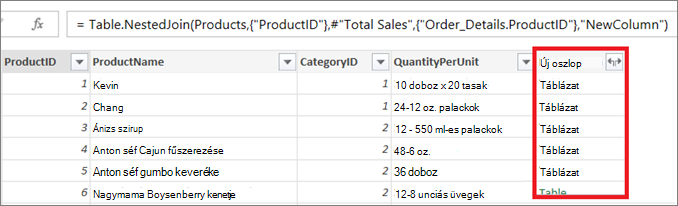
A táblázat oszlopának kibontása
Az egyesítési művelet után kibővítheti a strukturált táblázatot , hogy oszlopokat vegyen fel a kapcsolódó táblából az elsődleges táblába. Miután egy oszlopot kibővített az elsődleges táblára, alkalmazhat szűrőket és más átalakítási műveleteket. További információt a Lista, Rekord vagy Táblázat strukturált oszlopokkal végzett műveletek című témakörben talál.
Az adatok előnézetében válassza a NewColumn oszlopfejléc melletti Kibontás
 ikont.
A Kibontás legördülő listában jelölje ki vagy törölje az oszlopok kijelölését a kívánt eredmények megjelenítéséhez. Az oszlopértékek összesítéséhez válassza az Összesítés lehetőséget.
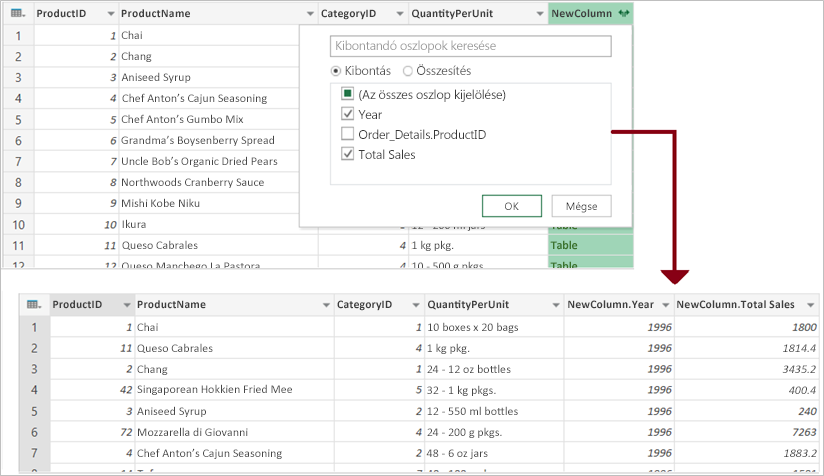
Előfordulhat, hogy át szeretné nevezni az új oszlopokat. További információt az Oszlop átnevezése című témakörben talál.
Lásd még
Excelhez készült Microsoft Power Query – súgó
Útmutató több adatforrás kombinálásához
Lekérdezések egyesítésének áttekintése (docs.com)
Bal oldali külső illesztés (docs.com)
Jobb oldali külső illesztés (docs.com)
Teljes külső illesztés (docs.com)
Bal oldali illesztésgátló (docs.com)