
Fontos
Ha valaki megosztotta Önnel a Microsoft 365 Családi verzió előfizetését, nem fog megjelenni a Telepítés gomb, és a "Microsoft 365-alkalmazások használatának megkezdése" hivatkozás nem fog működni, amíg az Önt meghívó személy be nem fejezi a megosztást. További információ
Ha bejelentkezett a www.microsoft365.com-ba , és a Telepítés gombra kattintott, a telepítés megkezdésére vonatkozó üzenet helyett a Váltás a Prémium verzióra üzenet jelenhet meg.
Miért kapom ezt az üzenetet? Ez azért jelenik meg, mert a Microsoft-fiókjával (a jobb felső sarokban látható) jelentkezett be az office.com-be, de a rendszer nem ismeri fel ugyanazt a fiókot, amelyet a Microsoft 365-höz vagy az Office nem előfizetéses verziójához, például az Office Otthoni & Vállalati verzióhoz (vagy egy különálló apphoz, például az Project Standard vagy Project Professional-hez társított).
Nem tudja telepíteni az asztali alkalmazásokat (például a Word, az Excelt és a PowerPointot), amíg be nem váltja a termékkulcsot (ha kapott ilyet), majd ugyanazzal a fiókkal be nem jelentkezik a microsoft365.com-be. A termékkulcsot csak egyszer kell beváltania, hogy társítsa a Microsoft-fiókjával. Bővebb információt alább talál.
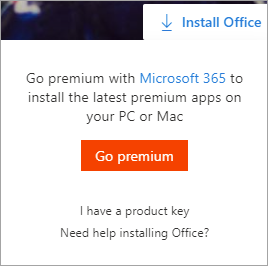
Ha nemrég vásárolta meg a Microsoft 365-öt vagy az Office-t, valaki megosztotta Önnel a Microsoft 365-öt, vagy a munkahelyén keresztül jutott hozzá, előfordulhat, hogy a Váltás a Prémium verzióra üzenet jelenik meg, mert nem társította a terméket a Microsoft-fiókjával. Olvassa el a következő szakaszt: Hogyan jutott hozzá a Microsoft 365-höz vagy az Office-hoz?
Egyéb problémák esetén válasszon az alábbiak közül:
Most vásárolta meg a Microsoft 365-öt vagy az Office-t, vagy nemrég osztották meg Önnel
Ha nemrég vásárolta meg vagy kapta a Microsoft 365-öt vagy az Office-t, de még nem próbálta meg telepíteni, előfordulhat, hogy még nem váltotta be a termékkulcsot (ha kapott ilyet), és így még nem társította a terméket a Microsoft-fiókjával.
A termékkulcs beváltása és társítása a Microsoft-fiókjával attól függ, hogy miként szerezte be azt. Válasszon az alábbi lehetőségek közül:
Van termékkulcsot tartalmazó doboza, kártyája vagy e-mailje, de még nem adta meg azt a microsoft365.com/setup
- Lépés 1: Nyissa meg a office.com/setup.
- 2. lépés: A képernyőn megjelenő utasításokat követve vegyen fel vagy hozzon létre egy új Microsoft-fiókot.
- 3. lépés: Adja meg a termékkulcsot, és kövesse a további utasításokat.
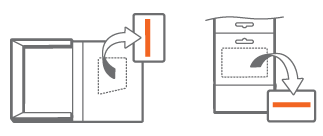
Ez a művelet befejezi a Microsoft 365 vagy az Office társítását a Microsoft-fiókkal. Ezt követően bármikor, ha telepíteni vagy újratelepíteni szeretné a Microsoft 365 asztali alkalmazásokat ezen vagy bármely más eszközön, jelentkezzen be a microsoft365.com , és adja meg az ugyanazon Microsoft-fiók felhasználónevét és jelszavát.
A Microsoft 365-öt vagy az Office-t online, a Microsoft Store-ban vásárolta meg
Tegye a következőket:
1. lépés: Nyissa meg a www.microsoftstore.com , és jelentkezzen be (a jobb felső sarokban) az Office megvásárlásához használt Microsoft-fiókkal.
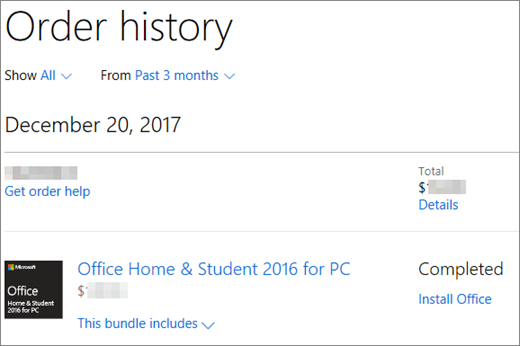
2. lépés: Miután bejelentkezett, jelölje ki a nevét a jobb felső sarokban, és válassza a Megrendelési előzmények lehetőséget.
3. lépés: Keresse meg az egyszer megvásárolt Office-t vagy az egyéni Office-appot, és válassza Az Office telepítése lehetőséget a termékkulcs megtekintéséhez (ezzel valójában nem telepíti az Office-t).
4. lépés: Válassza újból Az Office telepítése lehetőséget abban az ablakban, amelyben megjelenik a termékkulcs.
5. lépés: Az Üdvözöljük. Nyissa meg az Office lapot, az utasításokat követve jelentkezzen be újból, és társítsa a termékkulcsot a Microsoft-fiókjával.
Ez a művelet befejezi a Microsoft 365 vagy az Office társítását a Microsoft-fiókkal. Ha ezután bármikor telepítené vagy újratelepítené az asztali alkalmazásokat ezen vagy egy másik eszközön, jelentkezzen be a office.com-be , és adja meg az ugyanazon Microsoft-fiókhoz tartozó felhasználónevet és jelszót.
A Microsoft 365-öt vagy az Office-t egy online viszonteladótól vásárolta, de nem biztos abban, hogy kapott hozzá termékkulcsot
A Microsoft 365 és az Office nem minden verziójához jár termékkulcs, de ha az Önéhez igen, azt valószínűleg a megrendelést visszaigazoló e-mailben vagy a rendelési előzményeiben találja annál az online viszonteladónál, akitől a Microsoft 365-öt vagy az Office-t vásárolta. Ha megtalálta a termékkulcsot, az alábbi lépéseket követve beválthatja azt.
- Lépés 1: Nyissa meg a microsoft365.com/setup.
- 2. lépés: A képernyőn megjelenő utasításokat követve vegyen fel vagy hozzon létre egy új fiókot.
- 3. lépés: Adja meg a termékkulcsot, és kövesse a további utasításokat.
Ez a művelet befejezi a licenc társítását a Microsoft-fiókkal. Ha ezután bármikor telepítené vagy újratelepítené az alkalmazásokat ezen vagy egy másik eszközön, jelentkezzen be a microsoft365.com-be , és adja meg az ugyanazon Microsoft-fiókhoz tartozó felhasználónevet és jelszót.
A Microsoft 365-öt vagy az Office-t a szervezet Munkahelyi kedvezményprogramján keresztül vásárolta meg
A Microsoft munkahelyi kedvezményprogramon (korábbi nevén Otthoni használat program) keretében vásárolt Office egyes verzióihoz nincs szükség fiókra. Tekintse meg Az Office telepítése vagy újratelepítése a Microsoft munkahelyi kedvezményprogramon keresztül című útmutatót.
Nem emlékszik, melyik Microsoft-fiókot társította a Microsoft 365-tel vagy az Office-szal
A Microsoft-fiók jelszavának alaphelyzetbe állításáról az Elfelejtettem a Microsoft 365- vagy az Office-fiókom felhasználónevét vagy jelszavát című cikkben olvashat.
Nem a megfelelő fiókkal jelentkezett be, és ezért ki kell jelentkeznie
Az ablak jobb felső sarkában ellenőrizze, hogy melyik e-mail címmel jelentkezett be. Előfordulhat például, hogy a munkahelyi vagy iskolai fiók helyett egy személyes Microsoft-fiókkal jelentkezett be, és a munkahelyétől vagy az iskolájától kapta azt a Microsoft 365- vagy Office-verziót, amelyet telepíteni próbál.
Jelentkezzen ki, majd jelentkezzen be a munkahelyi vagy az iskolai fiókjával. Illetve, ha a Microsoft 365 vagy az Office valamelyik otthoni verzióját próbálja telepíteni, jelentkezzen ki, majd jelentkezzen be a megfelelő Microsoft-fiókkal.
- A jobb felső sarokban jelölje ki a nevet, amelyikkel bejelentkezett, majd válassza a Kijelentkezés lehetőséget.
- Jelentkezzen be újból a megfelelő fiókkal a microsoft365.com.
Ha biztos abban, hogy a megfelelő fiókkal jelentkezett be, a lap alján található Kapcsolatfelvétel lehetőséget választva forduljon az ügyfélszolgálatunkhoz.
Nem rendelkezik Microsoft 365-tel vagy az Office nem előfizetéses verziójával (vagy egy különálló appal, például a Project Standard-mal)
Ha asztali Microsoft 365-alkalmazásokat szeretne telepíteni az microsoft365.com-ről, Microsoft 365-előfizetésre vagy nem előfizetéses verzióra, például az Office Otthoni & Vállalati verzióra vagy az Office Otthoni & diákverzióra van szüksége.
Ha nem rendelkezik az Office ezen verzióinak egyikével, megvásárolhatja most az Office-t, vagy megkezdheti a Microsoft 365 1 hónapos ingyenes próbaverziójának használatát.
Nem áll még teljesen készen? Használja az ingyenes Microsoft 365-alkalmazásokat a böngészőjében.
- Jelentkezzen be Microsoft-fiókjával a microsoft365.com webhelyre.
- Válassza ki a kívánt ingyenes online appot. További információt Az első lépések az Office.com-on című cikkben talál.
Ön Microsoft 365 Alapverzió-előfizetéssel rendelkezik
Microsoft 365 Alapverzió Nem tartalmazza az asztali alkalmazásokat. Ha szeretné az asztali alkalmazásokat, váltson másik előfizetésre. Lásd: Váltás a Microsoft 365 Családi verzió vagy a Microsoft 365 Egyszemélyes verzió szolgáltatásra
Lásd még
Milyen fiókot használok az Office-szal, és miért van rá szükségem?