

Mik azok a bizalmassági címkék?
A bizalmassági címkéket a rendszer manuálisan vagy automatikusan alkalmazza a fájlokra, hogy azok megfeleljenek a szervezet információvédelmi szabályzatainak. A bizalmassági címkék jelzik a fájlok besorolását, és védelmet alkalmazhatnak rájuk.
Szervezete testre szabja a címkék nevét és leírását. Kérjen további információt szervezete informatikai részlegétől arról, hogy melyik címkét mikor kell alkalmaznia. A bizalmassági címkéket a rendszer nem webhelyek vagy postaládák, hanem helyek számára teszi közzé, így Ön és munkatársai különböző bizalmassági címkéket láthatnak.
Megjegyzés
- Ehhez a funkcióhoz Microsoft 365-előfizetés szükséges. További információt a Támogatja az Office-verzióm bizalmassági címkéket? című témakörben talál. Ha Ön rendszergazda, aki meg szeretné kezdeni az első lépéseket a bizalmassági címkék használatbavételéhez, olvassa el az Ismerkedés a bizalmassági címkék használatával című témakört.
- A funkciók és a rendelkezésre álló kiadások teljes listájának megtekintéséhez tekintse meg a bizalmassági címkék funkcióit a Word, az Excel és a PowerPoint alkalmazásban.
Mi történik egy bizalmassági címke alkalmazásakor?
Tartalmi címke alkalmazásakor a címke adatai megmaradnak a fájlban az eszközök, alkalmazások és felhőszolgáltatások közötti mozgás során. A bizalmassági címke alkalmazása a fájl szervezete konfigurációjának megfelelően is módosulhat, például:
- Előfordulhat, hogy a tartalomvédelmi szolgáltatással történő titkosítás van alkalmazva
- Élőfej, élőláb vagy vízjel jelenhet meg
- Dinamikus vízjelek jelenhetnek meg
Megjegyzés
Ha nem jogosult egy bizalmassági címke módosítására vagy eltávolítására, a legtöbb alkalmazás hibaüzenetet jelenít meg, és megakadályozza ezt Ön számára. Egyes alkalmazásokban a bizalmassági címkék egyszerűen le lesznek tiltva.
Nem minden alkalmazás támogatja ugyanazt a viselkedést minden platformon, ezért a bizalmassági címke alkalmazásának pontos eredménye némileg eltérő lehet. Az egyes platformokon támogatott képességekkel kapcsolatos további információkért lásd: Bizalmassági címkék képességeinek támogatása az alkalmazásokban.
Hogyan alkalmazhatók a bizalmassági címkék?
A bizalmassági címkék manuálisan vagy automatikusan is alkalmazhatók.
Bizalmassági címke saját kezű kiválasztása
Fontos
Csak akkor alkalmazhat bizalmassági címkét, ha:
• Az Office-fiók egy munkahelyi fiók, amelyhez Office 365 Nagyvállalati verzió E3 vagy Office 365 Nagyvállalati verzió E5 licence van társítva.
• A rendszergazda beállította a bizalmassági címkéket, és közzétette őket Önnek.
A tartalmi sávból:
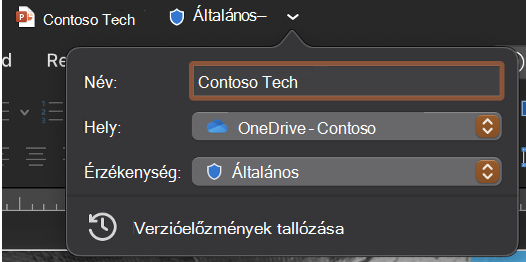
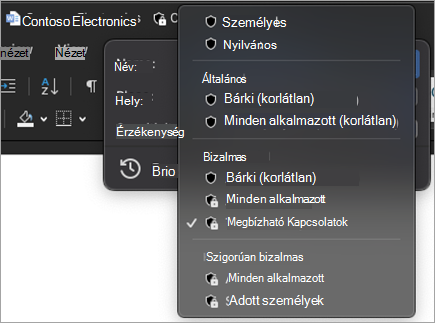
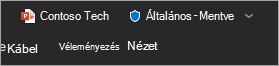
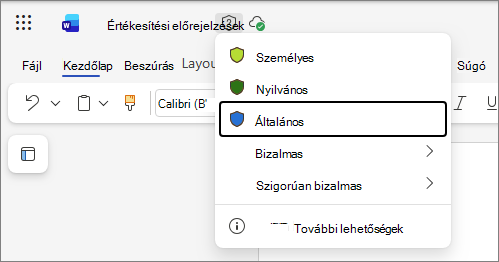
Kattintson a fájlnév melletti címsorra.
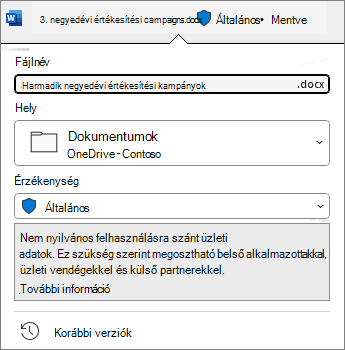
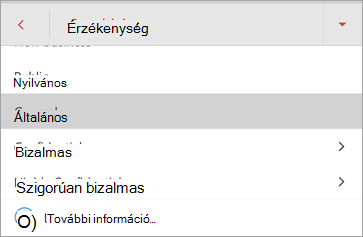
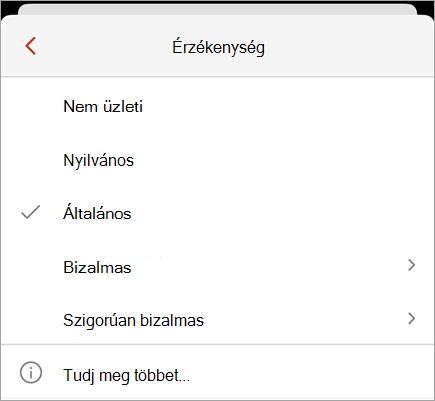
Válassza ki a fájlra vonatkozó bizalmassági címkét.
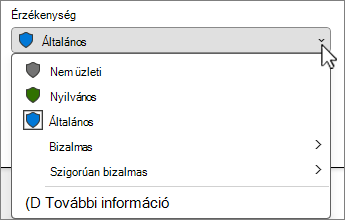
Megjegyzés
Megjelenik a  Tudjon meg többet arról , ha a szervezete konfigurált egy webhelyet, amely részletesebb tájékoztatást nyújt a bizalmassági címkékről.
Ha még nincs címke a fájlon, a bizalmassági sávon láthatja, hogy szükséges-e ilyen. Ha kötelező megcímkézni, megjelenik a Válasszon címkét üzenet. Ha nincs szükség címkére, a kérdés egyszerűen csak azt írja ki, hogy Nincs címke.
További információt az Új bizalmassági sáv a Windows Office-ban című témakörben talál.
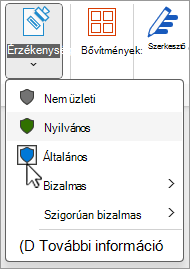
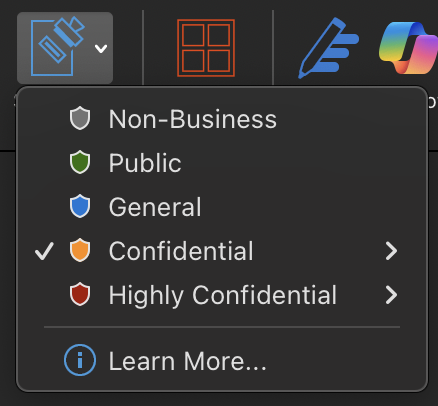
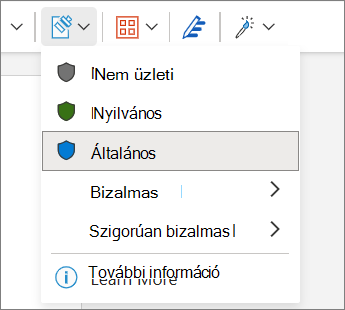
A Bizalmasság gombbal:
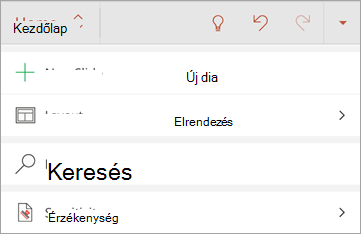
Kattintson a Kezdőlap fülre, majd válassza a
 Érzékenység lehetőséget.
Válassza ki a fájlra vonatkozó bizalmassági címkét.
Tipp:
- Nem tudja pontosan, mi az a címke? Vigye az egérmutatót a címke fölé a szervezete által megadott magyarázatok megjelenítéséhez.
- Ha Ön informatikai szakember, aki információt szeretne kapni a bizalmassági sáv konfigurálásáról vagy kezeléséről, olvassa el a Bizalmassági címkék kezelése az Office-alkalmazásokban című cikket.
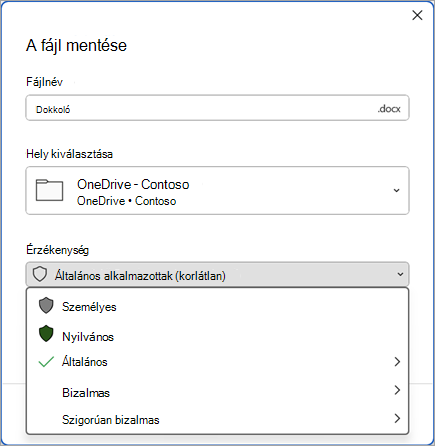
Új fájl mentésekor:
Kattintson a Mentés ikonra.
A Mentés párbeszédpanelen válassza ki a fájlra vonatkozó bizalmassági címkét.
Automatikus és ajánlott címkézés
Automatikus címkézés
Ha a rendszergazda beállította az automatikus címkézést , akkor a bizonyos típusú adatokat – például taj számot, bankkártyaszámot vagy más bizalmas adatokat – tartalmazó fájlokat automatikusan felvehet egy meghatározott címké.
Ha egy címke automatikusan lett alkalmazva, az alábbi értesítés jelenik meg az Office menüszalagja alatt:

Ajánlott címkézés
Hasonlóképpen, a rendszergazdák beállíthatnak ajánlott címkéket, amelyek a fájlban található bizalmas tartalom alapján egy adott címkét javasolnak. Ha a program címkét javasol, az alábbi értesítés jelenik meg az Office-menüszalag alatt:

Alapértelmezett címkézés
Ha a rendszergazda beállította az alapértelmezett címkézést, akkor a fájlok első mentésekor automatikusan a megadott alapértelmezett címkét kapják. Ha létrehozta a fájlt, de nem mentette, vagy ha a fájl az alapértelmezett címkézési házirend bevezetése előtt lett létrehozva, a címsorban megjelenik egy jelölő, amely címkét fog alkalmazni a fájl mentésekor.
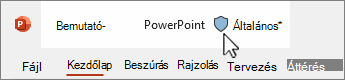
További információ: A bizalmassági címkéket a rendszer automatikusan alkalmazza vagy javasolja a fájlokra és e-mailekre az Office-ban.
Bizalmassági címke eltávolítása
Ha el szeretne távolítani egy fájlra már alkalmazott bizalmassági címkét, törölje a kijelölését a bizalmassági sávban vagy a Kezdőlap lap található Tartalom menüben. Ha a szervezet megköveteli a fájl címkézését, nem tudja eltávolítani a címkét.
Hogyan megállapíthatom, melyik bizalmassági címke van jelenleg alkalmazva?
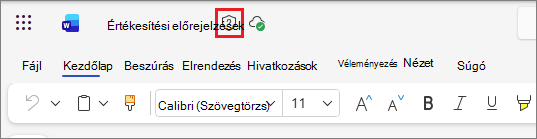
A fájl bizalmassági címkéje (ha jelenleg alkalmaz ilyet) a címsorban látható.

Hogyan milyen engedélyekkel rendelkezem?
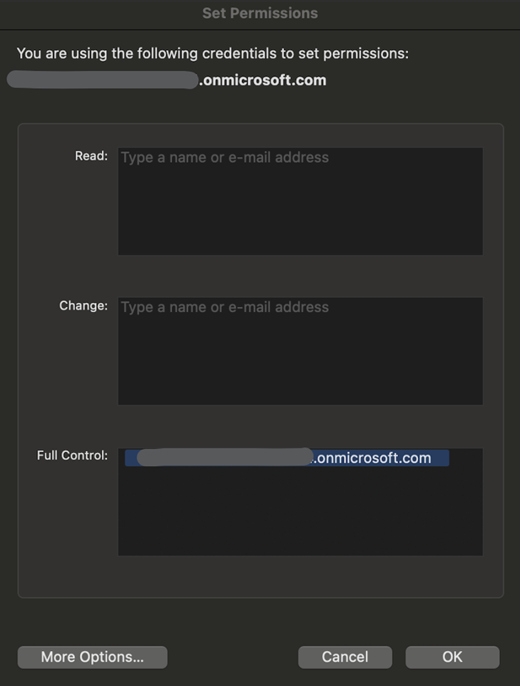
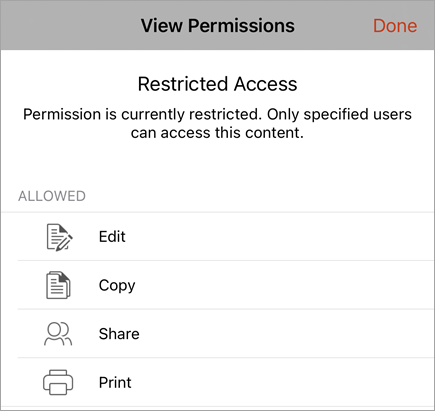
Az állapotsoron kattintson az engedélyek ikonra. Megjelenik a Saját engedély párbeszédpanel, amelyen megjelennek a megadott engedélyek.
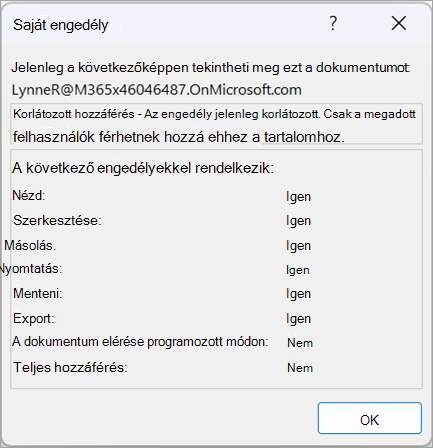
Ha nem látja az engedélyek ikont, kattintson a jobb gombbal az állapotsorra, és válassza a menü  parancsát a hozzáadáshoz.
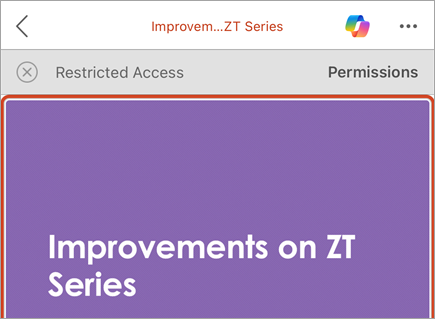
Ha a fájlra jelenleg egyéni engedélyekkel ellátott címke van alkalmazva, a fájl megnyitásakor az Office menüszalagja alatt megjelenik egy névjegysáv. Kattintson az Engedélyek megtekintése gombra a Saját engedély párbeszédpanel megnyitásához.



Mire használhatók a bizalmassági címkék?
A rendszergazda által meghatározott engedélyek alkalmazása
A kiválasztott bizalmassági címkéhez a rendszergazda által konfigurált előre definiált engedélyek is tartozhatnak. Ha ezt a címketípust választja, nincs szükség további lépésekre a címke használatához.
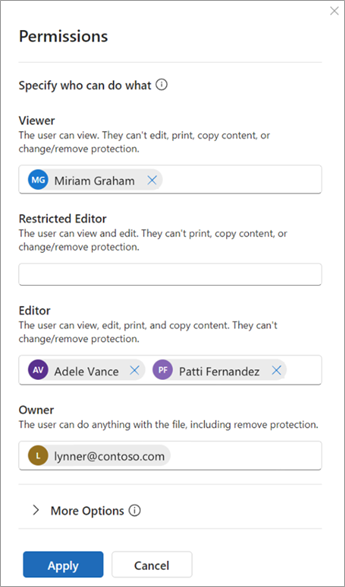
Az Ön által kiválasztott egyéni engedélyek alkalmazása
Ha olyan bizalmassági címkét választ, amely konfigurálva van a felhasználó által definiált engedélyekhez, és ez a címkekonfiguráció támogatott az alkalmazásaihoz, a rendszer kérni fogja, hogy válassza ki, ki olvashatja vagy módosíthatja a fájlt.
Tartalomjelek alkalmazása
A szervezet konfigurációjától függően a bizalmassági címke alkalmazása fejléc, élőláb vagy vízjel beszúrásával járhat a fájlba. Ezek a tartalomjelek a rendszergazda által definiált szöveget tartalmaznak.
Dinamikus vízjelek alkalmazása
A fájltartalom további védelme érdekében a szervezet beállíthat egy bizalmassági címkét, amellyel dinamikus vízjeleket használhat a fájlokon. Ezek a vízjelek a fájlt megtekintő személlyel kapcsolatos adatokat tartalmaznak. Mivel ezt a beállítást a szervezete konfigurálta, nem távolíthatja el és nem módosíthatja a vízjeleket.
Fájlok elérésének nyomon követése és visszavonása
Windows rendszeren nyomon követheti és visszavonhatja a védett, helyi fájlokhoz való hozzáférést a Microsoft megfelelőségi portálján.
További információ: A fájlok nyomon követése és a hozzáférés visszavonása
Hogyan történik a bizalmassági címkék érvényesítése?
Kötelező címkézés
A rendszergazda beállíthat kötelező címkézést, amely megköveteli a felhasználóktól, hogy címkével lássák el fájljaikat. Címkézetlen fájl megnyitásakor vagy mentésekor a rendszer kérni fogja, hogy a folytatás előtt válasszon egy bizalmassági címkét.
Ha kötelező címke van érvényben, nem távolíthatja el a fájl bizalmassági címkéjét, de módosíthatja a meglévő címkét. Amikor a rendszer egy címkézetlen fájl megnyitásakor bizalmassági címke hozzáadására kéri, a címke kiválasztása helyett választhatja azt, hogy írásvédett módban nyitja meg a fájlt.
Megjegyzés
Ha kötelező címke van érvényben, a PDF-be való nyomtatás nem érhető el a címkézett vagy titkosított fájlok esetében.
Visszalépési indoklás
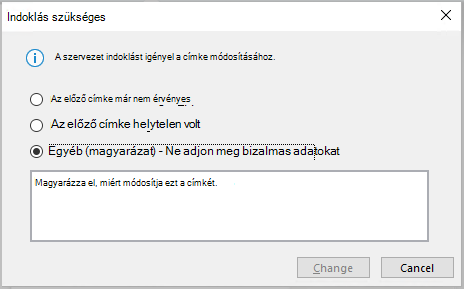
Szervezete létrehozhat olyan házirendeket, amelyek megkövetelhetik az indoklást, mielőtt egy tartalmi címkét egy magasabb érzékenységi szintről egy alacsonyabb szintre módosítana. Ha a visszalépési igazolás engedélyezve van, előfordulhat, hogy a rendszer megkéri, hogy válasszon egy igazolási indokot, vagy adja meg a saját indoklását egy kevésbé érzékeny címke kiválasztásakor.
Megjegyzés
A dokumentum megnyitása után csak egyszer kell megerősítenie a módosításokat. Az első igazolás után végzett módosításokat csak akkor kell megerősíteni, ha bezárja és újra megnyitja a fájlt.
Lásd még
Ismert problémák a tartalmi címkék Office-fájloknál történő alkalmazásakor
Rendszergazdák számára: Tudnivalók a bizalmassági címkékről
Rendszergazdák számára: Bizalmassági címkék kezelése az Office-alkalmazásokban