Az Office 2021-ben új társszerzőségi funkciókat, szabadkézi műveleteket, adattípusokat, függvényeket, fordítási és szerkesztőeszközöket, animált grafikákat, a használatot megkönnyítő funkciókat és még sok minden mást talál! Nézze meg, hogy már mi minden áll rendelkezésére!
Megjegyzés
Az alábbiakban felsorolt funkciók némelyike nem szerepel az Office LTSC 2021 kereskedelmi ügyfelek számára elérhető csomagjában. Ezen funkciók mindegyikénél jelezzük, ha azok nem vonatkoznak a kereskedelmi ügyfelek számára kínált Office LTSC 2021 csomagra.
Fontos
Ha Microsoft 365 (vagy Office 365) csomagon keresztül rendelkezik előfizetéssel, az eltér az Office 2021-től vagy az Office LTSC 2021-től. Ha például már használja a Microsoft 365-öt, vagy ha szervezete telepítette a Nagyvállalati Microsoft 365-alkalmazásokat (korábbi nevén Office 365 ProPlus) a szervezet felhasználóinak, akkor nincs szükség az Office 2021-re vagy az Office LTSC 2021-re. Már rendelkezik az Office 2021 vagy az Office LTSC 2021 összes funkciójával, valamint számos olyan funkcióval, amely nem szerepel az Office 2021-ben vagy az Office LTSC 2021-ben.
Közös munka dokumentumokon
A valós idejű közös munka során másokkal egy időben dolgozhat ugyanazon a dokumentumon. Nem kell további jegyzeteket vagy e-maileket küldeni, mert mindenki értesítést kap a fájl frissítéséről.
Helye:


Megjegyzés: A társszerzőség nem érhető el az Office LTSC 2021-ben.
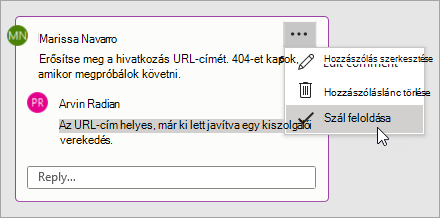
Jobb együttműködés modern megjegyzésekkel
Önön múlik, hogy mikor küldjön megjegyzéseket a társszerzőknek, és hatékonyan dolgozhat a Word, az Excel és a PowerPoint közötti egységes megjegyzési élménnyel.
Helye:
Megjegyzés: A modern megjegyzések nem érhetők el az Office LTSC 2021-ben.
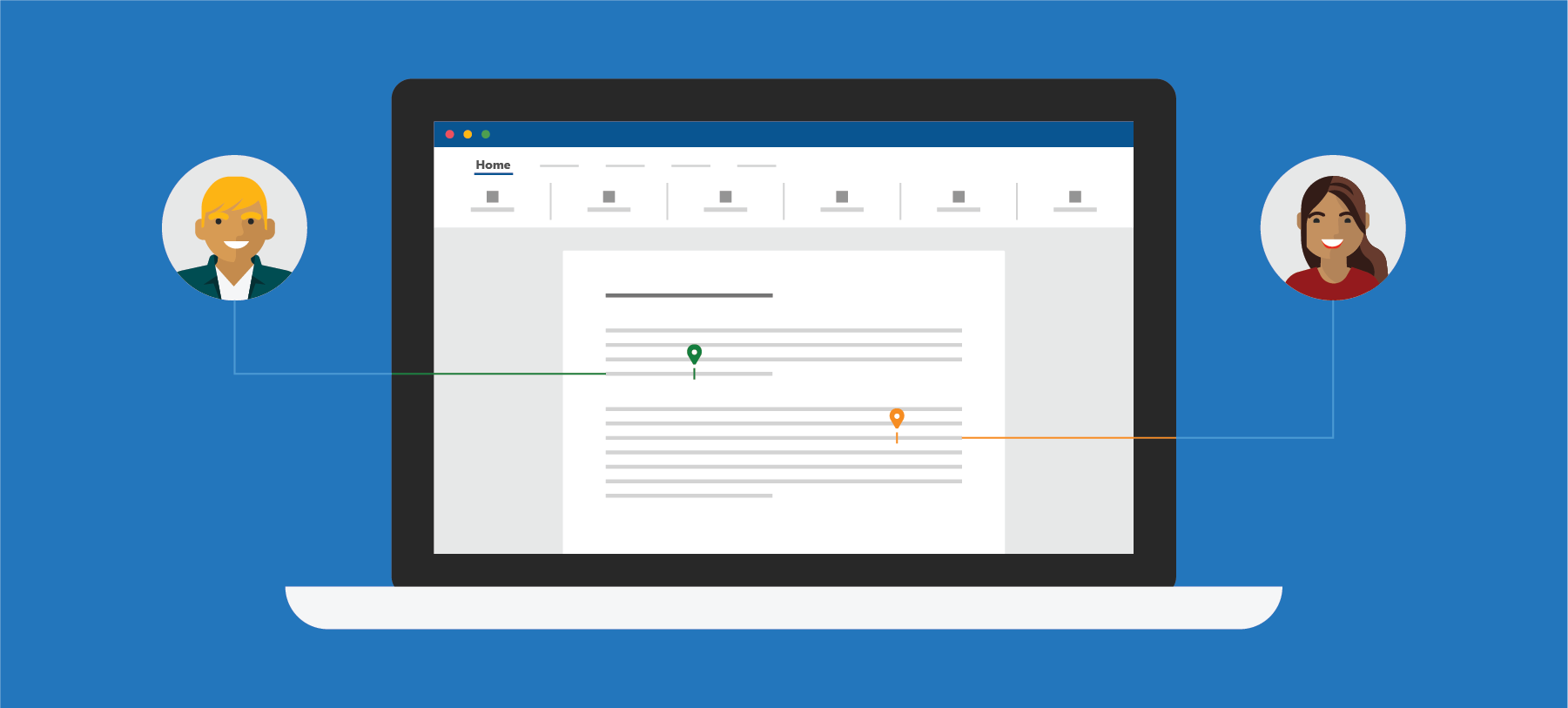
A dokumentumon közreműködők megismerése
Láthatja, hogy Ön mellett ki és hol dolgozik még a dokumentumon. Ez a felhasználói élmény a Wordben, az Excelben és a PowerPointban található.
Helye:
Megjegyzés: Ez a funkció nem érhető el az Office LTSC 2021-ben.
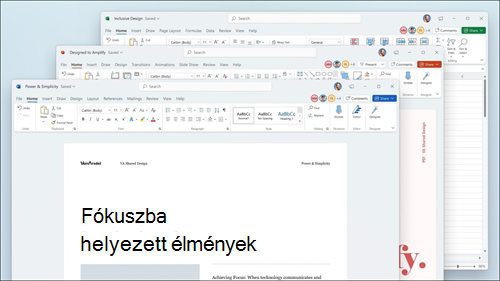
Vizuális frissítés
Dolgozzon a modernizált Start élménnyel és az újonnan frissített fülekkel a menüszalagon. Tapasztalja meg a monoline ikonográfia éles, letisztult stílusát, semleges színpalettával és lágyabb sarkokkal. Ezek a frissítések cselekvést kommunikálnak, és egyszerű vizuális megjelenésű funkciókat nyújtanak.
Újdonságok itt:


Megjegyzés: A vizuális frissítés nem érhető el az Office LTSC 2021-ben.
Nézzen balra, nézzen jobbra... Az XLOOKUP megérkezett!
Találjon meg soronként bármit egy táblázatban vagy tartományban az XLOOKUP függvénnyel.
Helye:
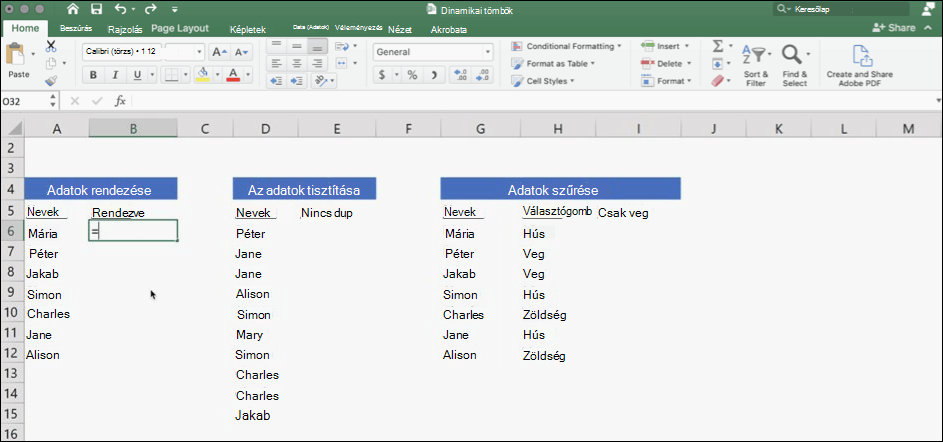
Dinamikus tömbök
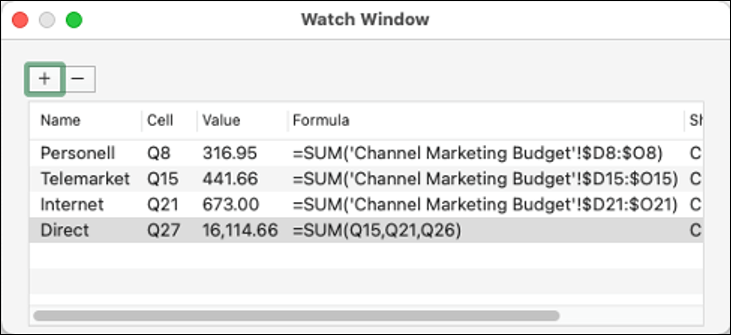
Írjon egy képletet, és kapjon egy értéktömböt. Hat új függvény használatával gyorsíthatja fel a számításokat és az elemzéseket: SZŰRŐ,SORBA.RENDEZ,RENDEZÉS.ALAP.SZERINT,EGYEDI,SORSZÁMLISTA,és VÉLETLENTÖMB.
Helye:
LET függvény
A HOZZÁRENDEL függvény neveket rendel a számítási eredményekhez. Így tárolhat köztes számítási eredményeket és értékeket, illetve neveket definiálhat egy képleten belül.
Helye:
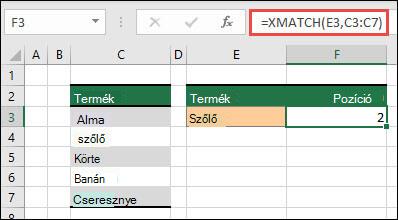
XHOL.VAN függvény
Az XHOL.VAN függvény egy tömb vagy cellatartomány adott elemére keres, majd visszaadja az elem relatív pozícióját. Az XHOL.VAN függvény használatával egy tömbben lévő értéket is visszaadhat.
Helye:
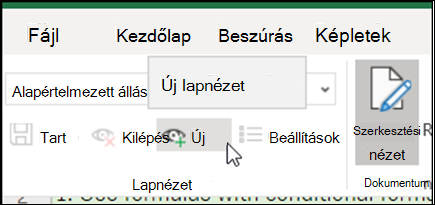
Lapnézetek
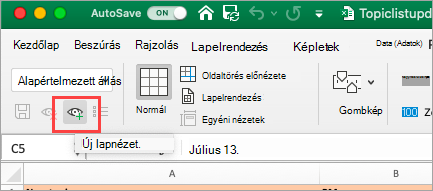
Hozzon létre testre szabott nézeteket az Excel munkalapban mások megzavarása nélkül.
Helye:
Megjegyzés: A lapnézetek nem érhetők el az Excel LTSC 2021-ben.
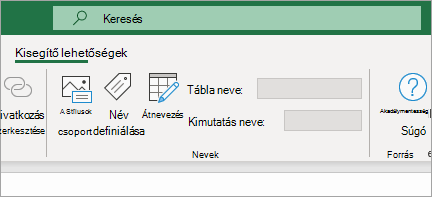
Akadálymentességi menüszalag
Az Akadálymentesség menüszalag összegyűjtve tartalmazza az akadálymentes tartalmak létrehozásához szükséges összes eszközt.
Helye:
Megjegyzés: Az Akadálymentesség menüszalag nem érhető el az Excel LTSC 2021-ben.
Új és továbbfejlesztett Diavetítés rögzítése
A Bemutató rögzítése funkció mostantól támogatja az előadói videófelvételeket, a szabadkézi elemek és a lézermutató mozgásának rögzítését.
Helye:
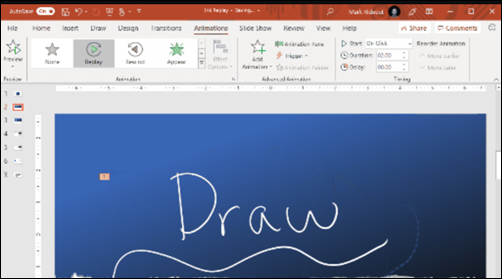
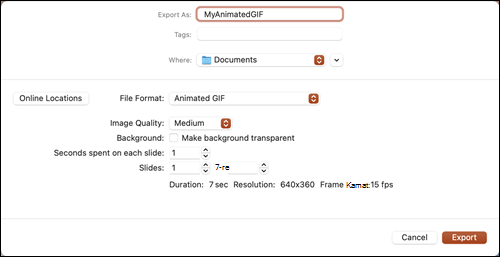
Szabadkézi elem visszajátszása – Szabadkézi objektum diaanimációja
A szabadkézi elemek animációira mostantól alkalmazhatja az új Visszajátszás vagy a Visszatekerés lehetőséget, és a rajzolási effektust közvetlenül a bemutatóiba is felveheti. Az animációk időzítését az elérni kívánt lassabb vagy gyorsabb lejátszási élménynek megfelelően tudja módosítani.
Helye:
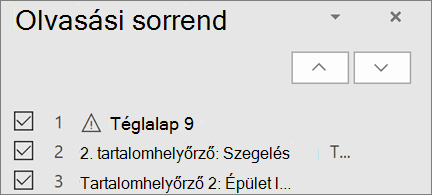
A diák elemeinek elrendezése képernyőolvasók számára
Tekintse át az elemeket a képernyőolvasó sorrendjében, és mondanivalója megfelelő közvetítéséhez rendezze át őket szükség szerint.
Helye:
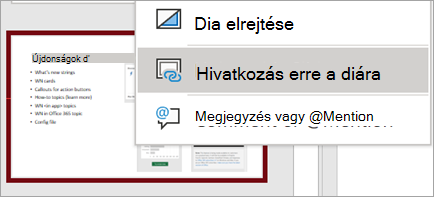
Diára mutató hivatkozás
Megkérheti egy munkatársát, hogy működjön közre egy bemutató összeállításában, és a diára mutató hivatkozással segíthet neki, hogy közvetlenül arra a diára léphessen, amelyhez Ön segítséget kér.
Helye:
Megjegyzés: A diára mutató hivatkozás nem érhető el a PowerPoint LTSC 2021-ben.
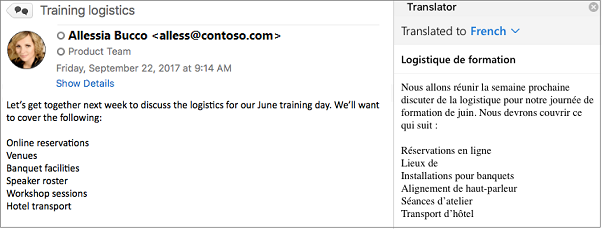
Translator és a szabadkézi műveletek a Outlookban
Az e-maileket azonnal lefordíthatja több mint 70 nyelvre és megtekintheti az átiratot – mindezt az Outlookon belül.
Széljegyzetelheti az e-mail-képeket, vagy rajzolhat egy külön vásznon az ujjával, a tollával vagy az egérrel.
Hely:
Az Outlookban az Azonnali keresés használatával gyorsan megtalálhatja az e-maileket
Az Outlook menüszalagja fölött található keresősávot választva bárhol megtalálhatja az e-maileket az Outlookban.
Hely:
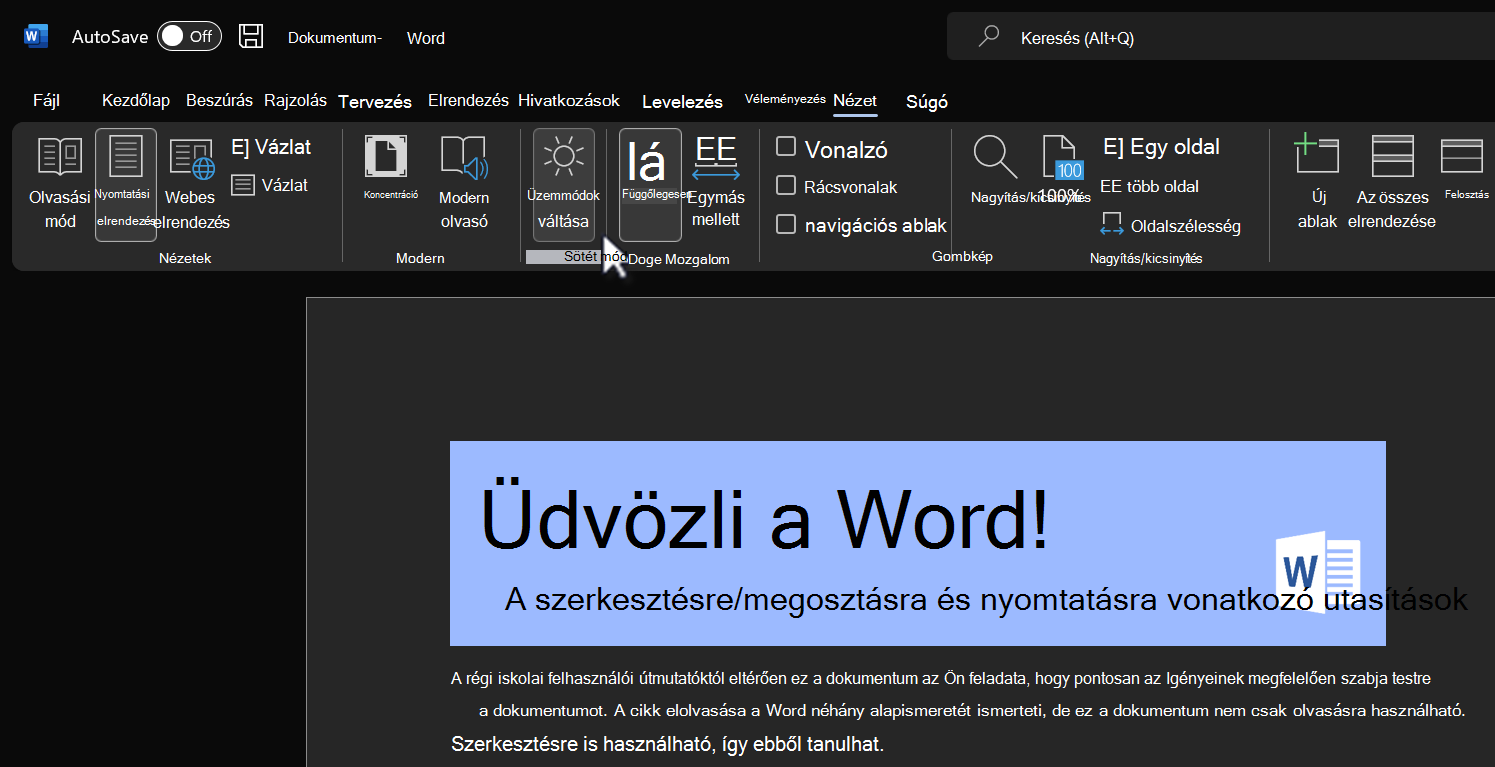
A szem terhelésének csökkentése sötét módban
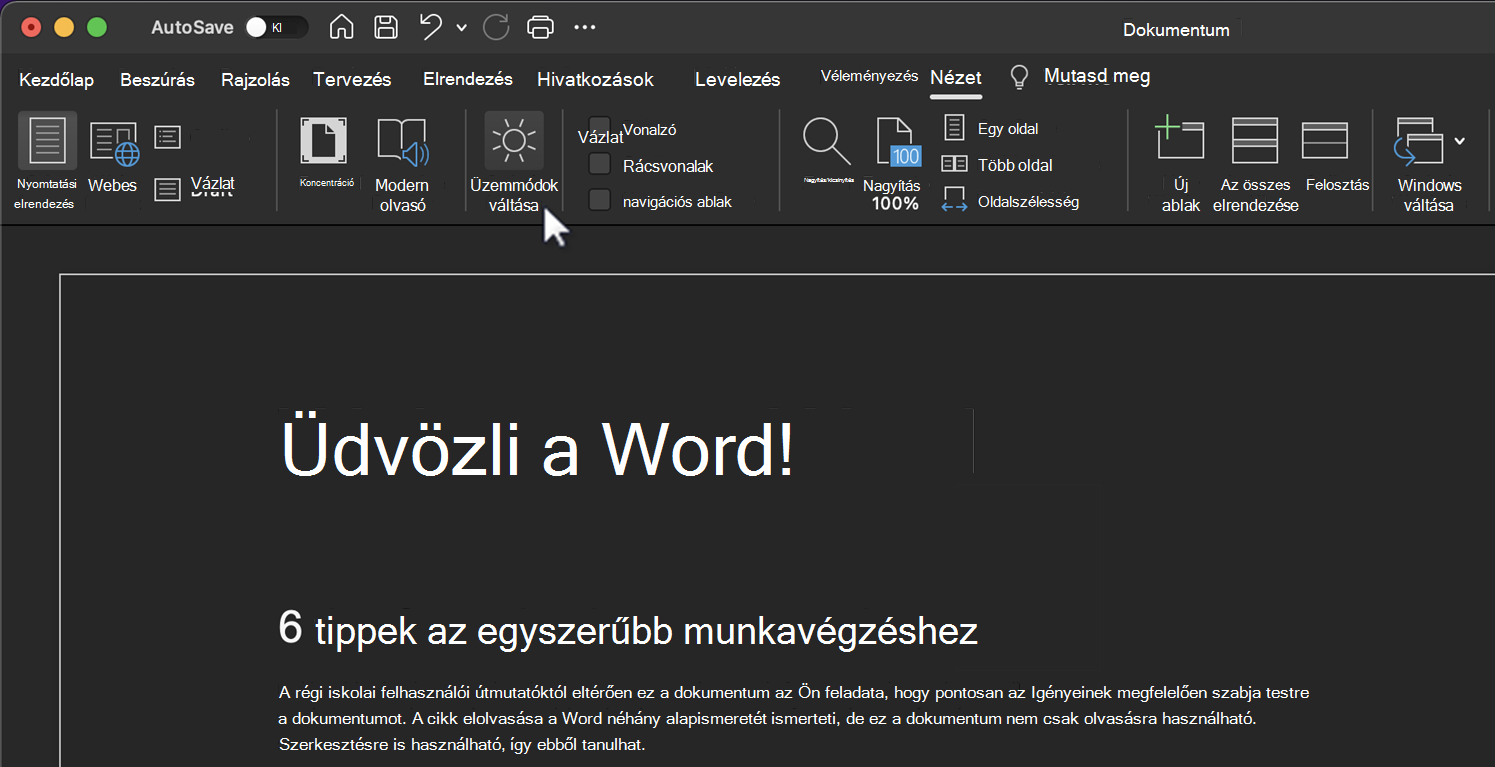
Korábban használhatta a Wordöt egy sötét menüszalaggal és eszköztárral, de a dokumentum színe világos fehéren maradt. A Word Sötét módja mostantól sötét vásznat is kínál.
Hely:
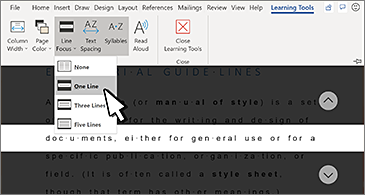
Megértés javítása a Sorfókusz funkcióval
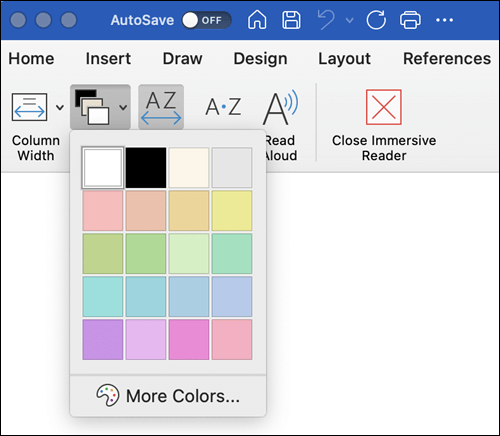
A Wordben sorról sorra haladhat a dokumentumokban anélkül, hogy bármi megzavarná. Módosíthatja a fókuszt úgy, hogy egy, három vagy öt sor legyen egyszerre látható.
Hely:
A médiafájlok újdonságainak megtekintése.
Folyamatosan bővítjük a multimédiás tartalmakat a Microsoft 365 Prémium kreatív tartalmak gyűjteményében, amelyek segítenek kifejezni magát a tárolt képek, ikonok és egyebek válogatott könyvtárával.
Helye:
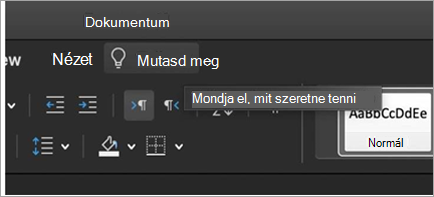
A Microsoft Keresés segítségével megtalálhatja, amire szüksége van
A Windowson futó Microsoft 365-alkalmazások tetején található az új Microsoft Keresés mező. Ezzel a hatékony eszközzel gyorsan megtalálja, amit keres, a szövegtől a parancsokon keresztül a súgóig és így tovább.
Helye:
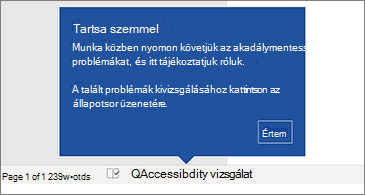
A tartalom elérhetőségének bővítése
Az Akadálymentesség-ellenőrző folyamatosan szemmel tartja a dokumentumait, és az állapotsoron jelzi, ha valamire oda kell figyelnie. Akipróbálásához kattintson a Kisegítő lehetőségek ellenőrzése> elemre.
Helye:
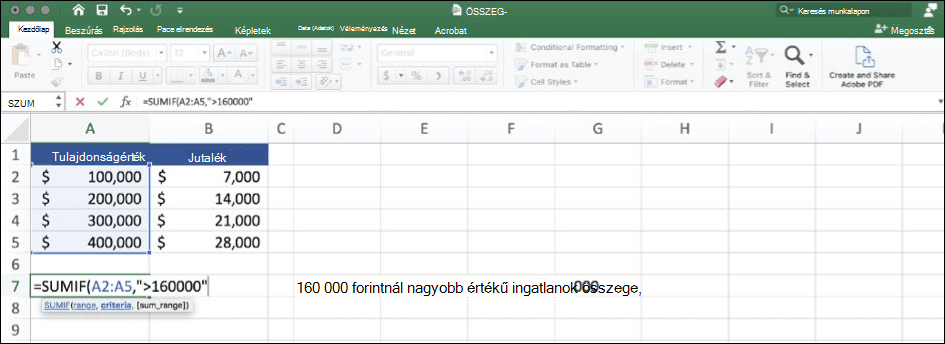
Teljesítménybeli fejlesztések
Jobb teljesítményt, stabilitást és sebességet érhet el a Word, az Excel, a PowerPoint és az Outlook alkalmazásban.
Gyorsabban végezhet számításokat olyan gyakori Excel-függvényekből, mint a SZUMHA, a DARABTELI és az ÁTLAGHA.
Helye:
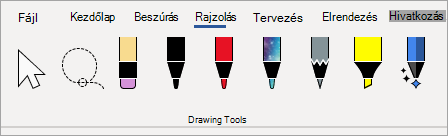
Frissített Rajz lap
Gyorsan elérheti és módosíthatja az összes tintaeszköz színét egy helyen.
Egyszerűbbé teheti a szabadkézi műveletek használatát a Rajz lap új hozzáadásával: Pontradír, Vonalzó, és Szabadkézi.
Helye:
A módosítások mentése valós időben
Töltse fel a fájlokat a OneDrive-ra, a OneDrive Vállalati verzióra vagy a SharePoint Online-ra, hogy az összes frissítés automatikusan mentve legyen.
Helye:
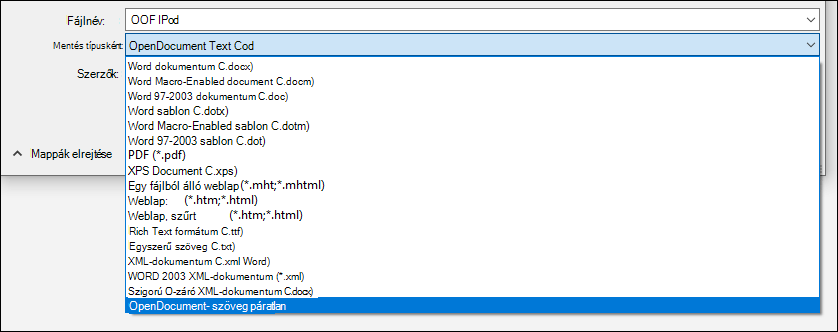
Az OpenDocument formátum (ODF) 1.3 támogatása
Az OpenDocument formátum (ODF) 1.3 mostantól támogatott. Az ODF 1.3 specifikáció számos új funkció támogatását tartalmazza.
Helye:
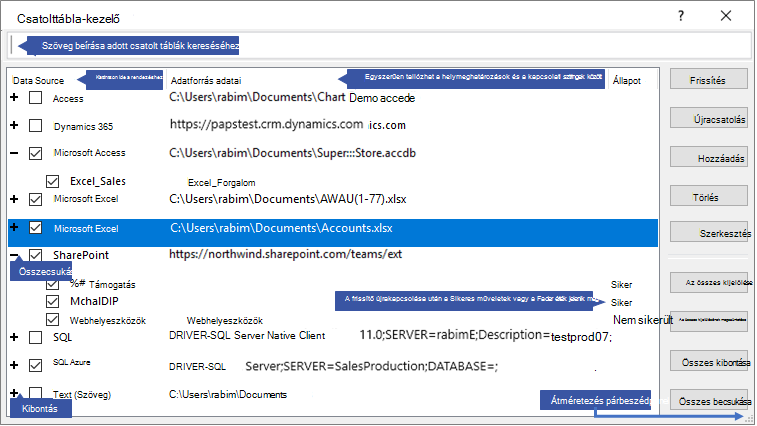
Csatolt táblák frissítése, ismételt összekapcsolása vagy eltávolítása
A frissített Csatolttábla-kezelő egy központi hely az Access-adatbázisok összes adatforrásának és csatolt táblájának megtekintéséhez és kezeléséhez. A visszajelzések alapján készített Csatolttábla-kezelő továbbfejlesztéseinek megtekintése.
Helye:
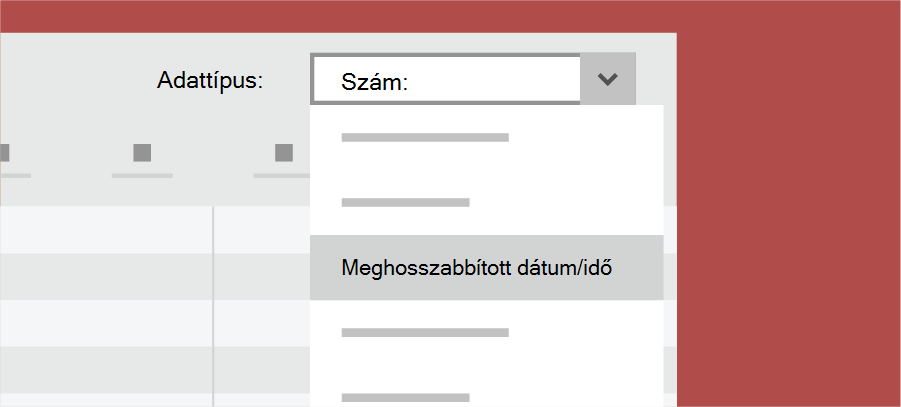
Próbálja ki a Kiterjesztett dátum/idő adattípust az Accessben
Az SQL szintaktikai kompatibilitásának javítása, valamint a dátumokat és időpontokat tartalmazó rekordok pontosságának és részletességi szintjének növelése érdekében bevezettük az SQL DateTime2 adattípust az Accessben.
Helye:
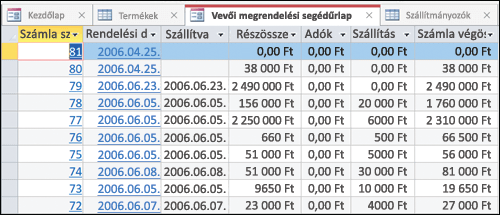
Az adatbázis-objektumok lapjainak felügyelete az Accessben
Az aktív lap jól látható, a lapokat egyszerűen áthúzva átrendezheti őket, és egyetlen kattintással bezárhatja az adatbázis-objektumokat.
Helye:
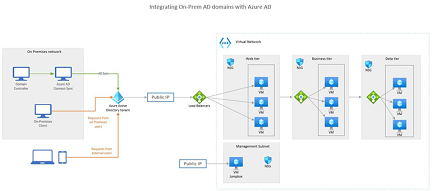
Új Azure-rajzsablonok és -alakzatok a Visióban
Számos további rajzsablont kínálunk, amelyek segítségével naprakész Azure-diagramokat hozhat létre. Ezekkel az új rajzsablonokkal Azure-diagramokat készíthet hálózati topológiákhoz, virtuálisgép-konfigurációkhoz, műveletekhez és egyebekhez.
Hely:
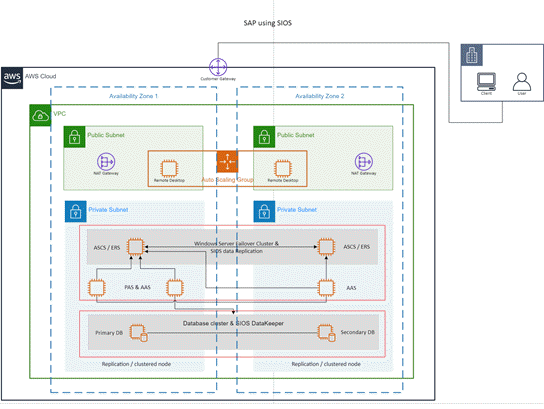
Új AWS-rajzsablonok és -alakzatok a Visióban
Engedélyeztünk egy másik nagyobb felhőszolgáltató, az Amazon Web Services (AWS) infrastruktúra alakzatjait. Mostantól a legújabb AWS-alakzatokat tartalmazó rajzsablonok is használhatja a diagramok létrehozásához.
Hely:
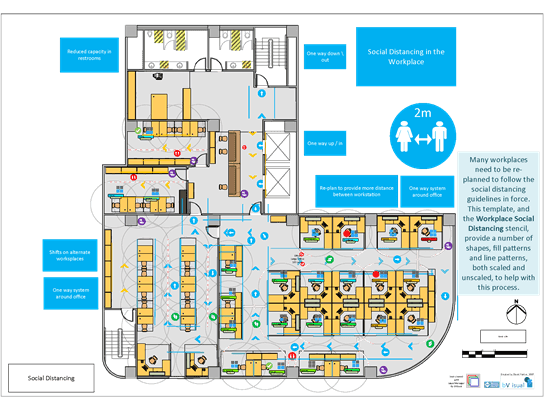
Tartalom a munkahelyi közösségi távolságtartás megtervezéséhez
Számos munkahelyet újra kell tervezni, hogy kövesse a érvényben lévő közösségi távolságtartási irányelveket. Ez az új Visio-sablon és a Munkahelyi közösségi távolságtartás rajzsablon számos alakzatot, kitöltési mintát és vonalmintát kínál, méretezett és nem skálázható módon is, hogy segítse ezt a folyamatot.
Hely:
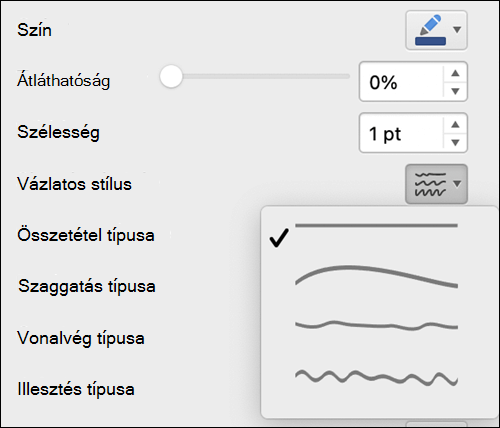
A Vázlatos stílus vázlatának kipróbálása
A Vázlatos stílus körvonallal alkalmi, kézzel rajzolt megjelenést kölcsönözhet a bemutatói alakzatainak.
Próbálja ki a Görbe, a Szabadkézi vagy a Firka lehetőséget az Alakzat> –Vonal>– Vázlatos stílus formázása területen.
Helye:
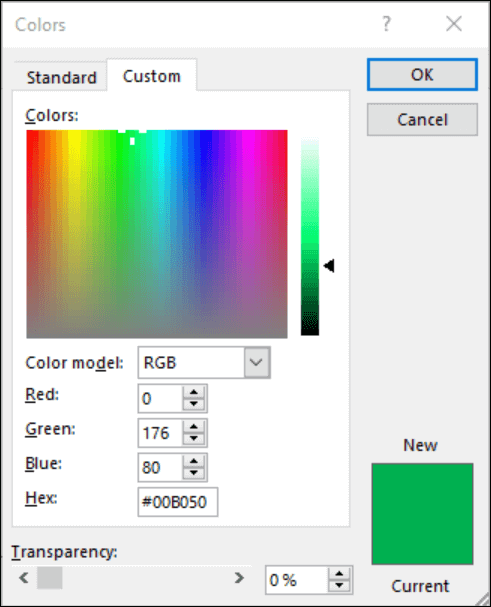
A tökéletes szín kiválasztása
A visszajelzések alapján a Színek párbeszédpanelen egy új beviteli mezőt adtunk hozzá a hexadecimális színértékekhez. Most már nem kell a HEX színértékeket RGB-értékekké konvertálnia.
Minden olyan tulajdonságnál, ahol színt adhat meg az Accessben, mostantól a Hex mezőben Hex színértéket is megadhat, például #0F4C81 vagy 444.
Újdonságok itt:
Kedvenc Microsoft 365-alkalmazása újdonságai