

Ha meg szeretné akadályozni egy fájl vagy mappa szinkronizálását vagy biztonsági mentését, szüneteltetheti a feltöltést vagy a letöltést. Részleteket alább, A szinkronizálás ideiglenes leállítása című témakörben talál.
Ha túl sokáig tart a feltöltés vagy letöltés a OneDrive webhelyről, vagy nem a megfelelő fájlokat jelölte ki, megszakíthatja a fájlt. Mobileszközön is megszakíthatja a fel- és letöltéseket. Erről bővebben az Egyes fájlok szinkronizálásának leállítása című témakörben olvashat.
Ha le szeretne mondani a OneDrive használatáról, vagy el szeretne távolítani egy fiókot a munkahely váltása vagy a diploma megszerzése után, megszüntetheti Microsoft- vagy munkahelyi/iskolai fiókjának a csatolását. A szinkronizálás leállítása című alábbi cikkben talál további információt.
A szinkronizálás ideiglenes leállítása
Ha a szinkronizálás lassítja a számítógépet vagy az internetkapcsolatot, vagy éppen rossz időszakban van, szüneteltetheti a OneDrive-ot, és beütemezheti a szinkronizálást későbbi folytatódásra.
- Kattintson a jobb gombbal (vagy Mac gépen CTRL billentyűt lenyomva tartva) a OneDrive ikonra a tálcán.
- Válassza a Szinkronizálás felfüggesztése lehetőséget, majd a 2/8/24 óra lehetőséget, vagy válassza a Kilépés a OneDrive-ból lehetőséget.
- Az újraindításhoz nyomja le a Windows billentyűt
 , vagy nyissa meg a Mac Spotlight alkalmazást, írja be a OneDrive kifejezést, majd válassza a OneDrive appot.
Tipp:
A szinkronizálás automatikusan folytatódik, de Ön folytathatja az ütemezést, hogy éjszaka fusson le a szinkronizálás.
Egyes fájlok szinkronizálásának leállítása
OneDrive-mappák kiválasztása
Ha nem szeretné, hogy a OneDrive-on lévő összes mappája szinkronizálva legyen a számítógépre, megadhatja, hogy mely mappákat szeretné szinkronizálni. Megtudhatja, hogyan választhatja ki, hogy mely OneDrive-mappákat szeretné szinkronizálni a számítógépére.
A OneDrive webhelyre való feltöltés megszakítása
A felső eszköztáron válassza a
 az egyes fájlok előrehaladásának megjelenítéséhez.
A teljes feltöltés megszakításához válassza a
 a lista tetején.
Tipp:
Egyes fájlokat is törölhet a feltöltésből.
A OneDrive webhelyről való letöltés leállítása
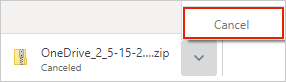
Lépjen a böngésző letöltési területére (a böngészőablak alján).
Adja meg a fájlletöltési beállításokat, és válassza a Mégse gombot.
OneDrive-feltöltés megszakítása mobileszközön
- Koppintson az X ikonra az éppen feltöltendő fájl miniatűrje alatt.
A OneDrive letöltésének leállítása mobileszközön
- Nyissa meg a Letöltéskezelő értesítéseit.
- Koppintson a Mégse gombra annál a fájlnál, amelyet le szeretne állítani.
OneDrive-fájl megnyitásának megszakítása
Ha a Fájlkezelő segítségével nyit meg egy OneDrive-ként megjelölt fájlt Online  Online elérhető online állapotban elérhető, de a OneDrive tölti le először. A letöltés leállításához kövesse az alábbi lépéseket:
Nyissa meg a OneDrive-ot a tálcán lévő ikonnal.
Válassza az éppen letöltött fájl melletti X ikont .

Ha véletlenül vett fel egy fájlt a OneDrive-mappáiba, vagy töltötte fel őket
A OneDrive szüneteltetése.
Törölheti vagy áthelyezheti a OneDrive mappáiból.
Tipp:
Files törölt OneDrive.com a OneDrive lomtárába. A számítógép OneDrive-tárhelyéről törölt Files a számítógép Lomtárába vagy a Lomtárba kerül.
Válassza a OneDrive ikont a tálcán vagy a menüsoron, majd válassza a OneDrive folytatása
 .
.
Ha véletlenül "Mindig tartsa meg ezen az eszközön" állapotúként jelölt meg egy fájlt vagy mappát
- Zárja be a OneDrive-ot a jobb gombbal a OneDrive tálca- vagy menüsorikonjára kattintva.
- Indítsa újra a OneDrive-ot a Windows Start menüjéből vagy a Mac Finderből.
- Jelölje meg a fájlt vagy mappát Lemezterület felszabadítása jelzőként.
- Ha véletlenül vett fel vagy töltött fel egy fájlt a OneDrive-ra, törölheti vagy áthelyezheti a OneDrive mappáiból.
Fájl törlésének megszakítása
Ha véletlenül sok fájlt törölt vagy helyezett át, és le szeretné állítani a törlést, a legbiztonságosabb megoldás, ha hagyja a művelet végrehajtását, majd vonja vissza (CTRL/ + Z) vagy állítsa vissza a fájlokat.
- Fájlok visszaállításához nyissa meg a OneDrive webhelyet, és nyissa meg a Lomtárat.
- Jelölje ki a véletlenül törölt fájl(oka)t, majd válassza a
 Restore lehetőséget.
Minden fájl szinkronizálásának leállítása
Kilépés a OneDrive-ból
- Kattintson a jobb gombbal (vagy Mac gépen CTRL billentyűt lenyomva tartva) a OneDrive ikonra a tálcán.
- Válassza a Szinkronizálás felfüggesztése , majd a Kilépés a OneDrive-ból lehetőséget.
Fiók eltávolítása
Ha abba szeretné hagyni a OneDrive használatát, vagy el szeretne távolítani egy fiókot, miután munkakört váltott, vagy diploma szerezte meg a diplomát, leválaszthatja Microsoft- vagy munkahelyi/iskolai fiókját.
- Válassza a OneDrive felhő ikonját a tálcán vagy a menüsávon, válassza a fogaskerék ikont
 , majd válassza a Beállítások vagy a Beállítások lehetőséget.
 - Válassza ismét a Beállítások gombot, és lépjen a Fiók lapra.
- Kattintson a PC leválasztása lehetőségre.
A OneDrive eltávolítása a Windows 10/11-ből
A OneDrive eltávolításához kövesse az alábbi lépéseket.
A telepített alkalmazások listájának megkereséséhez nyissa meg a Gépházat .
Görgessen le a Microsoft OneDrive megkereséséhez, majd válassza ki
 és távolítsa el a lehetőséget.
A OneDrive más platformokról való eltávolításához olvassa el a OneDrive kikapcsolását, letiltását vagy eltávolítását .
Tipp:
Ha eltávolítja a OneDrive-ot a számítógépéről, nem veszít el semmilyen fájlt vagy adatot. A fájljait bármikor elérheti, ha bejelentkezik a OneDrive.com-ba.
Lásd még
A szinkronizálás felfüggesztése és újraindítása a OneDrive-ban
A OneDrive kikapcsolása, letiltása vagy eltávolítása
OneDrive leválasztása és újbóli csatolása
További segítségre van szüksége?
Fióktámogatás: Ha segítségre van szükséged a Microsoft-fiókoddal és előfizetéseiddel kapcsolatban, látogass el a fiók & számlázás súgójába.
Technikai támogatás. Technikai támogatásért válassza alább a Kapcsolatfelvétel a Microsoft ügyfélszolgálata lehetőséget, írja be a problémát, és válassza a Segítség kérése lehetőséget.
A mobilfelhasználók a OneDrive alkalmazás megnyitásával és az eszköz finom megrázásával léphetnek kapcsolatba az ügyfélszolgálattal.
Közösségi támogatás. A közösségek segítségével kérdéseket tehet fel, visszajelzést adhat, és részletes ismeretekkel rendelkező szakértőktől hallhat. Kérdezze meg a Microsoft Community közösséget. Ne tegyen közzé személyes vagy bizalmas adatokat nyilvános fórumokon.