
Frissítettük a OneDrive-ot, hogy új AI-funkciókat, továbbfejlesztett fénykép- és videótechnológiát, valamint személyre szabottabb OneDrive-élményt nyújtson. Bizonyos esetekben előfordulhat, hogy a OneDrive átnevezte a fájlokat és a mappákat, például az alábbi esetekben:
- A fájlnevek túl hosszúak,
- A mappaszerkezetnek túl sok rétege van (ezért a teljes fájlnév túl hosszú).
- A fájlnév nem támogatott karaktereket tartalmaz.
Miért kapta meg a "Fontos változások a OneDrive-fájlokban" szövegű e-mailt?
Ha e-mailben értesítést kapott a OneDrive-tól arról, hogy a fájlokat át fogják nevezni, ellenőrizze, hogy a OneDrive-ban nincs-e My Files/_Changed files/_OneDrive update details.csv nevű fájl
Ez a jelentés a 2024. november 14-től kezdődő változások részleteit tartalmazza.
Ha a fájlnév, a mappanevek vagy az egyesített mappaszerkezet és a fájlnév túl hosszúak, a OneDrive rövidebbre csonkolja az elérési utat és a fájlnév elejét, például 1_holiday_picture.jpg
Megjegyzés
- Ha a OneDrive ily módon átnevezi a fájlokat és a mappákat, egy kis hála jeleként, az átnevezés dátumától számított 12 hónapig ingyenes, 5 GB Microsoft-tárterületbónuszt biztosítunk.
- Az átnevezett fájlok a továbbiakban nem találhatók meg a Legutóbb megnyitott listák között.
- A megosztott elemek a továbbiakban nem lesznek elérhetők.
- A fájlok tartalma érintetlen és változatlan marad, a magánéletét és a személyes adatait pedig az Adatvédelmi szabályzatunknak megfelelően védjük.
Hogyan akadályozhatom meg, hogy a OneDrive átnevezze a mappáimat?
Az alábbi tippek segítségével megakadályozhatja a fájlok automatikus átnevezését:
- Gondoskodjon arról, hogy nem használ tiltott vagy érvénytelen karaktereket, például , # " * : <> ? / \ |
- Ne használjon szóközöket vagy írásjeleket hosszú fájl- vagy mappanevekben (a szóköz például %20 karakterekké alakul át a weben való megtekintéskor).
- Ne legyen túl sok almapparétege, pl.
Képek > Család > 2024 > augusztus > Párizsi > Olimpia > Atlétika > 100 m
Miért módosítja a OneDrive a nem támogatott karaktereket tartalmazó fájlneveket?
Ha a OneDrive át tudja nevezni a fájlt vagy mappát, akkor az értesítési területen megjelenik az Átnevezés lehetőség. Ha a OneDrive nem tudja automatikusan átnevezni a fájlt vagy mappát, akkor előfordulhat, hogy Önnek kell manuálisan átneveznie azt. A Files mentéskor a Microsoft 365-alkalmazás automatikusan átnevezésre is áthelyezhető.
Automatikus fájlelnevezés a Microsoft 365-alkalmazásokban
Amikor fájlokat ment a személyes OneDrive-ra, bizonyos karaktereket automatikusan átneveznek a Microsoft 365-alkalmazások, többek között a Word, az Excel és a PowerPoint.
Kezdő időpont:

Címzett:

- Az "-t tartalmazó fájlnevek ^J" értékre módosulnak
- A #-t tartalmazó fájlnevek ^N-re módosulnak
- A & tartalmazó fájlnevek ^0 értékre módosulnak
- A ~-t tartalmazó fájlnevek ^F-re módosulnak
Automatikus fájlelnevezés a OneDrive-ban
Ha engedélyezni szeretné, hogy a OneDrive átnevezze a fájlokat vagy a mappákat, egyszerűen válassza az Átnevezés gombot a kapott értesítésben.

Az automatikus átnevezés során a OneDrive aláhúzásjelre cseréli az érvénytelen karaktereket. Egy .file nevű fájl például szinkronizáláshoz_file nevet kap.
A fájlok és mappák automatikus átnevezésére szolgáló beállítás csak azoknál a neveknél jelenik meg, amelyeknél az alábbi problémák fordulnak elő:
- Szóközzel kezdődő vagy végződő nevek
- Ponttal végződő nevek
- Nem támogatott Unicode-kódpontokat tartalmazó nevek
- Helyettesítő párral kapcsolatos hibákkal rendelkező nevek
Fájlok és mappák manuális átnevezése
- Ha át szeretne nevezni egy fájlt vagy mappát a Windowsban, nyissa meg a Fájlkezelőt, jelölje ki a fájlt, és nyomja le az F2 billentyűt.
- Ha át szeretne nevezni egy fájlt vagy mappát egy Mac gépen, nyissa meg a Findert, jelölje ki a fájlt, és nyomja le a return billentyűt .
Tipp:
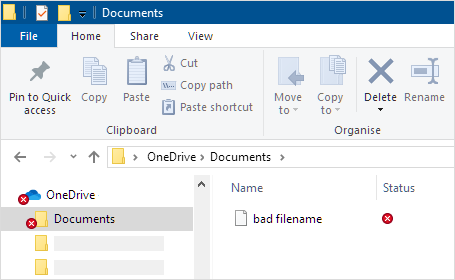
A figyelmet igénylő fájl vagy mappa megkereséséhez nyissa meg a Fájlkezelőt vagy a Findert, és keresse meg a  megjelölt mappát és fájlt, például:
Hogyan akadályozhatom meg a fájljaim automatikus átnevezését?
Gondoskodjon arról, hogy nem használ tiltott vagy érvénytelen karaktereket, például , # " * : <> ? / \ |
Olvassa el a OneDrive-on, a OneDrive Vállalati verzióban és a SharePointon érvénytelen összes fájlnevet és fájltípust tartalmazó listát.
Miért nem tudom megosztani a OneDrive-fájlokat a fájlnevük módosítása után?
Ha megosztott egy érvénytelen karaktereket tartalmazó fájlnevet, majd átnevezte a fájlt, a személyek, akikkel megosztotta nem férnek hozzá, mert a fájlnév megváltozott. Megoldás:
- Nevezze át a fájlt. Gondoskodjon arról, hogy nem használ tiltott vagy érvénytelen karaktereket, például , # " * : <> ? / \ |
- Ossza meg ismét az átnevezett fájlt. További információ a OneDrive fájlok és mappák megosztásáról.
További segítségre van szüksége?
Korlátozások és megkötések a OneDrive-ban és a SharePointban
Fióktámogatás: Ha segítségre van szükséged a Microsoft-fiókoddal és előfizetéseiddel kapcsolatban, látogass el a fiók & számlázás súgójába.
Technikai támogatás. Technikai támogatásért válassza alább a Kapcsolatfelvétel a Microsoft ügyfélszolgálata lehetőséget, írja be a problémát, és válassza a Segítség kérése lehetőséget.
A mobilfelhasználók a OneDrive alkalmazás megnyitásával és az eszköz finom megrázásával léphetnek kapcsolatba az ügyfélszolgálattal.
Közösségi támogatás. A közösségek segítségével kérdéseket tehet fel, visszajelzést adhat, és részletes ismeretekkel rendelkező szakértőktől hallhat. Kérdezze meg a Microsoft Community közösséget. Ne tegyen közzé személyes vagy bizalmas adatokat nyilvános fórumokon.