
Ha a Microsoft OneDrive munkahelyi vagy iskolai verziót vagy egy SharePoint-webhelytárat szinkronizált a számítógépen lévő mappákkal, bármikor leállíthatja ezeknek a mappáknak a szinkronizálását. Ha ezt teszi, a számítógépen lévő mappát leválasztja a kiszolgálón lévő tárról. A tárat bármikor újra szinkronizálhatja a számítógéppel.
Ha le szeretné állítani egy fájl vagy mappa szinkronizálását, olvassa el A szinkronizálás leállítása vagy megszakítása a OneDrive-ban című cikket.
Miért lehet szükség egy tár szinkronizálásának leállítására?
Erre általában akkor kerül sor, amikor a továbbiakban nem kell frissítéseket szinkronizálni a mappa és a kiszolgálón lévő tár között, vagy ha befejezte a projektet. Ha kapcsolati probléma lép fel a mappa és a kiszolgálón lévő tár között, gyakran megoldhatja a problémát úgy, hogy leállítja az aktuális szinkronizálási kapcsolatot, és a Windowsban a fájlokat szinkronizálja a OneDrive-val, mintha első alkalommal tenné.
Megjegyzés
Szinkronizálási problémák esetén megpróbálkozhat a Javítás funkció futtatásával is. A Javítás funkció leválasztja, majd újra csatlakoztathatja az aktuálisan szinkronizált összes tárat.
Felfüggesztheti egy mappa szinkronizálását is. Ez lehetővé teszi, hogy ideiglenesen leállítsa a mappa szinkronizálását anélkül, hogy leválasztaná azt a kiszolgálón lévő tárról. Felfüggesztheti a szinkronizálást, ha az adott időpontban nem szeretné a rendszer erőforrásait a szinkronizálásra fordítani. A szinkronizálást bármikor folytathatja.
A OneDrive munkahelyi vagy iskolai tárának szinkronizálása a Windows és a OneDrive munkahelyi vagy iskolai alkalmazás egyik funkciója, és számítógép-specifikus. A szinkronizálást nem az online appból, hanem a helyi számítógépről szüneteltetheti vagy állíthatja le.
Miután leállította egy fájlcsoport szinkronizálását, törölheti a fájlokat akár a helyi számítógépéről, akár a OneDrive munkahelyi vagy iskolai verziójából. Ha töröl egy fájlt a OneDrive online munkahelyi vagy iskolai verzióból, majd újra szinkronizál, a fájl törlődik a helyi számítógépről.
Leállíthatja egy tár szinkronizálását, de a tárban lévő egyes fájlok vagy mappák szinkronizálását nem.
A OneDrive Munkahelyi vagy iskolai verzióban való szinkronizálásáról további információt a Tárak szinkronizálása a OneDrive Vállalati verzió használatával című témakörben talál.
Tár szinkronizálásának leállítása
Megjegyzés
A tár szinkronizálását csak akkor állíthatja le, ha az előző OneDrive szinkronizálási app használatát használja. Melyik OneDrive app?
Amikor leállítja egy mappa szinkronizálását, a mappa leválasztódik a hozzá tartozó tárról. Az összes fájl megőrződik a korábban szinkronizált mappában. A tárat bármikor újra szinkronizálhatja a számítógépre. Amikor ismét elindítja egy tár szinkronizálását, az egy új mappát fog létrehozni a számítógépen. Ha a fájl ugyanazt a nevet használja, a szöveg végén egy szám (például 1, 2 stb.) fog szerepelni.
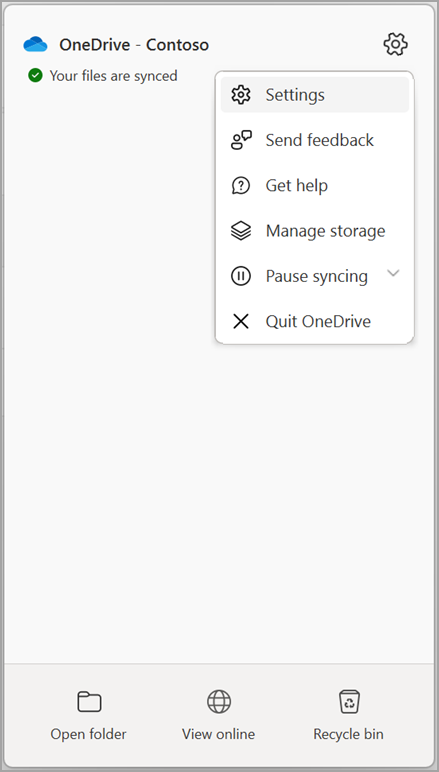
Válassza a OneDrive Munkahelyi vagy iskolai verzió ikonját
 elemet a Windows értesítési területen a képernyő alján, majd válassza a Beállítások ikont.
Megjegyzés
Ha a OneDrive munkahelyi vagy iskolai verzió ikonja
nem látható, kattintson a Rejtett ikonok megjelenítése gombra gombot az értesítési  az értesítési területen. Ha továbbra sem látja az ikont, lehetséges, hogy nem fut a OneDrive Munkahelyi vagy iskolai verzió. Nyissa meg a Start menüt, írja be a OneDrive szót a keresőmezőbe, majd válassza a OneDrive Munkahelyi vagy iskolai verzió lehetőséget.
Kattintson a Beállítások parancsra.
Válassza a Fiók, majd a Mappa kiválasztása lehetőséget.

Jelölje ki azt a mappát, amelynek le szeretné állítani a szinkronizálását, majd válassza az OK gombot.
Tár szinkronizálásának szüneteltetése és folytatása
Ha átmenetileg szeretné leállítani a szinkronizálást úgy, hogy megmaradjon a kapcsolat a számítógép és a kiszolgáló között, az alábbi lépéseket követve szüneteltetheti a szinkronizálási kapcsolatot.
Tár szinkronizálásának szüneteltetése az új OneDrive szinkronizálási app használatával
Válassza a OneDrive Munkahelyi vagy iskolai verzió ikonját
 elemet a képernyő alján látható Windows értesítési területen, majd válassza a Beállítások ikont.
Válassza a Szinkronizálás felfüggesztése lehetőséget, majd a 2 óra, a 8 óra vagy a 24 óra lehetőséget.

Megjegyzés
Ha a OneDrive ikon
nem látható, kattintson a Rejtett ikonok megjelenítése gombra az értesítési területen. Ha továbbra sem látja az ikont, előfordulhat, hogy a OneDrive nem fut. Nyissa meg a Start menüt, írja be a OneDrive kifejezést a keresőmezőbe, majd válassza a OneDrive lehetőséget.Ezzel felfüggeszti a OneDrive Munkahelyi vagy iskolai verzió szinkronizálását. A szinkronizálás folytatásához kattintson a jobb gombbal a OneDrive Munkahelyi vagy iskolai verzió ikonjára
lehetőséget a Windows értesítési területén, majd a Szinkronizálás folytatása parancsot.
Tár szinkronizálásának szüneteltetése az előző OneDrive szinkronizálási app használatával
Kattintson a jobb gombbal a OneDrive Munkahelyi vagy iskolai verzió ikonjára
lehetőséget a Windows értesítési területén, a képernyő alján, majd a Szinkronizálás felfüggesztése elemre.

Megjegyzés
Ha a OneDrive munkahelyi vagy iskolai verzió ikonja
nem látható, kattintson a Rejtett ikonok megjelenítése gombra gombot az értesítési az értesítési területen. Ha továbbra sem látja az ikont, lehetséges, hogy nem fut a OneDrive Munkahelyi vagy iskolai verzió. Nyissa meg a Start menüt, írja be a OneDrive szót a keresőmezőbe, majd válassza a OneDrive Munkahelyi vagy iskolai verzió lehetőséget.Ezzel a számítógépen szinkronizált összes tár szinkronizálását szünetelteti. A szinkronizálás folytatásához kattintson a jobb gombbal a OneDrive Munkahelyi vagy iskolai verzió ikonjára a Windows értesítési területén, majd kattintson a Szinkronizálás folytatása parancsra.