A Copilot áttekinti a beérkezett üzenetek mappába érkező e-mailjeit, és prioritást (magas, alacsony, normál) rendel hozzájuk egy tényező-lista – például a beszélgetésben szereplő személyek, a munkaköri beosztásaik, az e-mailek tartalma és egyebek – alapján. Az e-mailek soha nem késnek, mivel ez a folyamat párhuzamosan zajlik az e-mailek kézbesítésével.
Ha egyetlen helyen – például asztali számítógépén – bekapcsolja a Rangsorolás funkciót, láthatja, hogy a funkció minden ügyfélalkalmazásban működik, a mobileszközökön is.
A Rangsorolás használatbavétele
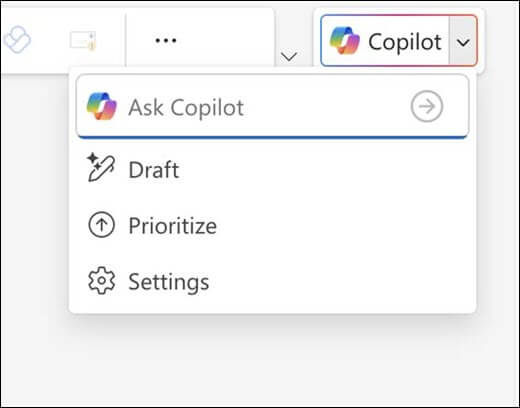
Ha be szeretné kapcsolni a Rangsorolás funkciót a Windowsban, válassza az ablak jobb felső sarkában található Copilot gomb melletti nyilat, majd a megjelenő menüben válassza a Rangsorolás lehetőséget.
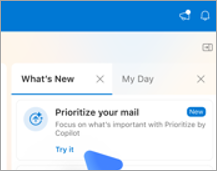
Ha Macen szeretné bekapcsolni, nyissa meg a jobb oldali panel Újdonságok lapját, keresse meg a Levelek rangsorolása elemet, és válassza a Kipróbálás lehetőséget.
Megjegyzés
Ha nem látja a Rangsorolás lehetőséget, próbálkozzon újra néhány nap múlva. Ezt a funkciót fokozatosan vezetjük be.
Innentől kezdve a Copilot végigvezeti Önt a Rangsorolás bekapcsolásán. Az indításhoz legalább egy magas szintű utasítást kell adnia neki. Például:
It's from my managerIt's about a customer complaint
Ha további testreszabásokat szeretne hozzáadni, bármikor megnyithatja a Beállítások lapot.
A Beérkezett üzenetek rangsorolása funkció használata
Megjegyzés
A Copilot rangsorolja a funkció bekapcsolása után érkező e-maileket; Nem helyez előtérbe a régebbi, meglévő üzeneteket. Eltarthat egy ideig, mire az új e-mailek prioritást kapnak.
A Copilot által fontosnak tartott e-mailek felfelé nyíllal lesznek megjelölve az üzenetlistában. A Copilot fontosabbként jelöli meg azokat az e-maileket, amelyekben intézkedést igényel Öntől. Dönthet úgy is, hogy a Copilot lefelé mutató nyíllal jelöli meg az alacsony prioritású e-maileket.
Tipp:
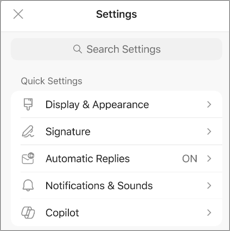
Az alacsony prioritású ikon alapértelmezés szerint ki van kapcsolva, de a Beállítások>Copilot>Rangsorolás területen kapcsolható be.
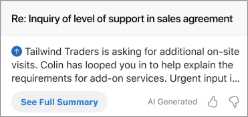
Az üzenetlistában az e-mail tartalmának első sora helyére az üzenet rövid összefoglalása kerül.
Amikor kijelöl egy üzenetet, az olvasóablakban a Copilot automatikusan megjelenít néhány sornyi magyarázatot és érvelést arról, hogy a Copilot miért gondolja fontosnak az üzenetet.

A szöveg a mezőre kattintva kibontható további részletekért.
Megjegyzés
A rendszer nem értékeli a Beérkezett üzenetek mappától eltérő mappába érkező e-maileket (például ha egy szabály szerint bizonyos üzeneteket egy almappába kell küldeni). A rendszer emellett nem értékeli a feladó által kevéssé fontosként megjelölt leveleket, a házon kívüli leveleket, az értekezletekről szóló leveleket (meghívások, visszautasítások, új időpontok felajánlása stb.), a saját magának küldött leveleket (a feladó az egyetlen címzett), a nagyon kevés tartalmat tartalmazó leveleket, a kézbesítési visszaigazolást, a karanténba helyezett üzeneteket vagy azokat a titkosított üzeneteket, amelyekben a tartalom nem látható.
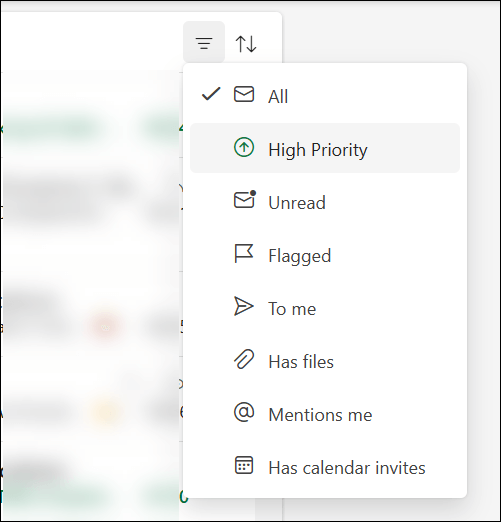
A magas prioritású címke mellett a Beérkezett üzenetek mappát a Copilot prioritásai alapján rendezheti vagy szűrheti. Válassza az üzenetlista tetején található szűrő vagy rendezési vezérlőt a prioritási beállítás kiválasztásához. Ezzel szűrheti az e-maileket, hogy csak a magas prioritású üzenetek jelenjenek meg, vagy rendezheti a beérkezett üzenetek mappáját úgy, hogy az elemek a magas, normál és alacsony prioritás szerint legyenek csoportosítva.
A Copilot megtanítása arra, hogyan szeretné priorizálni a leveleket
A Copilot kiindulási szabálykészlettel rendelkezik a fontos levelek azonosításához, de jobban teljesít, ha saját preferenciáinak és igényeinek megfelelően testreszabja őket.
A Copilot >> Rangsorolás beállításainak megnyitásával megtaníthatja a Copilotnak, hogyan rangsorolja a leveleket.
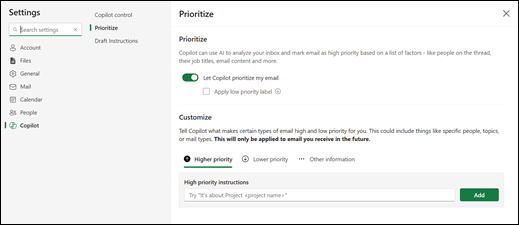
Itt megadhatja a Copilotnak, hogy milyen feltételeket használjon a levelek rangsorolásához. Például ha egy bizonyos személytől vagy cégtől, vagy bizonyos témákról vagy projektekről szól. Kísérletezzen egy kicsit a különböző feltételekkel, hogy pontosíthassa, hogyan rangsorolja a Copilot.
Tipp:
Legjobban az ("it's from...", "mentions...", "contains...") kifejezésekkel működik egyéni szavak helyett.
Példák:
- It’s an external email from a partner company
- It’s about a GPU that I’m tracking the price on
- It contains excessive jargon
- It is about general updates
- It is an automatic notification from Lakeshore Retail
- It’s from Bellows College
Megjegyzés
Az elvégzett módosítások vonatkozni fognak a jövőben kapott e-mailekre. A Copilot nem megy vissza, és nem értékeli újra vagy módosítja a már kapott e-mailek prioritásait.