Ha nem tudja elérni a Copilotot az Outlookban, forduljon a rendszergazdához.
Fontos
Az új Outlookban és az Outlook webes verzióiban a Piszkozat a Copilottal nem támogatja az egyszerű szöveges formátumban írt üzeneteket. Ha egyszerű szöveg helyett HTML formátumban szeretne üzeneteket írni, nyissa meg a Beállítások Mail >> Compose and reply lehetőséget. Válassza a legördülő lista HTML elemét.
Új piszkozatok
A Copilottal kétféleképpen készíthet piszkozatot üzenethez: az e-mail-üzenetek területén található Copilot mezőben és a csevegésben.
Piszkozat az e-mail-üzenetek területén
Az új Outlookban válassza a Kezdőlap > lehetőséget Új üzenet.
Új üzenet indításához válassza a Copilot ikon  az üres e-mail feletti eszköztáron, majd válassza a Piszkozat lehetőséget a legördülő menüből. Ha nem látja az ikont az eszköztáron, válassza a Copilot ikont, vagy a Piszkozat Copilottal szöveget az e-mail üzenet területén.
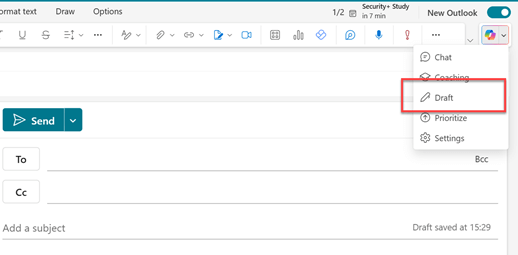
A Copilot mezőbe írja be a kérdést – vagy válassza ki és szerkessze az egyik javasolt kérést a legördülő menüből.
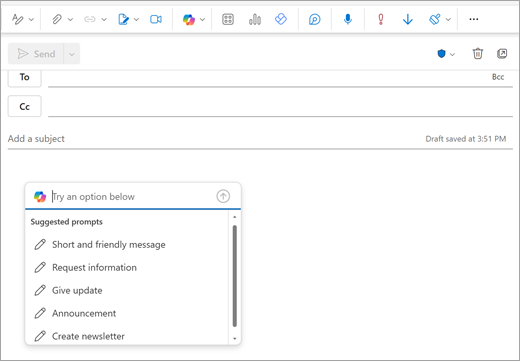
Ha végzett, válassza a Generálás nyilat. A Copilot felvázol egy üzenetet Önnek.
Tekintse át az üzenetet. Ha nem igazán ezt szeretné, tegye az alábbiak egyikét:
- Válassza ki a legördülő lista egyik lehetőségét a hossz vagy a hangnem módosításához, vagy próbálkozzon újra ugyanazon kérdéssel.
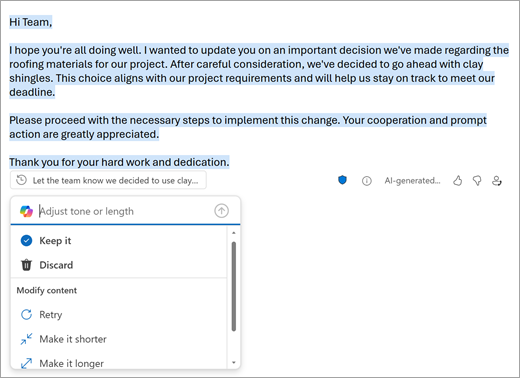
- Adjon meg egy új parancsot, és válassza ismét a Generálás nyilat.
Ha elégedett az eredménnyel, válassza a Megtartás lehetőséget. Vegye figyelembe, hogy a piszkozat érzékenységi szintje módosulhat, ha a létrehozott kimenethez rendelt érzékenység magasabb, mint a piszkozat szintje.
Szükség szerint szerkessze a piszkozatot, majd válassza a Küldés lehetőséget.
Tipp:
Ha kijelöl egy szöveget egy e-mailben, rákattint a Copilot gombra, és kiválasztja az egyik elérhető lehetőséget, a Copilot használatával módosíthatja a kijelölést.
Csevegésen belül
- Nyissa meg az Outlookot, és kezdjen el egy új e-mailt. Az e-mail lehet egy új beszélgetés, válasz vagy továbbított levél.
- Az e-mail-üzenetek területén kattintson a "Segítség az írásban" vagy a "Segíts válaszolni" elemre a Copilottal való együttműködés megkezdéséhez. Megnyílik a csevegés (ha korábban nem volt megnyitva).

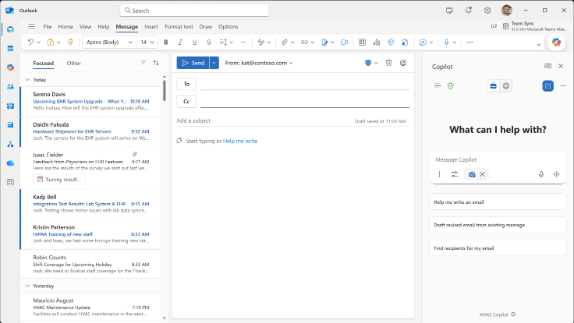
- Csevegés használatával megkérheti a Copilotot, hogy segítsen megfogalmazni az üzenetet. A Copilot ezután tisztázó kérdéseket tesz fel, vagy piszkozatot ad hozzá az új üzenetterülethez.
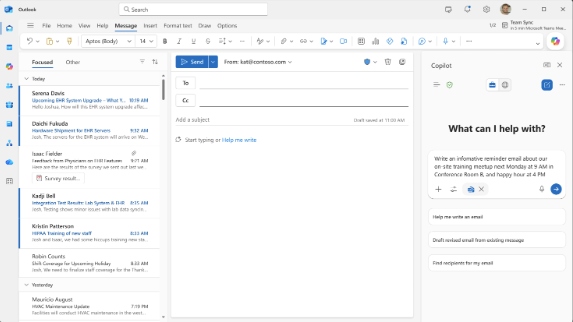

- Folytassa a piszkozat szerkesztését közvetlenül, miközben a Copilottal vagy egyedül dolgozik. Cserélje le a meglévő piszkozatot a legújabb piszkozatra, vesse el a legújabbat, vagy váltson a Copilottal létrehozott különböző piszkozatbeállítások között a kívánt lehetőség kiválasztásához.
 meg
meg 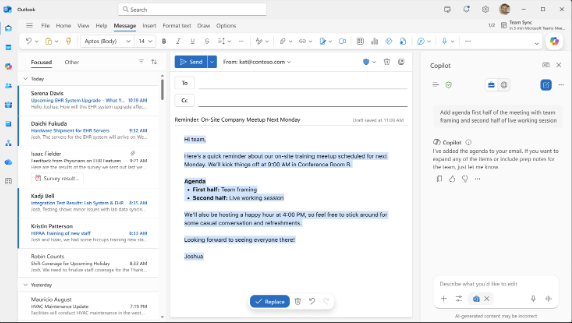
Megjegyzés
Ha nem tudja elérni a Copilotot az Outlookban, forduljon a rendszergazdához.
A klasszikus Outlookban válassza a Home > New Email lehetőséget.
Válassza a Copilot az eszköztáron.
A legördülő menüben válassza a Piszkozat a Copilottal lehetőséget.
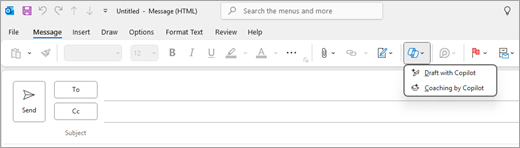
A Copilot mezőbe írja be a parancsot. Például: „Tudassa a csapattal, hogy úgy döntöttünk, hogy agyag zsindelyeket használunk, és folytatjuk a munkát, hogy betartsuk a határidőt.”
Válassza a Létrehozás mezőt. A Copilot felvázol Önnek egy üzenetet.
Tekintse át az üzenetet. Ha nem igazán ezt szeretné, tegye az alábbiak egyikét:
- Ha valami mást szeretne létrehozni, válassza a Beállítás
 , és válasszon egy másik hangnemet vagy hosszt.
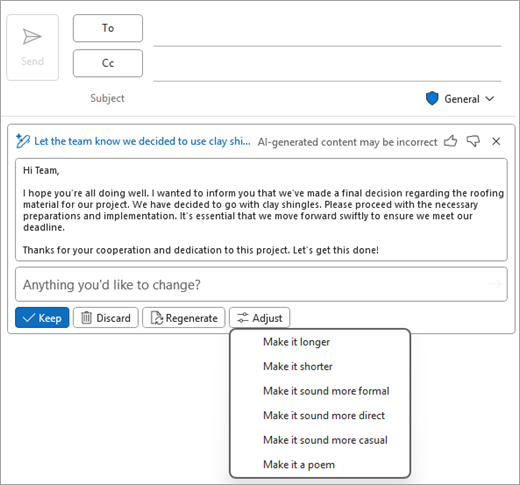
- A kérdés szerkesztéséhez jelölje ki a kérdés kék szövegét, írja be az új tartalmat, majd válassza a Generálás lehetőséget.
- Az újrakezdéshez válassza az Újragenerálás lehetőséget.
Ha elégedett az eredménnyel, válassza a Megtartás lehetőséget. Vegye figyelembe, hogy a piszkozat érzékenységi szintje módosulhat, ha a létrehozott kimenethez rendelt érzékenység magasabb, mint a piszkozat szintje.
Szükség szerint szerkessze a piszkozatot, majd válassza a Küldés lehetőséget.
Megjegyzés
A Copilot az Outlookban csak a Mac Outlook legújabb verziójában érhető el. Az örökölt Outlook nem támogatott. Lásd: Mac Outlook.
A Mac Outlook válassza az Új üzenet lehetőséget.
Új üzenet indításához válassza a Copilot az eszköztáron.
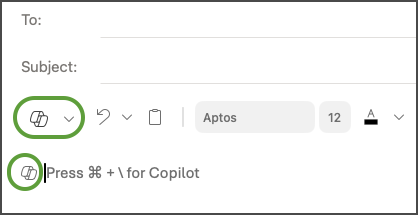
A legördülő menüben válassza a Piszkozat a Copilottal lehetőséget.
A Copilot mezőbe írja be a parancsot. Például: „Köszönöm a segítséget. Alig várom, hogy a jövő héten találkozhassunk!”
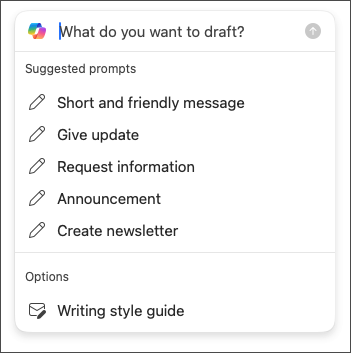
Ha végzett, válassza a Létrehozás lehetőséget. A Copilot felvázol Önnek egy üzenetet.
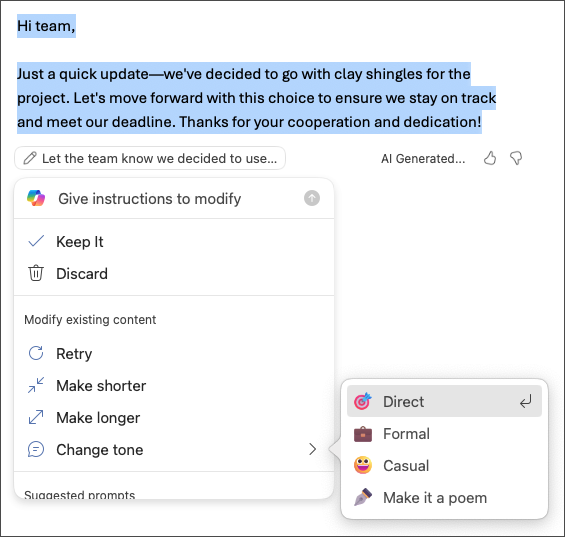
Tekintse át az üzenetet. Ha nem igazán ezt szeretné, válassza a Piszkozat újragenerálása lehetőséget, és a Copilot létrehoz egy új verziót.
A kimenet hangnemének és hosszának módosítása:
- Válassza a Semleges lehetőséget a lehetőségek listájának megtekintéséhez.
- A hossz módosításához válassza a Rövid lehetőséget.
Az újrakezdéshez módosítsa a kérést, és válassza ismét a Létrehozás lehetőséget.
Ha elégedett, válassza a Beszúrás lehetőséget. Vegye figyelembe, hogy a piszkozat érzékenységi szintje módosulhat, ha a létrehozott kimenethez rendelt érzékenység magasabb, mint a piszkozat szintje.
Szükség szerint szerkessze a piszkozatot, majd válassza a Küldés lehetőséget.
Tipp:
Ha kijelöl egy szöveget egy e-mailben, rákattint a Copilot gombra, és kiválasztja az egyik elérhető lehetőséget, a Copilot használatával módosíthatja a kijelölést.
Megjegyzés
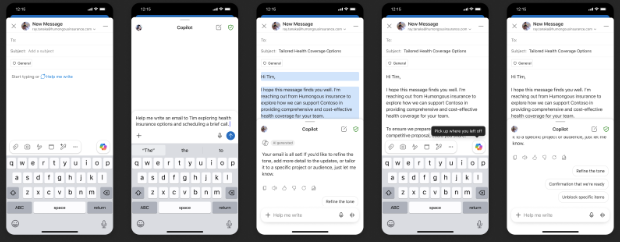
A képek iOS-példákként szolgálnak, de az utasítások iOS- és Android-eszközökre is érvényesek.
A Copilottal kétféleképpen készíthet piszkozatot üzenethez: az e-mail-üzenetek területén található Copilot mezőben és a csevegésben.
Piszkozat az e-mail-üzenetek területén
Az iOS Outlook vagy az Android Outlook alkalmazásban válassza az Új levél lehetőséget.
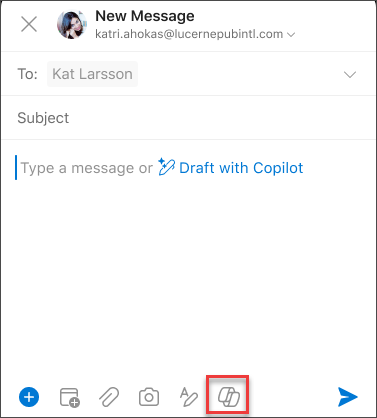
Új üzenet írásához koppintson a Copilot az eszköztáron. A következők közül választhat: Piszkozat a Copilottal egy teljesen új üzenet létrehozásához, vagy Copilot Mentorálás, ha segítségre van szüksége a saját üzenetével.
Tipp:
A Copilot Mentorálás lehetővé teszi saját üzenetének finomítását mesterséges intelligenciával támogatott javaslatokkal. Írjon be legalább 100 karaktert, hogy a Copilot releváns visszajelzést adhasson.
Ha a Piszkozat a Copilottal lehetőséget választotta, írja be a kérést a mezőbe. Például: "Tudassa a csapattal, hogy a projekt határidejének teljesítése érdekében haladni fogunk a jelenlegi marketingtervvel."
Koppintson a nyílra. A Copilot generál egy üzenetet Önnek áttekintésre. Ezután a Beállítások lehetőséget választva az igényeinek megfelelően módosíthatja a hangszínt és a hosszt.
Válassza a Megtartás, ha elégedett, az Elvetés lehetőséget az újrakezdéshez, vagy az Újragenerálás lehetőséget egy teljesen új verzió megjelenítéséhez. Vegye figyelembe, hogy a piszkozat érzékenységi szintje módosulhat, ha a létrehozott kimenethez rendelt érzékenység magasabb, mint a piszkozat szintje. A további testreszabás érdekében közvetlenül is szerkesztheti a szöveget, vagy egyéni utasításokat adhat meg a kérés szövegmezőben, a frissített piszkozat létrehozásához a Generálás lehetőséget választva. Ismételje addig ezt a folyamatot, amíg elégedett nem lesz az eredménnyel, majd koppintson a Megtartása lehetőségre, ha végzett.
Szükség esetén szerkessze tovább a piszkozatot, vagy koppintson a Küldés gombra az üzenet elküldéséhez.
A mentorálási funkció használatához írjon egy legalább 100 karaktert tartalmazó üzenetet, és válassza az eszköztáron a Copilot Mentorálás lehetőséget. A Copilot áttekinti a szöveget, és javaslatokat tesz az üzenet pontosítására és javítására a világos és hatékony kommunikáció érdekében.
Tipp:
Ha kijelöl egy szöveget egy e-mailben, rákattint a Copilot gombra, és kiválasztja az egyik elérhető lehetőséget, a Copilot használatával módosíthatja a kijelölést.
Csevegésen belül
- Nyissa meg az alkalmazást, és koppintson egy már meglévő beszélgetésre vagy nyisson meg egy új e-mail piszkozatot
- Koppintson a "Segíts válaszolni" vagy a "Segíts az írásban" lehetőségre az e-mail vásznán
- A csevegésben ossza meg, hogy miről szeretne e-mailt küldeni, és küldje el.
- A hangulatírás varázslata az, hogy egy piszkozat jelenik meg az e-mailben. Csevegjen a Copilottal a további szerkesztésekhez, amelyek élőben jelennek meg a vásznon. A piszkozatot bármikor szerkesztheti közvetlenül az e-mailben.
Meglévő szöveg szerkesztése
Ha azt szeretné, hogy a Copilot segítsen egy e-mailbe már beírt szöveggel kapcsolatban, egyszerűen jelölje ki azt a szöveget, majd válassza a kijelölt szöveg melletti Copilot ikont.

További információ
E-mail-beszélgetés összegzése a Copilottal az Outlookban
E-mail-trenírozás a Copilottal az Outlookban
Gyakori kérdések az Outlook Copilotról
Microsoft Copilot segítség & tanuláshoz

