
A Outlook.com üzenet létrehozásához válassza az Új lehetőséget, írja be az üzenetet, majd kattintson a Küldés gombra. A Válasz vagy a Válasz mindenkinek lehetőséget választva megválaszolhatja a beérkező e-maileket, a Továbbítás lehetőséget választva pedig továbbíthatja azokat.
Megjegyzés
Ha nem sikerül e-mailt küldeni egy Outlook.com- os fiókból, további információt Az Outlook.com nem engedi meg az e-mailek küldését című szakaszban talál.
E-mail-üzenet megírása és elküldése
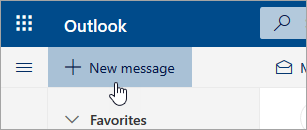
Válassza a lap tetején az Új üzenet lehetőséget.
A Címzett mezőbe írja be az üzenet címzettjének nevét vagy e-mail-címét.
Megjegyzés
Ha egy új e-mail írása közben a felhasználó a Címzett vagy a Másolatot kap gombra kattint, előfordulhat, hogy nem jelenik meg a partnerlista. Ez egy ismert probléma. Választhat a nevek közül, ha elkezd gépelni a Címzett vagy a Másolatot kap mezőbe, mert ilyenkor megjelennek a kapcsolódó partnerek.
A Tárgy megadása sorba írjon be egy rövid leírást az üzenet tartalmáról.
Fájl csatolásához válassza a Csatolás lehetőséget.
A fájlok üzenethez csatolásáról további információt a Képek hozzáadása vagy fájlok csatolása e-mailekhez az Outlookban című témakörben talál.Írja be az üzenetét, és válassza a Küldés gombot.
E-mail küldésének ütemezése a Küldés később funkcióval
Bevezetünk egy Küldés később funkciót, amellyel késleltetheti az e-mailek elküldését, és kiválaszthatja az e-mail küldésének dátumát és időpontját.
- A szokásos módon írja meg az e-mailt.
-
 küldése műveletek, majd a Küldés később parancs választása
 - Válassza ki, hogy milyen dátumra és időpontra szeretné beütemezni az üzenet elküldését.
- Válassza a Küldés gombot.
Megjegyzés
- Az üzenet (az eszköztől függően) a Piszkozatok és az Elküldött elemek mappában marad mindaddig, amíg el nem érkezik az elküldésének beütemezett időpontja. Az elküldés beütemezett időpontja előtt bármikor szerkesztheti vagy törölheti az üzenetet. A szerkesztés után újból ki kell választania a Küldés>később lehetőséget.
- Az üzenet beütemezett elküldési időpontjában nem szükséges online állapotban lennie.
E-mail-üzenet továbbítása
Megjegyzés
- Egyszerre csak egy üzenet továbbítható.
- Az üzenetek továbbításakor az eredeti megmaradnak a postaládában, és az új címzettek számára egy másolatot küld.
- Az üzenetlistában válassza ki a továbbítani kívánt üzenetet.
- Az üzenetpanel jobb felső sarkában válassza a
 lehetőséget, vagy válassza az
  lehetőséget, majd a Továbbítás lehetőséget.
 - Írja be az üzenetét, és válassza a Küldés gombot.
E-mail-üzenet megválaszolása
Az üzenetlistában válassza ki a megválaszolni kívánt üzenetet.
Az üzenetpanel jobb felső sarkában válassza a
 vagy
vagy  lehetőséget, vagy válassza az lehetőséget, majd a Válasz vagy a Válasz mindenkinek lehetőséget.
Írja meg a válaszát, és válassza a Küldés gombot.
Megjegyzés
Válaszírás közben alapértelmezés szerint nem jelenik meg az eredeti üzenet és annak előzménye. Az eredeti e-mail megjelenítéséhez vagy az e-mail tárgyának módosításához válassza az Üzenet ablaktábla
lehetőséget.
Címzettek felvétele a Másolatot kap és a Titkos másolat sorba
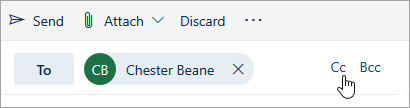
Ha címzetteket szeretne felvenni a Másolatot kap vagy a Titkos másolat sorba, válassza a Másolatot kap vagy a Titkos másolat lehetőséget a Címzett sor jobb oldalán.
Megjegyzés
A Titkos másolat mezőben megadott személyek neve rejtve marad az üzenet többi címzettje elől.
E-mail-üzenet piszkozatának elvetése
- Ha el szeretne vetni egy piszkozatot, az üzenetpanel alján kattintson az Elvetés gombra.

Tippek a Válasz, a Válasz mindenkinek és a Továbbítás lehetőség használatához
Válasz és Válasz mindenkinek
Egy üzenet megválaszolásakor a Tárgy sorban megjelenik a RE: előtag. Az eredeti üzenet az új üzenet alá kerül.Megjegyzés
Válaszíráskor a rendszer nem csatolja az eredeti üzenet mellékleteit.
Továbbítás
Üzenet továbbításakor a Tárgy sorban megjelenő FW: előtag jelzi a címzettnek, hogy továbbított üzenetet kapott. A továbbított üzenetben helyet kap az eredeti üzenet, illetve annak minden melléklete. A továbbított üzenet szövegét a küldés előtt szerkesztheti, valamint igény szerint hozzáadhat vagy eltávolíthat mellékleteket.Tárgysor módosítása
Egy e-mail megválaszolásakor vagy továbbításakor módosíthatja az üzenet tárgysorát is. Egyszerűen csak törölje a meglévő szöveget, és írjon be helyette egy másikat.
További segítségre van szüksége?

|
Ha az Outlook.com segítségre van szüksége, koppintson vagy kattintson ide , vagy válassza a menüsáv Súgó elemét , és írja be a kérdését. Ha az önsegítővel nem tudja megoldani a problémát, görgessen le a Továbbra is segítségre van szüksége? kérdéshez, és válassza az Igen választ. Ha a fenti lépések nem működnek, vagy ha nem tud bejelentkezni, koppintson vagy kattintson ide. |
|---|---|

|
A Microsoft-fiókkal és -előfizetésekkel kapcsolatos egyéb segítségért látogasson el a fiók & számlázás súgójába. |

|
Ha segítségre van szüksége a Microsoft egyéb termékeivel és szolgáltatásaival kapcsolatos hibák elhárításához, írja be ide a problémáját. |

|
Tegyen fel kérdéseket, kövesse a beszélgetéseket és ossza meg tudását a Outlook.com közösségben. |
Lásd még
E-mail küldése aliasból vagy egy másik címről
Üzenetkezelés szabályok használatával az Outlookban
Képek hozzáadása vagy fájlok csatolása e-mailekhez az Outlookban