
Az e-mailek legjobb kihasználása az Outlook.com segítségével. Átdolgoztuk a keresést, hogy minden korábbinál könnyebben találhassa meg, amit keres. Az új funkciók például a fájlok és a mellékletek előnézetei lehetővé teszik a képek és fájlok megtekintését a Beérkezett üzenetek elhagyása nélkül. És mostantól emojikat és GIF-eket is elhelyezhet az üzeneteiben.
Megjegyzés
Ez a webhely segítséget nyújt azoknak a felhasználóknak, akik asztali számítógépen vagy nagy táblagépen használják az Outlook.com. Ha mobilböngészőben használja a Outlook.com, olvassa el a Segítség kérése a mobilböngészőben Outlook.com vagy Webes Outlook használatához.
Outlook.com támogatási kategóriák
Email | Calendar People & | Névjegyek | Files & mellékletek | Premium-fiók | | | hibaelhárítása
Népszerű témakörök a Outlook.com-ben
A Beérkezett üzenetek mappa kinézetének és működésének testre szabásáról Az Outlook.com új levelezési felületének személyre szabása című cikkben tájékozódhat. Érdemes felkeresni a Outlook.com közösségi fórumát is.
Az alábbi címek egyikére kattintva kibonthatja az utasításokat, és megtekintheti az utasításokat.
A Szűrt levelek funkció kikapcsolása
- Az ablak jobb felső sarkában válassza a
 lehetőséget a Beállítások ablak megnyitásához.
 - Válassza a Levelek>elrendezése lehetőséget, majd a Szűrt levelek csoportban jelölje be az Üzenetek rendezésének mellőzése jelölőnégyzetet.
- Válassza a Save (Mentés) lehetőséget.
Az Olvasóablak elrendezésének kiválasztása
- Az ablak jobb felső sarkában válassza a lehetőséget a Beállítások ablak megnyitásához.
- Válassza a Levelek>elrendezése lehetőséget, és az Olvasóablak csoportban válassza a Jobbra, Lent, Képernyő kitöltése vagy Csak előugró ablak lehetőséget.
- Válassza a Save (Mentés) lehetőséget.
A Beszélgetési nézet testreszabása vagy kikapcsolása
- Az ablak jobb felső sarkában válassza a lehetőséget a Beállítások ablak megnyitásához.
- Válassza a Levelek>elrendezése lehetőséget. Ha nem szeretné beszélgetésbe rendezni az üzeneteit, az Üzenet rendszerezése csoportosítási csoportban jelölje be az Üzenetek csoportosításának mellőzése jelölőnégyzetet.
- Válassza a Save (Mentés) lehetőséget.
A jelszó módosítása
- A lap tetején válassza a fiókja képét.
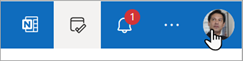
- Válassza a Saját profil> lehetőségetJelszó módosítása lehetőséget.
E-mail-üzenet csatolása egy másik üzenethez
- Az üzenetlistában jelölje ki a csatolni kívánt üzenetet.
- Húzza az üzenetet az üzenetírási panelbe.
- Az egérgombot lenyomva tartva vigye az egérmutatót a tárgy sorába, és engedje fel az egérgombot. Ezzel csatolta az üzenetet.
Melléklet keresése egy üzenetben beszélgetési nézetben
Az Outlook.com-on az üzenetek megtekintésekor a beszélgetési nézet az alapértelmezett. Ebben a nézetben az e-mail-beszélgetések sok elemet tartalmazhatnak. Ha egy elemhez melléklet van csatolva, mellette egy iratkapocs ikon látható az üzenetlistában.
Ha meg szeretné keresni a mellékletet tartalmazó elemet, nézze át az elemek listáját a szálban. Olyan elemeket keressen, amelyek mellett egy iratkapocs ikon látható.
Naptáresemény létrehozása
A Calendar-eseményeket használhatja saját személyes eseményeihez, vagy meghívhat másokat, hogy személyes vagy Teams-értekezletet hozzanak létre.
- Válassza
 Calendar.
 - Kattintson az Új esemény parancsra.
- Az Új esemény képernyőn adja meg a címet, és válasszon egy dátumot és időpontot. Itt adhatja meg a leírást is, és itt választhat különböző ütemezési beállításokat.
- Ha szeretne másokat meghívni az eseményre, írja be a meghívni kívánt személyek nevét vagy e-mail-címét a Résztvevők meghívása mezőbe.
- Ha elkészültél, válaszd a Mentés lehetőséget. Ha meghívott másokat, az Outlook nekik elküldi a meghívót.
Outlook.com súgó és hibaelhárítás
Népszerű hibaelhárítási témakörök
Outlook.com-fiók letiltásának feloldása
Az Outlook.com e-mail-szinkronizálási problémáinak megoldása, beleértve a bejelentkezési problémákat
A sikertelen kézbesítésről tájékoztató hibaüzenetet okozó Outlook.com e-mail-problémák elhárítása
Javítások és kerülő megoldások az Outlook.com friss problémáihoz
Törölt elemek helyreállítása és visszaállítása az Outlookban
Fiókok felvétele a Microsoft Authenticator appba
Windows Outlook: A Posta, a Calendar és a People jövője a Windows 11-en
Ismerkedés Outlook.com funkciókkal
Az alábbi címek kiválasztásával kibonthatja őket, és további információkat tekinthet meg.
Áttekintés
További információ arról, hogy miként hozhatja ki a legtöbbet a Outlook.com-tel fennálló kapcsolatából. Átdolgoztuk a keresést, hogy minden korábbinál könnyebben találhassa meg, amit keres. Az Outlook új mellékletmegjelenítési funkciójával a Beérkezett üzenetek mappa elhagyása nélkül tekintheti meg képeit és fájljait. És mostantól emojikat és GIF-eket is elhelyezhet az üzeneteiben. Vagy mi a helyzet a postaláda megjelenésével és működésével? Ha könnyedén szeretné megváltoztatni a Beérkezett üzenetek mappát, hogy a kívánt módon jelenjenek meg, olvassa el "A levelezés új felületének személyre szabása Outlook.com-ban című cikket".
A cikk későbbi részében részletesen megismerkedünk a Outlook.com újdonságaival, de először tisztázzuk a szolgáltatást övező zavarokat. Íme egy gyors összefoglaló arról, amit tudnia kell:
- Outlook.com a Microsoft levelezőszolgáltatásának jelenlegi neve, amely korábban Hotmail (később Windows Live Hotmail) néven volt ismert.
- Az Outlook Posta az a webapp, amellyel tallózhat Outlook.com e-mail-fiókjában. A bővítmény a Webes Outlook webes alkalmazáscsomag része. Az Outlook Posta az előtér, míg a Outlook.com a háttérrendszer.
- Amikor a Hotmail új neve Outlook.com, a meglévő Hotmail-felhasználók megtarthatták e-mail címeiket @hotmail.com , az új felhasználók azonban nem hozhattak létre e-mail fiókokat az adott tartományban. Ehelyett az új felhasználók csak létrehozhattak @outlook.com címeket, annak ellenére, hogy mindkét tartomány ugyanazt a levelezőszolgáltatást használta.
- Az Outlook (vagy Office Outlook) a Microsoft asztali levelezőprogramja. Használható Outlook.com vagy bármilyen más e-mail-címmel is.
Minden más – beleértve az Outlook Express, az MSN Mail és a Windows Live Mail szolgáltatást – már nem releváns, kivéve, ha elavult Windows-verziót használ.
Ne feledje azonban a Windows Posta alkalmazást, amely a Windows 10 frissen telepített példányának (másik fele a Calendar) része. Ez egy egyszerű alkalmazás, amely több fiók kezelésére és a meglehetősen mérsékelt levelezési használatra szolgál.
Mi lesz a Posta alkalmazásban?
Amikor bejelentkezik a Outlook.com, közvetlenül a Beérkezett üzenetek mappába kerül.
| Leírás: | Műveletek |
|---|---|
| Üzenet | Új üzenet írásához válassza az Új e-mail lehetőséget. |
| Mappalista | A Mappák listában megtalálhatók a postaládában megtalálható mappák. A listában más mappák is lehetnek, például a Kedvencek, a Piszkozatok, az Elküldött elemek és az Archívum. A Mappák lista megjelenítéséhez vagy elrejtéséhez válassza a  lehetőséget A navigációs ablak megjelenítése vagy elrejtése. lehetőséget A navigációs ablak megjelenítése vagy elrejtése.Kattintson a jobb gombbal egy meglévő mappára, és válassza az Új almappa létrehozása parancsot. A rendelkezésre álló mappákról további információt Az Outlook.com üzenetmappáival végezhető műveletek című cikkben talál. |
| Keresés mező | A keresőmezőbe írja be egy személy nevét vagy e-mail-címét, illetve egy kulcsszót, amelyre keresni szeretne, és nyomja le az Enter billentyűt, vagy válassza  lehetőséget. lehetőséget. |
| Üzenetlista | Itt az aktuális mappában lévő üzenetek szerepelnek. Ezenkívül egy figyelmeztető jelzés is látható lehet, ha egy üzenet olvasatlan, melléklettel rendelkezik, illetve meg van jelölve. Az üzenetlista tetején megadhatja, hogy miként szeretné megtekinteni a listát. Válassza a Szűrés lehetőséget, és válasszon az összes,olvasatlan, megjelölt,nekem, vannak fájljai, megemlít engem, naptári meghívói vannak, illetve a dátum,kategória, feladó,méret, fontosság vagy tárgy szerinti rendezés > lehetőségek közül. Az egyes üzenetekhez tartozik egy minipult is, amikor új ablakban nyitja meg az üzenetet. Az üzeneteket egyenként törölheti, olvasatlanként jelölheti meg, megjelölheti vagy kitűzheti a mappa tetejére. |
| Olvasóablak | Az olvasóablakban a kijelölt üzenet vagy beszélgetés látható. A választott elrendezéstől függően az olvasóablak fölött lévő parancssávon elvégezheti a szokásos műveleteket, többek között az e-mailek törlését, archiválását, takarítását, áthelyezését vagy kategorizálását. Az Egyebek  választva további műveleteket is elérhet – például kinyomtathat egy üzenetet. A nyomtatásról további információt az E-mailben kapott mellékletek nyomtatása című témakörben talál. választva további műveleteket is elérhet – például kinyomtathat egy üzenetet. A nyomtatásról további információt az E-mailben kapott mellékletek nyomtatása című témakörben talál. |
A Calendar tartalma
Bárhonnan nyomon követheti a találkozókat, értekezleteket vagy bármely más eseményt. Napi, heti vagy havi nézeteket használva felvehet, szerkeszthet vagy törölhet eseményeket. A naptárak Outlook.com alkalmazásban való használatáról további információt a naptár használata Outlook.com című témakörben talál.
| Leírás: | Műveletek |
|---|---|
| Új esemény | Új eseményt az Új esemény elemet választva hozhat létre. Ezután adja meg az eseménnyel kapcsolatos információkat. |
| Saját naptárak | A Naptárak csoportban alapértelmezés szerint a Saját naptár beállítás van kiválasztva, és a naptár Hónap nézetben látható. A naptár felett található nyilakkal előre vagy vissza lépkedhet a naptár hónapjai között. A bal oldali ablaktáblában a Naptár hozzáadása lehetőséget választva más naptárakat, például egy ünnepnaptárt is hozzáadhat. Miután hozzáadta az új naptárt, a naptár jelölőnégyzetét bejelölve, illetve a jelölést törölve megjelenítheti vagy elrejtheti azt. Ha úgy dönt, hogy mégsem szeretné megtartani a létrehozott naptárt, kattintson a naptárra a jobb gombbal, és válassza az Eltávolítás parancsot. |
| Egyéb naptárak | Egyszerre több naptárat is megtekinthet, új naptárakat vehet fel, kiválaszthatja a megjelenítendő naptárakat, és új naptárakat is létrehozhat. |
| Nézetbeállítások | A következő naptárnézetek közül választhat: Nap, Munkahét, Hét és Hónap. Az aktuális napra a naptár felett a bal oldali parancssávon látható Ma elemre kattintva térhet vissza. |
| Naptár munkaablak | Ha kijelöl egy napot a naptárban, itt megjelennek az adott napra ütemezett esetleges találkozók vagy események. Egy napot vagy időszeletet kijelölve is létrehozhat új találkozót vagy eseményt. |
Mi lesz a People alkalmazásban
A Kapcsolatok lapon megkeresheti, megtekintheti, létrehozhatja és szerkesztheti a partnereket és a partnerlistákat. A partnerek Outlook.com-ben történő kezeléséről a Partnerek és partnerlisták létrehozása, megtekintése és szerkesztése a Outlook.com-ben című cikkben olvashat bővebben.
| Leírás: | Műveletek |
|---|---|
| Keresés mező | Egy partner vagy partnerlista megkereséséhez csak írja be a nevüket a keresés mezőbe. |
| Eszköztár | Új partner létrehozásához válassza az Új partner elemet. Új partnerlista létrehozásához válassza az Új partner elem melletti nyilat, majd az Új partnerlista lehetőséget. Ha egy partnert fel szeretne venni a Kedvencek közé, jelölje ki a listában, majd válassza a Hozzáadás a kedvencekhez elemet. Ha a Kapcsolatok lapon felvesz valakit a kedvencek közé, az illető a Levelek lap Kedvencek csoportjában is megjelenik, ami fordított esetben is megtörténik, amennyiben a partnernek van e-mail-címe. Ha más levelezőszolgáltatásokból szeretne névjegyeket importálni, exportálni szeretne, vagy törölni szeretné az ismétlődő névjegyeket, válassza a Partnerek kezelése menü egyik lehetőségét. |
| Saját névjegyek az oldalsó ablaktáblán |
Kedvencek: A Kapcsolatok vagy a Posta lapon kedvencként megjelölt partnereket jeleníti meg. Minden partner: A mappákban található partnerlistákat jeleníti meg. Minden partnerlista: A mappákban található partnerlistákat jeleníti meg. Csoportok: Amikor csatlakozik egy csoporthoz, hozzáférést kap a csoport postaládájához, naptárához, OneNote-jegyzetfüzetéhez és csapatwebhelyéhez. Az engedélyekről automatikusan gondoskodik a rendszer, így nem kell aggódnia amiatt, hogy lemarad egyetlen értekezletről vagy beszélgetésről sem. |
| Partnerek vagy partnerlisták | A bal oldali panelen megadott beállítástól függően a partnereket vagy a partnerlistákat jeleníti meg. Egy partnert vagy partnerlistát kijelölve a jobb oldalon megjelenítheti az adatokat tartalmazó névjegykártyát. Egyszerre több partnert is kijelölhet, ha például több személynek szeretne elküldeni egy e-mailt. A jobb felső sarokban lévő Szűrés lehetőséget választva megadhatja, hogy mi jelenjen meg a listában és milyen rendezési szempont szerint. |
| Névjegykártya | A partner vagy partnerlista adatainak megtekintése és szerkesztése. A Csevegés indítása vagy az E-mail küldése elemet választva azonnal kapcsolatba léphet a kijelölt személlyel. |
A Feladatok app tartalma
A Feladatok használható a teendők létrehozására, kezelésére és nyomon követésére. A Outlook.com új és klasszikus feladatairól a Teendők alkalmazás használata az Outlookban című témakörben olvashat bővebben.
| Leírás: | Műveletek |
|---|---|
| Feladatlisták | A Feladatok lapon láthatók az alapértelmezett listák, valamint az Ön által létrehozott egyéb feladatlisták. |
| Feladatlisták tartalma | Ebben az ablakban tekintheti meg és kezelheti a kijelölt listák feladatait. Itt hozhat létre új feladatokat is. A jobb gombbal egy feladatra kattintva megjelenítheti a beállítások listáját, illetve egy feladatot kijelölve megnézheti és kezelheti a részleteit. |
| Feladat részletei panel | Miután kijelölt egy feladatot, a részletek panelt használva végezhet el különféle műveleteket, például további adatokat vagy lépéseket vehet fel, illetve megjelölhet fontosként. |
Továbbra is segítségre van szüksége?
A közösségi fórumon az Outlook.com más felhasználóitól is kérhet segítséget, vagy kattintson az alábbi Kapcsolatfelvétel az ügyfélszolgálattal lehetőségre:

|
Ha az Outlook.com segítségre van szüksége, koppintson vagy kattintson ide , vagy válassza a menüsáv Súgó elemét , és írja be a kérdését. Ha az önsegítővel nem tudja megoldani a problémát, görgessen le a Továbbra is segítségre van szüksége? kérdéshez, és válassza az Igen választ. Ha a fenti lépések nem működnek, vagy ha nem tud bejelentkezni, koppintson vagy kattintson ide. |
|---|---|

|
A Microsoft-fiókkal és -előfizetésekkel kapcsolatos egyéb segítségért látogasson el a fiók & számlázás súgójába. |

|
Ha segítségre van szüksége a Microsoft egyéb termékeivel és szolgáltatásaival kapcsolatos hibák elhárításához, írja be ide a problémáját. |

|
Tegyen fel kérdéseket, kövesse a beszélgetéseket és ossza meg tudását a Outlook.com közösségben. |
További támogatásért olvassa el a Támogatás kérése a Outlook.com-hoz című témakört.