

Jelentkezzen be az Outlook Web Appba egy böngészőben azon az URL-címen, amelyet a szervezeténél az e-mailekért felelős személytől kapott. Adja meg a felhasználónevét és a jelszavát, majd kattintson a Bejelentkezés elemre.
| Ez a cikk az Outlook Web Appról szól, melyet olyan szervezetek használnak, amik az Exchange Server 2013-at vagy 2010-et futtató levelezőkiszolgálókat kezelnek. Ha Microsoft 365-öt, vagy az Exchange Server 2016-ot vagy 2019-et használ, a Webes Outlook az Önnek való levelezőprogram. A Webes Outlook használatáról további információt a Segítség a Webes Outlookhoz című témakörben talál. |
|---|
Értesítések, navigáció és beállítások
Az Outlook Web App felső részén talál értesítéseket, a postaládában tárolt különböző információkra mutató hivatkozásokat, valamint a személyes adataira és beállításaira mutató hivatkozásokat.
- Ha új üzenete, naptár- vagy feladatemlékeztetője van, a tálcán ikonok jelennek meg. A borítékot választva megtekintheti a legutóbbi új üzenet előnézetét, vagy a naptárt választva megtekintheti és kezelheti a naptár- és feladatemlékeztetőket. Az ikonok csak akkor jelennek meg, ha van új üzenet vagy aktív emlékeztető.
- Válassza a Mail, a Calendar, a People vagy a Feladatok mappát az Outlook Web App más moduljaira való váltáshoz.
Elem megnyitása külön ablakban
Alapértelmezés szerint az Outlook Web App alkalmazásban az olvasóablakban vagy más olyan ablakban olvashatja és hozhatja létre az elemeket, amely átfedésben van a fő ablakkal. Ez azonban nem mindig előnyös. Egyes esetekben szükség lehet az elemek közül ablakban való megtekintésére és szerkesztésére.
A legtöbb elem esetén a külön ablakban való megnyitáshoz az épp megnyitott elem felső sarkában található  előugró ikonra kell kattintania. Ezt választva külön ablakban nyílik meg az adott elem.
Ha külön ablakban szeretne megnyitni egy üzenetet, amelyet éppen olvas, válassza a kiterjesztett  , majd a Megnyitás külön ablakban lehetőséget.
Munka offline állapotban
Az Outlook Web App akkor is használható laptopon vagy asztali számítógépen, ha éppen nincs internetkapcsolata. Az offline hozzáférés beállításáról Az Outlook Web App használata kapcsolat nélkül című témakörben olvashat bővebben.
Posta
Amikor bejelentkezik az Outlook Web App alkalmazásba, közvetlenül a Beérkezett üzenetek mappába kerül. Az Outlook Web App üzeneteiről további információt az Outlook Web App Posta alkalmazásában talál.
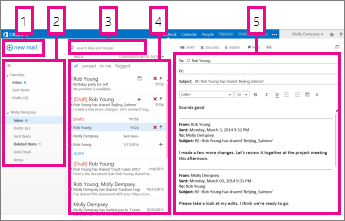
Itt találhatja az üzeneteit.
- Új üzenet írásához válassza az Új e-mail lehetőséget.
- Mappák. A mappák listájában megtalálhatók a postaláda mappái, valamint a Kedvencek mappa. A listában más mappák, például archív mappák is lehetnek. Az ablaktáblát összecsukhatja a felül található mappa ikonra kattintva. A mappanevek melletti háromszög ikonokra kattintva bonthatja ki és csukhatja össze a mappákat ebben a nézetben.
- Keresőablak. Írja be ide, hogy mit keres, például azt a személyt, akinek az üzeneteit meg kívánja keresni, vagy olyan szöveget, amellyel meg tud keresni egy adott üzenetet.
- Az aktuális mappában található üzenetek listája. A listanézet mindegyik bejegyzése további információkkal rendelkezik, például arról, hogy hány üzenetből állnak az egyes beszélgetések, ebből hány az olvasatlan, van-e mellékletük, meg vannak-e jelölve, kategóriába vannak-e sorolva. Egy beszélgetésbe egy vagy több üzenet tartozhat. Ha egy beszélgetés ki van jelölve, azt törölheti, megjelölheti, vagy az ikonokat választva kategóriát adhat hozzá. A listanézet tetején található szűrőkkel gyorsan megkeresheti az olvasatlan, a Címzett vagy a Másolatot kap sorban az Ön nevét tartalmazó, illetve megjelölt üzeneteket. A szűrőkön kívül megjelenik az épp megtekintett mappa neve, valamint a kiválasztott nézet.
- Az olvasóablak, ahol a kijelölt beszélgetés megjelenik. A jobb oldali hivatkozásokra kattintva bármelyik üzenetre válaszolhat.
Naptár
Az Outlook Web App használatakor a beérkezett levelek után a leggyakrabban valószínűleg a naptárat fogja használni. Az Outlook Web App naptárairól az Outlook Web App Calendar alkalmazásában olvashat bővebben.
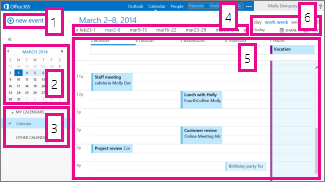
- Új eseményt az Új esemény elemet választva hozhat létre. Az esemény lehet találkozó, értekezlet vagy egész napos esemény.
- A naptárak használatával navigálhat a dátumok között. Árnyékolva jelenik meg az épp megtekintett hét, a mai nap pedig sötétebb árnyékolással jelenik meg. A felül található naptár ikon használatával csukhatja össze és bonthatja ki a naptár nézetnek ezt az oldalát.
- Egyszerre több naptárat is megtekinthet. Ezen a területen hozzáadhatja más személyek naptárait, és kiválaszthatja, hogy melyiket kívánja megtekinteni.
- Ezen a területen navigálhat a napok közt. Válassza ki bármelyik dátumot az adott napra való ugráshoz. A két végen található nyilakkal pedig megtekintheti a megjelenített dátumok előtti vagy utáni napokat.
- A fő ablak, ahol a naptárak megjelennek.
- Jelölje ki a kívánt nézetet, és ossza meg vagy nyomtassa ki naptárát.
Kapcsolatok
Itt találhatók a névjegyei. Itt keresheti meg, hozhatja létre és szerkesztheti a névjegyeit. Ezenkívül személyeket is kereshet a szervezet címtárában. Az Outlook Web App névjegyeiről további információt a People áttekintése – Outlook Web App című témakörben talál.

- Új névjegyet az Új elemet választva vehet fel.
- Az összes olyan hely, ahol kapcsolatfelvételi információkat talál.
- Keresés. Írja be ide a névjegyek között és a szervezet címtárában megkeresni kívánt személy nevét.
- Az aktuális mappában található összes névjegy listája.
- A kijelölt személy névjegykártyája.
- A névjegykártyán közvetlenül elvégezhető műveletek. Az ikonokat választva üzenetet küldhet, valamint értekezletet hívhat össze.
Feladatok
A Feladatok szolgáltatás tárolja a feladatokat, amelyeket létrehozott, és amelyeket kapott, valamint tárolja a megjelölt üzeneteket. A feladatok megtekintésekor az alapértelmezett nézet a Megjelölt elemek és feladatok. Ezt úgy módosíthatja, hogy a bal oldali mappalistában a Feladatok lehetőséget választja. Az Outlook Web App feladatairól további információt a Feladatok áttekintése című témakörben talál.

- Új feladat létrehozásához válassza az Új feladat lehetőséget.
- Ebben az oszlopban tekintheti meg a megjelölt elemeket és a feladatokat, illetve csak a feladatokat.
- Szűrők. Jelölje ki a szűrőt a megtekinteni kívánt elemek alapján. Azok a feladatok és megjelölt elemek, amelyekhez nincs dátum társítva, és nincsenek befejezve, csak akkor jelennek meg, ha a Mind lehetőséget választja.
- Az aktuális szűrési feltételnek megfelelő elemek listája. Bármelyik elemet kijelölve megtekintheti azt az olvasóablakban. A listanézetben található vezérlők használatával módosíthatja az elemek állapotát. Megjelölheti például a feladatokat befejezettként, vagy eltávolíthatja a megjelölést az üzenetekről.
- Az olvasóablak, ahol a kijelölt elemek tartalma megjelenik. A felső sarokban található vezérlők használatával végezhet módosításokat az elemen, ha az egy feladat. Ha az egy üzenet, a vezérlők megegyeznek a levelek olvasásakor megjelenőkkel.
Megjegyzés
A szervezet beállításaitól függően lehet, hogy a feladatok nem érhetők el.