

Az Outlook Web App megnyitásakor elsőként a Beérkezett üzenetek mappa látható. A Beérkezett üzenetek mappába érkeznek az Önnek küldött üzenetek, és valószínűleg itt fogja tölteni a legtöbb időt az üzenetek olvasásával és megválaszolásával.
| Ez a cikk az Outlook Web Appról szól, melyet olyan szervezetek használnak, amik az Exchange Server 2013-at vagy 2010-et futtató levelezőkiszolgálókat kezelnek. Ha Microsoft 365-öt, vagy az Exchange Server 2016-ot vagy 2019-et használ, a Webes Outlook az Önnek való levelezőprogram. A Webes Outlook használatáról további információt a Segítség a Webes Outlookhoz című témakörben talál. |
|---|
A Posta app használata
Jelentkezzen be az Outlook Web Appba egy böngészőben azon az URL-címen, amelyet a szervezeténél az e-mailekért felelős személytől kapott. Adja meg a felhasználónevét és a jelszavát, majd kattintson a Bejelentkezés elemre.
Megjegyzés
Ha az Outlook Web App egyszerűsített verzióját szeretné használni, olvassa el a Beállítások>: Outlook Web App verziója. Az Outlook Web App egyszerűsített verziója használható régebbi böngészőprogramokban, amelyeket az Outlook Web App normál verziója nem támogat, használható lassú kapcsolattal is, és az akadálymentességi igényeket kielégíti, mert egyszerűsített felületet biztosít, amely könnyebben használható képernyőolvasóval.
Mi látható a Posta alkalmazásban?
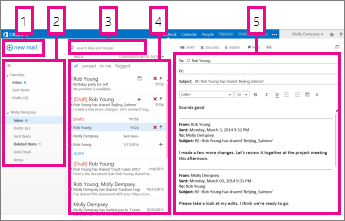
A Posta app megnyitásakor gyorsan áttekintheti a szokásos és az egyéni mappákat, megtekintheti a beérkezett üzenetek listáját, és egy olvasóablakot is megjeleníthet, amellyel gyorsan áttekintheti bármelyik kiválasztott üzenet tartalmát.
| Blokk: | Leírás: | Műveletek |
|---|---|---|
| 1 | Üzenet | Új üzenet írásához válassza az Új e-mail lehetőséget. |
| 2 | Mappalista | A mappalistában a postaládában megtalálható mappák szerepelnek. A listában más mappák, például a kedvencek és az Archívum mappák is lehetnek.
|
| 3 | Keresés mező | A Levelek és személyek keresése mezőbe írja be a keresett szöveget. Írja be például annak a személynek a nevét, akinek az üzeneteire rá szeretne keresni, vagy írjon be szöveget egy adott üzenet megkereséséhez. |
| 4 | Üzenetlista | Itt az aktuális mappában lévő üzenetek láthatók. |
| 5 | Olvasóablak | Az olvasóablakban a kijelölt beszélgetés vagy üzenet látható. A beszélgetésben bármely üzenetre válaszolhat az üzenet tetején található  , , , Válasz mindenkinek vagy , Válasz mindenkinek vagy  lehetőséget választva. lehetőséget választva. |
További információ:
A téma módosítása
A háttérszínt, kiemelő színeket és képeket megváltoztató témákkal gyorsan és egyszerűen adhat más megjelenést az e-mailjeinek.
A navigációs sávon válassza a Beállítások , majd a Téma módosítása lehetőséget.
Üzenetek
Új üzenet létrehozása
Válassza a Mappalista fölött az Új levél lehetőséget. Ekkor megjelenik az új üzenet űrlapja az olvasóablakban.
Adjon meg egy címzettet az alábbi módok egyikén:
- Írja be a nevét a névjegymappájában vagy a szervezet címlistájában szereplő bármely személynek.
vagy - Írja be az e-mail-címet a Címzett vagy a Másolat mezőbe.
Megjegyzés
Amikor első alkalommal írja be egy adott személy nevét, az Outlook Web App megkeresi az adott személy címét. Ezután a név gyorsítótárazva lesz, hogy a későbbiekben gyorsabb legyen a feloldása.
- Írja be a nevét a névjegymappájában vagy a szervezet címlistájában szereplő bármely személynek.
Írjon be egy tárgyat.
Írja be az elküldeni kívánt üzenetet.
Ha készen áll az üzenet elküldésére, válassza a Küldés
 lehetőséget.
Amikor új e-mailt hoz létre (vagy válaszol egy meglévőre), az Outlook Web App automatikusan menti azt a Piszkozatok mappába. Ez az alapértelmezett viselkedés főként akkor hasznos, ha félbe kell hagynia egy üzenet írását. Ilyenkor később befejezheti az üzenet megírását.
Piszkozatüzenet befejezése
- Válassza a Piszkozatok elemet a Mappák listában.
- Válassza ki azt az üzenetet, amelyen dolgozott, hogy az megjelenjen az olvasóablakban, majd folytassa az üzenet beírását. Vagy válassza a Törlés elvetése
 lehetőséget, ha úgy döntött, hogy nem küldi el az üzenetet.
 - Ha végzett az üzenet megírásával, válassza a Küldés küldése lehetőséget.
Melléklet, kép vagy aláírás beszúrása az üzenetbe
Melléklet hozzáadása üzenethez
- Válassza a Beszúrás
 > lehetőséget az üzenetűrlap tetején, és tallózással keresse meg a csatolni kívánt fájlt.
Kép beágyazása üzenetbe
Beágyazhat egy képet az üzenetbe, hogy az megjelenjen anélkül, hogy a címzettnek meg kellene nyitnia az üzenetet.
- Válassza a Beszúrásgombot, képekbeágyazása> parancsot, és tallózással keresse meg az üzenetbe beilleszteni kívánt képet.
Üzenet csatolása új üzenethez
- A listanézetben válassza a csatolni kívánt üzenetet, és a Ctrl+C billentyűkombináció lenyomásával másolja a vágólapra.
- Nyisson meg egy új üzenetet, illetve válaszoljon meg vagy továbbítson egy meglévőt.
- Miközben az új üzenet meg van nyitva az olvasóablakban, a kurzor pedig az üzenet törzsében, nyomja le a Ctrl+V billentyűkombinációt a másolt üzenet csatolásához.
Meglévő aláírás hozzáadása
Ha még nem hozott létre aláírást, olvassa el az E-mail aláírás létrehozása és üzenetekhez adása az Outlook Web Appban című témakört. Hozzáadhatja az aláírását manuálisan, vagy beállíthatja azt úgy, hogy automatikusan hozzáadja az aláírást az összes üzenethez vagy egyes üzenetekhez.
- Válassza a Beszúrás gombot. Saját aláírás>.
Üzenet megnyitása külön ablakban
Alapértelmezés szerint az olvasóablakban olvassa és hozza létre az üzeneteket, de nem mindig erre van szükség. Egyes esetekben szükség lehet az üzenet külön ablakban való megtekintésére.
Amikor új üzenetet ír, válaszol vagy továbbít egy kapott üzenetet, az üzenet jobb felső sarkában található  ablakot választva új ablakban nyithatja meg az üzenetet.
- Az üzenetlistában válassza ki azt az üzenetet, amelyet külön ablakban szeretne megjeleníteni.
- Válassza a További műveletek
 >Külön ablakban nyílik meg.
Törölt üzenetek
Ha töröl egy üzenetet, az a Törölt elemek mappába kerül. A Törölt elemek mappában lévő üzenetek esetleg véglegesen törlődhetnek a szervezet rendszergazdája által beállított automatizált házirend segítségével, ha Ön kijelöli az üzeneteket a mappában, és törli őket, vagy ha kiüríti a Törölt elemek mappát. A törölt üzenetek helyreállításáról A törölt elemek vagy e-mailek visszaállítása az Outlook Web Appban című témakörben olvashat bővebben.
A Törölt elemek mappa kiürítéséhez:
- Kattintson a jobb gombbal (vagy koppintson hosszan) a Törölt elemek mappára.
- Válassza a Mappa ürítése parancsot.
- Válassza az OK gombot az elemek végleges törlésének megerősítéséhez.
Üzenetlista
A Posta app megnyitásakor az üzenetlista a középső panelen látható, melytől balra a mappalista, jobbra pedig az olvasóablak helyezkedik el. Az üzenetlista alapértelmezés szerint a Beérkezett üzenetek mappa tartalmát jeleníti meg. Ez az alapértelmezett beállítás nem korlátozza Önt az épp megjelenített üzenetekre. Személyre szabhatja a megjelenített üzenetek listáját egy szűrő választásával vagy egy keresési kifejezés megadásával. Emellett más eszközöket is elérhet az üzenetlistában különféle feladatok végrehajtásához.
- A Kibontás
 elemet választva megjelenítheti, az Összecsukás
 elemet választva pedig elrejtheti a mappalistát. Válasszon egy mappát a listában a tartalmának megjelenítéséhez.
 - Az üzenetlista jobb oldalán található ikonokat választva törölheti és megjelölheti az üzeneteket és a beszélgetéseket. Más ikonok azt jelzik, hogy mely üzenetek rendelkeznek-e melléklettel, milyen a fontosságuk (magas vagy alacsony), és hogy hány olvasatlan elem található a beszélgetésekben.
- Az üzenetekre jobb gombbal kattintva megjelenítheti az elérhető lehetőségek menüjét. Itt megjelölheti az üzenetet olvasottként vagy olvasatlanként, áthelyezheti azt másik mappába, valamint szabályt hozhat létre az üzenet alapján. Érintőképernyő használata esetén koppintson hosszan a menü megjelenítéséhez.
- A
 egy adott beszélgetés bal oldalán a beszélgetés összes üzenetének megjelenítéséhez.
 - Az üzenetlista tetején található címke használatával válthat a Beszélgetések dátum szerint és az Elemek dátum szerint megtekintése között.
Olvasóablak
Az olvasóablakban jelenik meg az üzenetek tartalma. Az üzeneteket itt nemcsak elolvashatja, de válaszolhat is rájuk. Vagy ha szeretné, külön (új) ablakban is megnyithatja az üzenetet.
- Ha válaszolni szeretne egy üzenetre, válassza a lehetőséget, a lehetőséget, Válasz mindenkinek vagy Továbbítás lehetőséget az üzenet tetején. Ekkor megjelenik egy új üzenet az olvasóablakban, az eredeti üzenet felett.
- Az üzenet olvasottsági állapotának módosításához válassza a Megjelölés olvasottként vagy a Megjelölés olvasatlanként parancsot.
- További lehetőségek megtekintéséhez válassza a További műveletek egy kiterjesztett menühöz.
Az olvasóablak helyének módosítása
Válassza a navigációs sávon a Gépház
>Megjelenítési beállítások>olvasóablak.Válasszon az alábbiak közül:
- Olvasóablak megjelenítése a jobb oldalon (alapértelmezett beállítás)
- Olvasóablak megjelenítése alul
- Olvasóablak elrejtése
Válassza az OK gombot a kijelölés mentéséhez és a Megjelenítési beállítások bezárásához.
Keresés és beépített szűrők
Az üzenetlista tetején láthat egy keresőmezőt, valamint számos beépített szűrőt.
- A kereséshez kezdje el beírni a kívánt keresési kifejezést a Keresés mezőbe. Alul javaslatok jelennek meg, melyeket választva az adott elemre kereshet. De folytathatja is a saját keresési kifejezés beírását, majd az Entert lenyomva kereshet. A keresés törléséhez válassza a keresőmezőtől jobbra található ikont.
- A beépített szűrők – Mind, Olvasatlan, Nekem és Megjelöltek – használatával gyorsan kiválaszthatja, hogy mit kíván megjeleníteni az üzenetlistában. A Mind szűrővel az összes üzenet megjelenik, az Olvasatlan szűrő az olvasottként meg nem jelölt üzeneteket jeleníti meg, a Nekem szűrővel azokat a leveleket jelenítheti meg, amelyek Címzett vagy Másolatot kap mezőjében szerepel, a Megjelöltek szűrővel pedig a teendőként megjelölt üzeneteket láthatja.
Mappák lista
A Mappák listában láthatók a postaláda alapértelmezett mappái, illetve a manuálisan létrehozott mappák. A szervezete beállításaitól függően a Kedvencek és az Archívum mappa is megjelenhet itt.
A Kibontás elemet választva megjelenítheti, az Összecsukás
 elemet választva pedig elrejtheti a mappalistát. Válasszon egy mappát a listában a tartalmának megjelenítéséhez.
A jobb gombbal a Mappák lista bármely elemére kattintva megjelenik az elvégezhető műveleteket tartalmazó menü, például új mappa létrehozása, meglévő mappa törlése vagy mappa kiürítése. Érintőképernyő használata esetén koppintson hosszan egy elemre, és tartsa nyomva az elem menüjéhez.
Új mappa létrehozásához:
- Kattintson a jobb gombbal (vagy koppintson hosszan) egy tetszőleges mappára a Mappák listában, majd válassza az Új mappa létrehozása parancsot. A program hozzáad egy új, névtelen mappát a kiválasztott mappához annak almappájaként.
Ha nem almappát szeretne létrehozni, kattintson a nevére a jobb gombbal (vagy koppintson hosszan) a Beérkezett üzenetek mappa felett, és válassza az Új mappa létrehozása parancsot. - Írja be az új mappa nevét, és nyomja le az Enter billentyűt.
A Levélszemét mappáról:
A levélszemétgyanús e-maileket automatikusan áthelyezi a rendszer a Junk Email mappába. A program letiltja az üzenet potenciálisan veszélyes tartalmát, például a hivatkozásokat és a végrehajtható programkódot.
A levélszemét bejelentési és egyéb beállításait a Beállítások menüben kezelheti. Pontosabban lépjen a Beállítások>>Beállítások>Beállítások Blokkolás vagy engedélyezés elemre. Tekintse át az alábbi témaköröket, ha szeretne többet megtudni a levélszemétről és a vonatkozó beállítások kezeléséről.
- A levélszemét és az adathalászat ismertetése
- Blokkolás vagy engedélyezés (a levélszemét kezelését szabályozó beállítások)
Egyéb tudnivalók
Az Outlook Web App a böngésző helyesírás-ellenőrzőjét használja. Ez automatikusan megtörténik, amikor elkezd gépelni, és a webböngésző beállításainál konfigurálhatja.
A beállításokra mutató hivatkozásokat az Outlook Web App ablakának tetején található Beállítások
választva találja. A megjelenő képernyőn a következőket adhatja meg:- A fiókbeállítások, köztük a jelszava
- Automatikus válaszok
- A levelek megjelenítési beállításai
- Offline beállítások
- Téma
További információért tekintse át az alábbi témaköröket: