
A Személyek modulban kapnak helyet személyes névjegyei, valamint itt tekintheti meg a szervezetéhez beállított összes címjegyzéket.
| Ez a cikk az Outlook Web Appról szól, melyet olyan szervezetek használnak, amik az Exchange Server 2013-at vagy 2010-et futtató levelezőkiszolgálókat kezelnek. Ha Microsoft 365-öt, vagy az Exchange Server 2016-ot vagy 2019-et használ, a Webes Outlook az Önnek való levelezőprogram. A Webes Outlook használatáról további információt a Segítség a Webes Outlookhoz című témakörben talál. |
|---|
A People megtekintéséhez
Az Outlook Web App People lapját a következőképpen tekintheti meg:
- Jelentkezzen be az Outlook Web Appba egy böngészőben azon az URL-címen, amelyet a szervezeténél az e-mailekért felelős személytől kapott. Adja meg a felhasználónevét és a jelszavát, majd kattintson a Bejelentkezés elemre.
- Válassza a lap tetején a Személyek elemet.
Mi látható a People alkalmazásban

- Új elemet választva hozhat létre új névjegyet.
- Az összes olyan hely, ahol kapcsolatfelvételi információkat talál.
- Keresés. Írja be ide a névjegyek között és a szervezet címjegyzékében megkeresni kívánt személy nevét. További információt a Keresés a Személyek nézetben című témakörben talál.
- Az aktuális mappában található összes névjegy listája.
- A kijelölt személy névjegykártyája.
- A névjegykártyán közvetlenül elvégezhető műveletek. Az ikonokat választva üzenetet küldhet, valamint értekezletet hívhat össze.
Névjegy létrehozása
Névjegy létrehozásához a Saját névjegyek csoportban válassza ki azt a mappát, amelyben létre kívánja hozni a névjegyet, válassza az Új, majd a Partner létrehozása lehetőséget.
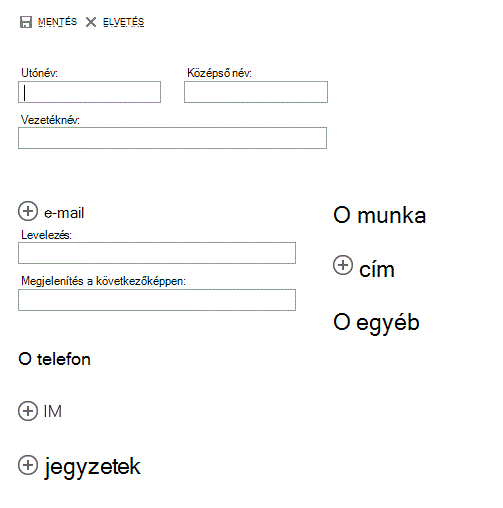
Ekkor megjelenik egy üres kapcsolatfelvételi űrlap. Tetszés szerint adja meg az adatokat. Válassza az  ikont az adott típusú információkra vonatkozó további lehetőségek megjelenítéséhez. Ha például a névjegyekhez hozzáadni kívánt személy több telefonszámmal rendelkezik, telefonszámok hozzáadásához válassza a Telefon melletti .
Ha végzett, válassza a  lehetőséget a módosítások mentéséhez, vagy
  az Elvetés lehetőséget a megszakításhoz.
Megjegyzés
Ha új Lync-partnert szeretne létrehozni, nyissa meg a Lyncet azon a számítógépen vagy eszközön, amelyre telepítette, és onnan vegyen fel egy partnert. További információt a Személyek felvétele a partnerlistára című témakörben talál.
Partnercsoport létrehozása
Az Outlook Web App alkalmazásban kétféle típusú csoportot hozhat létre. Az első a partnercsoport, amely a Névjegyek mappában található, és a személyes névjegyek és a szervezet címjegyzékéből tartalmaz bejegyzéseket.
Partnercsoport létrehozásához a Saját névjegyek csoportban válassza azt a mappát, amelyben létre szeretné hozni a csoportot, válassza az Új, majd a Csoport létrehozása lehetőséget.
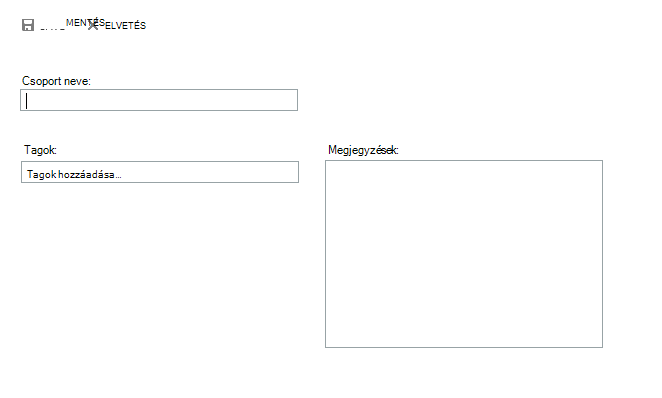
Ekkor megnyílik egy üres csoportfelvételi űrlap. Adja meg a kívánt csoport nevét és a megjegyzéseket. Tagok felvételéhez írja be a személy nevét a Tagok mezőbe. Az Outlook Web App egyezést keres a névjegyek között és a szervezet címjegyzékében. Ha nem talál egyezést, megkeresheti a személyt. Beírhat egy e-mail címet is közvetlenül a Tagok mezőbe. Az Enter billentyűt lenyomva adja hozzá a kijelölést a csoporthoz.
Ha végzett, válassza a lehetőséget a módosítások mentéséhez, vagy az Elvetés lehetőséget a megszakításhoz.
Megosztott csoport létrehozása
Fiókja beállításaitól függően létrehozhat csoportokat, amelyek megjelennek szervezete címjegyzékében. A megosztott csoportok létrehozásáról és kezeléséről a Terjesztési csoportok című helyen olvashat.
Névjegy létrehozása egy üzenetből
Az üzenetben látható bármelyik partnert felveheti a névjegyek közé. Az üzenetben az alábbi módon vehet fel partnert:
- Jelölje ki a nevet, kattintson rá a jobb gombbal, majd válassza a Részletek megtekintése parancsot a névjegykártya megtekintéséhez.
- Válassza a Felvétel a névjegyek közé lehetőséget.
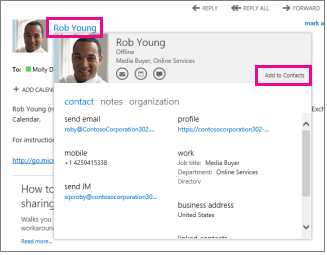
- Adjon hozzá bármilyen további szükséges adatot.
- A Mentés gombra kattintva felveheti a kártyát a névjegyek közé, vagy az Elvetés gombot a megszakításhoz.
Névjegy szerkesztése
Keresse meg és jelölje ki a szerkeszteni kívánt névjegyet. Csak a Névjegyek csoportban található mappákban lévő névjegyeket szerkesztheti. Amikor kijelöl egy névjegyet, megjelennek a részletes adatai az olvasóablakban. Az adatok szerkesztéséhez kattintson a Szerkesztés parancsra. Végezze el a kívánt módosításokat, majd a módosítások mentéséhez válassza a Mentés lehetőséget, a megszakításhoz az Elvetés lehetőséget.
Névjegyek összekapcsolása és szétválasztása
Az Outlook Web App észleli az azonos vagy hasonló megjelenítendő nevű névjegyeket, és egyetlen nézetbe kapcsolja őket. Ha meg szeretné tekinteni, hogy mely névjegyek lettek összekapcsolva, válasszon egy névjegykártyát, majd az Összekapcsolt névjegyek csoportban lévő olvasóablakban válassza a Kezelés lehetőséget. Az összekapcsolni kívánt névjegyeket is kiválaszthatja.
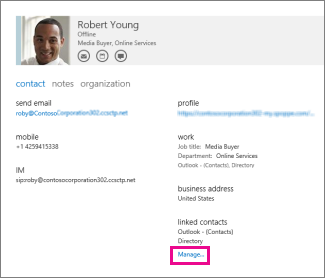
Ez megjeleníti a kártyához tartozó összekapcsolt névjegyeket (ha vannak ilyenek).
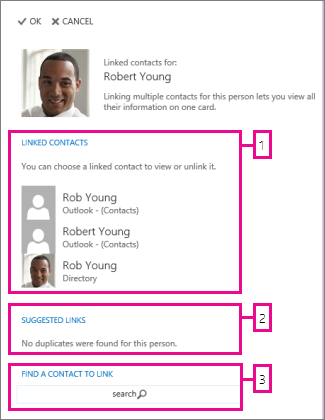
- A névjegykártyához kapcsolt összes névjegy megtekintése. Ha szét kíván kapcsolni egy névjegyet, rákattintva megtekintheti, majd szétkapcsolhatja azt.
- A Javasolt hivatkozások szakaszban láthatók azok a hivatkozások, amelyek valószínűleg egyeznek ezzel a személlyel.
- Kereséssel további összekapcsolható névjegyeket találhat.
Ha módosításokat végez, azokat közben folyamatosan automatikusan menti az alkalmazás. Ha elkészült, válassza az lehetőséget az ablak bezárásához.
Megoszthatok-e névjegymappát másokkal az Outlook Web Appból?
A megosztott névjegymappák megosztását és megtekintését az Outlook Web App nem támogatja. Ha névjegyeket szeretne megosztani szervezetén belüli vagy kívüli személyekkel, használja az Outlook névjegymegosztási funkcióját. További információt a Névjegymappa megosztása másokkal című témakörben talál. Névjegyeket úgy is megoszthat a szervezetén belüli személyekkel, hogy megosztott postaládát használ. Megosztott postaládát csak a szervezet rendszergazdái hozhatnak létre. Megosztott postaláda esetén a megosztott postaládához engedéllyel rendelkező személyek hozzáférhetnek a megosztott postaládákhoz, naptárakhoz és névjegyekhez.