
Ok: A Beérkezett üzenetek mappában sok üzenet lelassíthatja a szinkronizálást a levelezési kiszolgálóval
Megoldás: Helyezze át az üzenetek egy részét a levelezési kiszolgálóról a számítógépre.
Válassza az Outlook-beállítások> lehetőséget.
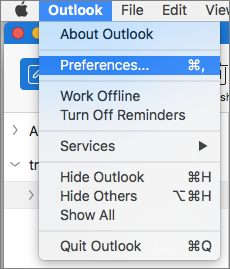
A Személyes beállítások területen kattintson az Általános elemre.

Az Oldalsáv területen törölje a jelet Az Elrejtés a saját számítógépen mappák jelölőnégyzetéből.
Az oldalsáv alján kattintson a Mail
 .
.Az üzenetlistában válassza ki az áthelyezni kívánt üzeneteket.
Több elem kijelöléséhez tartsa lenyomva miközben az elemekre kattint.
Húzza Az üzeneteket A saját számítógépen mappába . Miután áthelyezett egy üzenetet A saját számítógépen mappába, az üzenet nem lesz elérhető, ha egy másik számítógépről éri el a fiókját.
Megjegyzés
Ha korlátok között szeretné tartani a beérkezett üzenetek mappájának méretét, szabályokat hozhat létre egyes üzenetek automatikus áthelyezéséhez vagy törléséhez. Létrehozhat például egy szabályt, amely a három hónapnál régebbi összes üzenetet A saját számítógépen területen található archív mappába helyezi át. A szabályok létrehozásáról további információt a Szabály létrehozása a Mac Outlook 2016-ban című témakörben talál.
Megoldás: Exportálás Mac Outlook archívumfájlba.
Az exportálni kívánt elemek megadásához rendelje azokat egy kategóriához, majd exportálja az adott kategória összes elemét.
- Az oldalsáv alján kattintson a Mail .
- Az üzenetlistában válassza ki az exportálni kívánt elemeket.
Több elem kijelöléséhez tartsa lenyomva miközben az elemekre kattint. - Válassza az Üzenet>kategorizálása lehetőséget, majd kattintson egy kategóriára.
- Válassza a Fájl>exportálása lehetőséget.
- Jelölje ki a kategóriába tartozó elemeket, majd válassza ki az exportálni kívánt kategóriát. Kattintson a Continue (Folytatás) gombra.
- Írja be a fájl nevét és azt a helyet, ahová menteni szeretné a fájlt, majd kattintson a Mentés gombra.
- Kattintson a Befejezés gombra.
-
Megjegyzés
Az archív fájlokban található információk visszaállításáról az E-mailek, névjegyek és egyéb elemek importálása című cikkben olvashat.
Megoldás: Ürítse ki a Törölt elemek mappát.
- Az oldalsáv alján kattintson a Mail .
- Nyomja le a CONTROL billentyűt, majd kattintson a Kuka mappa >ürítése elemre.
Ok: A ritkább mezőkben lévő elemek rendezése tovább tarthat az Outlooknak
Megoldás: Rendezze a névjegyeket és üzeneteket egy másik mező alapján.
Az Outlook által a mappákban található elemek rendezésével töltött idő a rendezés alapjául szolgáló mezőtől függően változhat. Gyorsabban rendezhet például névjegyeket név, mint egy egyéni mező szerint.
- Jelöljön ki egy mappát, amelynek a megnyitása sokáig tart.
- Kattintson a Szempont: listára, és jelölje ki azt az oszlopfejlécet, amely alapján rendezni szeretné a listát.
A Névjegyek mezőt leggyorsabban a Név mező alapján rendezheti. A levelek esetében leggyorsabban a Kézhezvétel dátuma és a Tárgy mező alapján rendezhet.
Megoldás: A keresett elemeket külön keresse ki.
Ha az elemek rendezése sokáig tart, a kereséssel gyorsabban megtalálhatja az elemeket. További információ: Elemek keresése egyszerű kereséssel a Mac Outlook-ban.
Megoldás: Csak a befejezetlen feladatokat jelenítse meg.
A feladatlista gyorsabban válaszolhat, ha a befejezett feladatok el vannak rejtve.
- Az oldalsáv alján kattintson a Feladatok
 .
. - A Nézet menüben szüntesse meg a Kész kijelölését.
Ok: Az Outlook működése lelassulhat, ha be van kapcsolva a naplózás
Megoldás: Kapcsolja ki a naplózást az Outlookban.
A naplózás egy diagnosztikai eszköz, amelyet elsősorban a támogatási szakemberek használnak az Outlook hibáinak javításához.
- Válassza az ablakszinkronizálási>hibák lehetőséget.

- Kattintson a Művelet gombra
 .
. - Törölje A naplózás bekapcsolása hibaelhárításhoz jelölőnégyzet kijelölését.
- Indítsa újra az Outlookot.
Ok: A ritkább mezőkben lévő elemek rendezése tovább tarthat az Outlooknak
Megoldás: Rendezze a névjegyeket és üzeneteket egy másik mező alapján.
Az Outlook által a mappákban található elemek rendezésével töltött idő a rendezés alapjául szolgáló mezőtől függően változhat. Gyorsabban rendezhet például névjegyeket név, mint egy egyéni mező szerint.
A mappalistában kattintson egy mappára, amelynek a megnyitása sok időbe telik.
Kattintson arra az oszlopfejlécre, amely alapján rendezni szeretne.
Tipp:
A névjegyeket leggyorsabban a Név mező alapján rendezheti. Az üzeneteket leggyorsabban a Kézhezvétel dátuma és a Tárgy mező alapján rendezheti.
Megoldás: A keresett elemeket külön keresse ki.
Ha a rendezés sok időbe telik, a kereséssel gyorsabban eljuthat a kívánt elemekig. További információért lásd: Elemek keresése az Outlookban egyszerű kereséssel.
Megoldás: Csak a befejezetlen feladatokat jelenítse meg.
A feladatlista gyorsabban válaszolhat, ha a befejezett feladatok el vannak rejtve.
- A navigációs ablak alján kattintson a Feladatok
 .
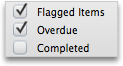
. - A Kezdőlapon törölje a Kész jelölőnégyzet kijelölését.
Ok: Az Outlook működése lelassulhat, ha be van kapcsolva a naplózás
Megoldás: Kapcsolja ki a naplózást az Outlookban.
A naplózás egy diagnosztikai eszköz, amelyet elsősorban a támogatási szakemberek használnak az Outlook hibáinak javításához. Alapértelmezés szerint a naplózás ki van kapcsolva, de ha bekapcsolta, és már nincs rá szüksége, ki is kapcsolhatja.
- Az Ablak menüben kattintson a Hibanapló menüpontra.
- Kattintson a Művelet gombra .
- Törölje A naplózás bekapcsolása hibaelhárításhoz jelölőnégyzet kijelölését.
- Indítsa újra az Outlookot.