

Ha egynél több fiókot állított be a Windows Outlookban, módosíthatja, hogy melyik fiók naptára jelenjen meg, és módosíthatja, hogy milyen sorrendben jelenjenek meg a naptárak a Calendar nézetben.
Arról is gondoskodhat, hogy minden értekezlete és találkozója az egyik naptárában legyen, ha áthelyezi az elemeket a naptárak között, és beállítja a kívánt naptárt alapértelmezettként.
Tartalom
- A megjelenített naptárak módosítása
- Elemek áthelyezése naptárak között
- Az alapértelmezett naptár módosítása
A megjelenített naptárak módosítása
Ha több fiókot is beállította az Outlookban, megadhatja, hogy mely fióknaptárak jelenjenek meg.
A Naptár nézet Saját naptárak csoportjában jelölje be a megjeleníteni kívánt naptárak jelölőnégyzetét. Ha nem látja a naptárak listáját, a Saját naptárak elem melletti nyílra kattintva bontsa ki a listát.
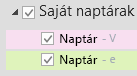
Tipp:
Megváltoztathatja, hogy több naptár hogyan jelenjen meg a Naptár nézetben. Ha az összes naptárt egyetlen naptárban egyesítve szeretné látni, kattintson a jobb gombbal az egyes naptárakra a Saját naptárak listában, és kattintson az Átfedés elemre. Ha egy adott naptárt mindig látni szeretne a naptárnézet tetején, kattintson a jobb gombbal a kívánt naptárra a Saját naptárak listában, és kattintson a Fel gombra a szükséges alkalommal, amíg a naptár a lista tetejére nem kerül.
Elemek áthelyezése naptárak között
Az elemek naptárak közötti áthelyezésével az összes találkozóját egy naptárba helyezheti, vagy elkülönítheti őket fiókok szerint.
Az Outlookban kattintson a Calendar elemre.
A képernyő bal oldalán lévő Mappa ablaktáblában jelölje be a naptárak neve melletti jelölőnégyzeteket. A naptárak egymás mellett jelennek meg az olvasóablakban.
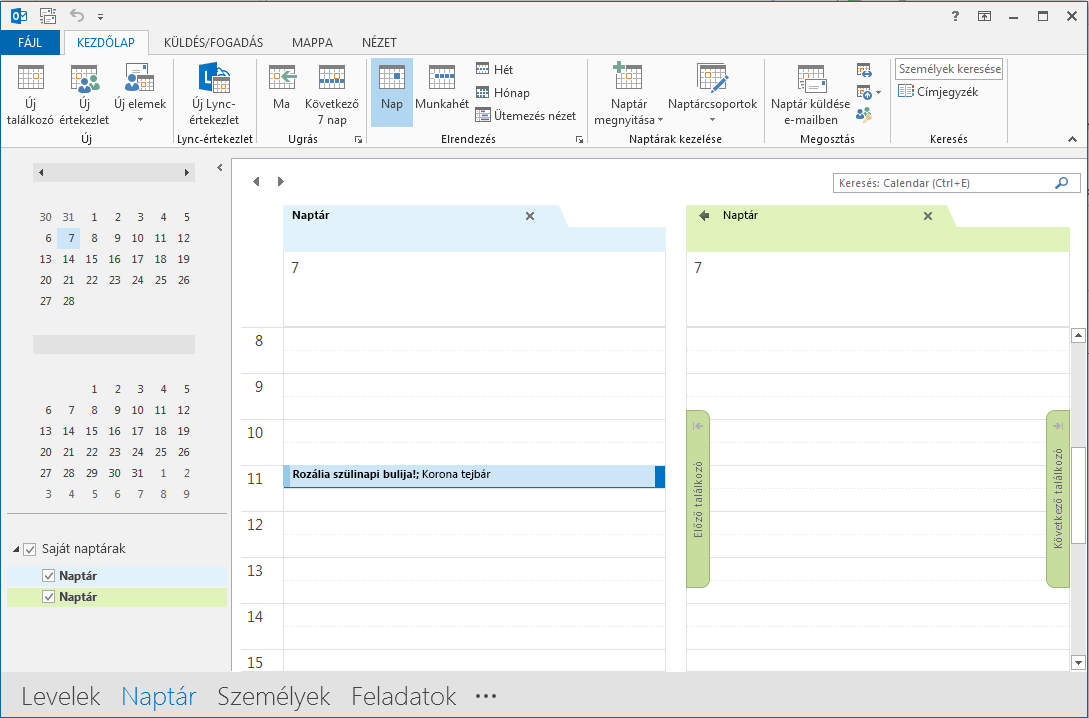
Az elemeket húzással helyezheti át az egyik naptárból a másikba. Az elem ilyenkor mindkét naptárban megjelenik, és mindkét naptárban ugyanarra az időpontra van beállítva. Ha szeretné, törölheti az elemet az első naptárból.
Az alapértelmezett naptár módosítása
Amikor létrehoz egy értekezletet vagy találkozót, azt a program automatikusan menti az alapértelmezett naptárba. Módosíthatja, hogy melyik fiók naptára legyen az alapértelmezett.
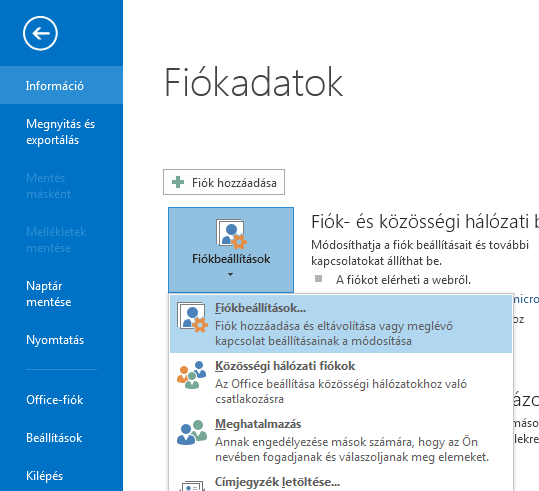
Kattintson a Fájladatok>elemre,>Fiókbeállítások>,Fiókbeállítások.
A Fiókbeállítások párbeszédpanelen kattintson az Adatfájlok fülre. Ekkor megjelenik az összes fiók listája.
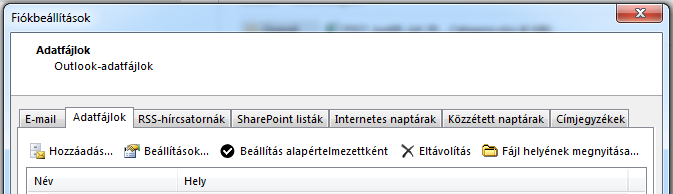
Jelölje ki azt a fiókot, amelyben alapértelmezés szerint tárolni szeretné a naptáradatokat, és kattintson a Beállítás alapértelmezettként gombra. A program automatikusan menti a módosításokat.
Kattintson a Bezárás gombra. Az alapértelmezett naptár ekkor megjelenik a Teendő sávon.
Megjegyzés
- Csak az Ön által létrehozott értekezletek és találkozók kerülnek be automatikusan az alapértelmezett naptárba. Amikor e-mailben kap egy értekezlet-összehívást, azt a program az adott e-mail-fiók naptárába menti, nem pedig az alapértelmezett naptárba, egyetlen fontos kivételtől* eltekintve.
- * A társított naptármappa nélküli e-mail-fiókba küldött értekezlet-összehívásokat a program automatikusan menti az alapértelmezett naptárba. Az Outlookban másodlagos fiókként hozzáadott IMAP- (pl. Gmail-) fiókokhoz nem tartozik naptármappa. Az alábbi szakaszban fontos szempontokat talál a naptármegosztással kapcsolatban.
Alapértelmezett naptármegosztás másodlagos IMAP-fiókokkal
Ha másoknak is engedélyezte az alapértelmezett naptár megtekintését, akkor ők is megtekinthetik a másodlagos IMAP-fiókjába küldött értekezleteket, amelyeket a rendszer automatikusan ment az alapértelmezett naptárba. Ha nem szeretné, hogy mások is megtekinthessék az IMAP-fiókjába küldött értekezleteket, az alábbi műveletek közül választhat:
- Az alapértelmezett naptár megosztásának megszüntetéséhez kövesse az Outlook-naptár megosztása másokkal című témakör lépéseit.
- Az IMAP-fiókot állítsa be alapértelmezettként Az alapértelmezett naptár módosítása című szakasz lépéseit követve.
- Hozzon létre egy külön levelezési profilt az IMAP-fiókhoz, és törölje az IMAP-fiókot a meglévő levelezési profilból, vagy hozzon létre egy új levelezési profilt, és vegye fel elsőként az IMAP-fiókot, amelyet a másik fiók követ. A levelezési profilok létrehozásáról és a fiókok hozzáadásáról az Outlook-profil létrehozása és az E-mail-fiók felvétele az Outlookban című témakörben olvashat.
Lásd még
A Google-naptár megtekintése az Outlookban
Naptár importálása vagy feliratkozás naptárra az Outlook.com-on