

Az Outlook egy helyen rendszerezi az e-maileket, a naptárakat, a névjegyeket, a feladatokat és a teendőlistákat. Ez a rendszerezés az e-mail-fióknál kezdődik. Innen kiindulva e-maileket írhat, feladatokká és találkozókká alakíthatja őket, és mentheti a kommunikációban részt vevő személyek névjegyeit, hogy soha ne kelljen megjegyeznie az e-mail-címüket vagy a telefonszámukat. Ezeket az alapfeladatokat tekintjük át könnyen.
Első lépések
Első lépésként be kell állítania az Outlook-fiókját. Ezt követően készen áll az e-mailek fogadására és küldésére, a naptár használatára, a névjegyek létrehozására és az Outlook-feladatok kezelésére.
A beállítás automatikusan végbemegy, ha az Outlook korábbi verzióját már használta ugyanazon a számítógépen. Ha nem, akkor az Outlook első indításakor elindul az automatikus fiókbeállítás, és végigvezeti Önt a folyamat lépésein.
A varázsló kérni fogja a nevét, az e-mail-címét és a jelszavát. Általában ennyi elég is, de ha az automatikus beállítás meghiúsul, az Outlook néhány további adat, például a levelezési kiszolgáló nevének megadására is kéri. Ha nem rendelkezik ezekkel az információkkal, forduljon a levelezőszolgáltatójához.
Megjegyzés
Ha később egy másik e-mail-fiókot is szeretne felvenni, az automatikus fiókbeállítás elindításához válassza a Fájl>hozzáadása lehetőséget .
Gyorselérési eszköztár
Tipp:
Ha rendelkezik a navigációs sávval, további információért olvassa el A navigációs sávon megjelenő elemek módosítása című témakört.
A gyorselérési eszköztár az Outlook felhasználói élményének fontos része. Segítségével könnyedén válthat az Outlook főbb funkciói – Mail, Calendar, People és Tasks – között. Ez az eszköztár egy plusz a megszokott lapok és menüszalagok mellett, amelyek eszközök és lehetőségek széles választékát kínálják az Outlook használatához és kezeléséhez.

A gyorselérési eszköztáron megjelenő elemek módosítása
Megadhatja, hogy mely gombok (vagy ikonok) jelenjenek meg a gyorselérési eszköztáron, és hogy milyen sorrendben legyenek láthatók.
Válassza a További>navigációs beállítások elemet.
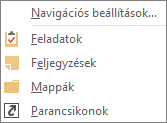
A Navigációs beállítások párbeszédpanelen az alábbi lehetőségei vannak:
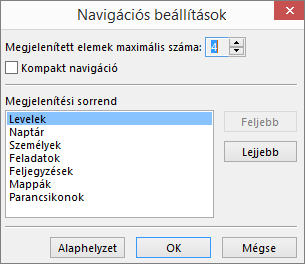
- Ha szeretné módosítani az eszköztáron megjelenő gombok vagy ikonok számát, csökkentse vagy növelje az alapértelmezett 4 értéket a Megjelenített elemek maximális száma beállításnál.
- Ha nevek helyett ikonokat szeretne látni, jelölje be a Kompakt navigáció jelölőnégyzetet.
- Ha szeretné átrendezni a gombok vagy ikonok sorrendjét, jelöljön ki egy elemet a Megjelenítési sorrend listában, majd válassza a Feljebb vagy a Lejjebb gombot.
Kattintson az OK gombra.
Tipp:
Ha meggondolta magát a módosításaival kapcsolatban, vagy ha szeretné elölről kezdeni, válassza az Alaphelyzet gombot.
Levelek
Az e-mailek segítségével kommunikálhat a szervezeten belüli és kívüli személyekkel. Az e-mail-üzeneteihez elektronikus aláírást és mellékleteket is adhat.
Új e-mail létrehozása
- Egy tetszőleges levelezési mappában (például a Beérkezett üzenetek mappában) válassza az Új e-mail lehetőséget.
Billentyűparancs: E-mail létrehozásához nyomja meg a Ctrl+Shift+M billentyűkombinációt. - Ha végzett az e-mail megírásával, válassza a Küldés gombot.
További információt az E-mail létrehozása című témakörben talál.
E-mail aláírás hozzáadása üzenetekhez
Személyre szabott aláírásokat készíthet, amelyek az üzenetek alján jelennek meg. Az aláírások tartalmazhatnak szöveget, képeket, elektronikus névjegykártyát, emblémát vagy akár a kézzel írt aláírás képét is.
Aláírás létrehozása
Az új üzenetben válassza azAláírás-aláírások> lehetőséget.
Az E-mail aláírása lapon válassza az Új gombot.
Írjon be egy nevet majd válassza az OK gombot.
Az Alapértelmezett aláírás kiválasztása csoportban végezze el a következő lépéseket:
- Az E-mail fiók listában válassza ki azt az e-mail fiókot, amellyel az aláírást társítani szeretné.
- Az Új üzenetek listában válassza ki azt az aláírást, amelyet automatikusan el szeretne helyezni az összes új e-mailben. Ha nem szeretné automatikusan aláírni az e-maileket, nem kell módosítania ezt a beállítást, mivel a (nincs) az alapértelmezett értéke.
- A Válasz/továbbítás listában válassza ki azt az aláírást, amelyet automatikusan el szeretne helyezni (automatikus aláírás) az összes válaszul küldött vagy továbbított e-mailben. Ha nem szeretne ilyet beállítani, fogadja el az alapértelmezett (nincs) beállítást.
Az Aláírás szerkesztése csoportban írja be az aláírást, majd válassza az OK gombot.
Aláírás hozzáadása
- Egy új üzenetben válassza az Aláírás menügombot, majd válassza a kívánt aláírást.
További információt az E-mail aláírás létrehozása és hozzáadása című témakörben talál.
E-mail továbbítása vagy megválaszolása
Válassza a menüszalagon vagy az olvasóablakban a Válasz,a Válasz mindenkinek vagy a Továbbítás parancsot
A Címzett, a Másolatot kap vagy a Titkos másolat mezőben az alábbiakra van lehetősége:
- Címzett hozzáadásához kattintson a megfelelő mezőbe, és írja be a címzett nevét.
- Címzett eltávolításához kattintson a megfelelő mezőbe, jelölje ki a címzett nevét, és nyomja le a Delete billentyűt.
További információt az E-mail megválaszolása vagy továbbítása című témakörben talál.
Melléklet hozzáadása e-mailhez
Egy fájlt úgy is megoszthat, hogy egy üzenethez csatolja. Más Outlook-elemeket, például üzeneteket, névjegyeket vagy feladatokat is csatolhat.
- Hozzon létre egy új üzenetet, vagy egy meglévő üzenetben válassza a Válasz, a Válasz mindenkinek vagy a Továbbítás gombot.
- Az üzenetablakban válassza az Üzenet>csatolása fájl lehetőséget.
További információt a Fájl, üzenet, névjegy vagy feladat csatolása e-mail-üzenethez című témakörben találhat.
E-mail mellékletének megnyitása vagy mentése
A mellékleteket az olvasóablakból vagy a megnyitott üzenetekből nyithatja meg. Miután megnyitotta és megtekintette a mellékletet, eldöntheti, hogy menti-e. Ha egy üzenet több mellékletet tartalmaz, akkor a mellékleteket csoportosan és egyenként is mentheti.
Melléklet megnyitása
A használt Outlook-verziótól függően több lehetőség is rendelkezésére állhat a mellékletek megnyitásához.
- Kattintson duplán a mellékletre.
További információért olvassa el a Mellékletek megnyitása című témakört.
Melléklet mentése
- Jelölje ki a mellékletet az olvasóablakban vagy a megnyitott üzenetben.
- A Mellékletek lap Műveletek csoportjában válassza a Mentés másként gombot. Megteheti azt is, hogy a jobb gombbal a mellékletre kattint, majd a Mentés másként parancsot választja.
További tájékoztatást a Mellékletek mentése című témakörben talál.
Az iOS Outlook és az Android Outlook telepítése

|
Ha iOS Outlookot vagy Android Outlookot használ, a piszkozatok automatikusan szinkronizálva lesznek a mobileszközére. Itt befejezheti a számítógépén megkezdett üzeneteket, egyszerűen hozzáadhat mellékleteket fényképekről vagy fényképezőgépről, vagy az Office Lens használatával jegyzeteket rögzíthet egy rajztábláról egy értekezlet során. |
|---|
Naptár
A találkozók és az értekezletek a személyes és az üzleti élet elkerülhetetlen részei, a naptár pedig tökéletes eszközt nyújt mindkettő kezeléséhez. Az Outlookban az ütemezett eseményekre vonatkozó emlékeztetőket is beállíthatja.
Naptárban előjegyzett találkozó létrehozása
Az Outlookban a találkozók nem egyeznek meg az értekezletekkel. A találkozók a naptár segítségével ütemezhető olyan tevékenységek, amelyekhez nincs szükség mások meghívására és erőforrások, például tárgyalóterem vagy berendezések biztosítására.
- Egy Naptár mappában válassza az Új találkozó menügombot. Azt is megteheti, hogy a naptárban a jobb gombbal egy időpontra kattint, majd az Új találkozó parancsot választja.
Billentyűparancs: Találkozó létrehozásához nyomja le a CTRL+SHIFT+A billentyűkombinációt.
További információt a Találkozó ütemezése című témakörben talál.
Értekezlet ütemezése
Az Outlookban egy értekezleten résztvevők és erőforrások, például konferenciatermek is szerepelhetnek. Az értekezlet-összehívásaira adott válaszokat a Beérkezett üzenetek mappában fogja megkapni.
- Egy Naptár mappában válassza az Új értekezlet lehetőséget.
Billentyűparancs: Új értekezlet-összehívás létrehozásához az Outlook bármely mappájában nyomja le a Ctrl+Shift+Q billentyűkombinációt.
További tudnivalókért tekintse át az Értekezlet ütemezése más résztvevőkkel című témakört.
Emlékeztetők beállítása
Az emlékeztetők előugró ablakban jelennek meg, hogy ne mulasztson el egy fontos határidőt. Az Outlookban szinte bármihez beállíthat vagy eltávolíthat emlékeztetőket, például e-mailekhez, találkozókhoz és névjegyekhez.
Találkozókra és értekezletekre vonatkozó emlékeztetők
- Nyisson meg egy Találkozó vagy Értekezlet elemet, majd az Emlékeztető legördülő listában adja meg, hogy a találkozó vagy értekezlet előtt mennyi idővel jelenjen meg az emlékeztető. Az emlékeztető kikapcsolásához válassza a Nincs lehetőséget.
Emlékeztetők e-mailekhez, névjegyekhez és feladatokhoz
- Válassza a Címkék>Elintézendő lehetőséget,>Emlékeztető hozzáadása.
Tipp:
Az emlékeztetők segítségével gyorsan megjelölheti elintézendőként az üzeneteket. Ezeknek az emlékeztetőknek köszönhetően az üzenet megjelenik a To-Do listában és a Feladatok mappában, de nem ad hozzá automatikusan emlékeztetőt. Az emlékeztető hozzáadásához az üzenetlistában a jobb gombbal a zászlóra kell kattintania. Ha meg van nyitva az üzenet, válassza az Elintézendő>emlékeztető hozzáadása lehetőséget.
Személyek
A Személyek közös gyűjtőhelye azoknak a személyeknek és vállalatoknak, akikkel és amelyekkel üzleti vagy személyes kapcsolatban áll. Hogy kit ad hozzá a névjegyalbumához, az csak Önre tartozik; a hozzáadható személyek körét egyedül az Ön vagy a vállalata által beállított korlátok befolyásolhatják. A vállalata például állíthat be speciális szabályokat a bizonyos külső e-mail-címekkel való kommunikációra vonatkozóan.
Névjegy létrehozása
A névjegyek lehetnek annyira egyszerűek, hogy csak a nevet és az e-mail-címet tartalmazzák, de magukban foglalhatnak további információkat is, mint például a lakcím, a telefonszámok, a fénykép és a születésnap. A névjegyeit az Outlook ablakának bal alsó részén található parancsikonsávon a People lehetőséget választva tekintheti meg.
- Válassza a Személyek lapon az Új név lehetőséget.
Billentyűparancs: Az Outlook bármely mappájából létrehozhat új névjegyet a Ctrl+Shift+C billentyűkombinációval.
További tudnivalókért tekintse át a Névjegy létrehozása és hozzáadása című témakört.
Az Outlook-címjegyzékben lévő névjegyek listájának megtekintése
Jó ötlet másolatot készíteni a névjegyalbumában lévő névjegyekről. A Outlook 2016 alkalmazásban letöltheti az eszközére a névjegyek vesszővel tagolt (.csv) fájlját, és megnyithatja azt az Excelben.
Nyissa meg az Outlookot, és válassza a Fájl>lehetőséget, Megnyitás & Exportálás>, Importálás/exportálás.
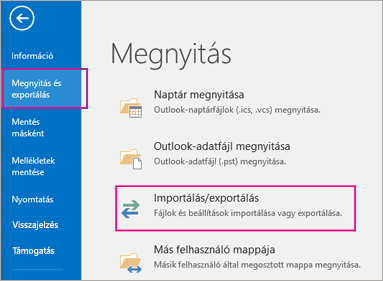
Az Importálás és exportálás varázslóban válassza az Exportálás fájlba>Tovább lehetőséget.
Válassza a Vesszővel elválasztott értékek lehetőséget, majd az Exportálás fájlba lapon válassza a Névjegytár mappát exportálandó mappaként.
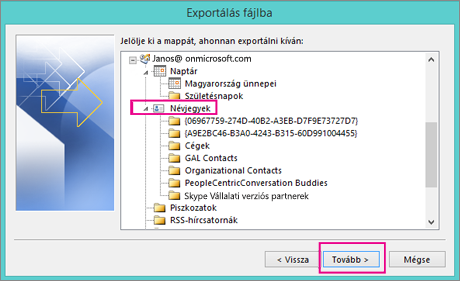
Fontos
Mielőtt tovább lépje, győződjön meg róla, hogy a megfelelő e-mail-fiókhoz tartozó Névjegytár mappát választotta. Ez különösen fontos, ha egy másik személy számítógépén végzi ezeket a lépéseket.
Válassza a Tovább>tallózás gombot, majd keresse meg azt a helyet, ahol a vesszővel elválasztott értékeket tartalmazó (.csv) fájlt tárolni szeretné.
Írjon be egy fájlnevet, majd válassza az OK Tovább> gombot.

Válassza a Befejezés lehetőséget az exportálási folyamat megkezdéséhez.
Megjegyzés
Az Outlook nem jelenít meg üzenetet az exportálási folyamat befejeződésekor.
A névjegyeket tartalmazó .csv fájl megnyitása
Az exportált névjegyek vesszővel tagolt értékeket tartalmazó (.csv-) fájlja rendszerint az Excelben nyílik meg.
Navigáljon a mentett .csv fájl helyére, és nyissa meg a fájlt.
Győződjön meg róla, hogy a fájlban az Ön névjegyei láthatók.

Megjegyzés
Előfordulhatnak üres cellák a fájlban. Ez teljesen normális.
Mindenféle módosítás nélkül zárja be a fájlt, így elkerülheti az esetleges problémákat, ha egy olyan másik eszközre importálja a fájlt, amelyen az Outlook ugyanazon verziója vagy másik levelezőszolgáltatás fut.
Feladatok
Próbálja ki a To Do alkalmazást a feladatok Outlookban való létrehozásához és kezeléséhez.
Feladat létrehozása
A legtöbb személy listát vezet teendőiről – akár papíron, akár táblázatban, akár a papíralapú és az elektronikus módszerek kombinálásával. Az Outlookkal a különböző listákat egyetlen listában egyesítheti, emlékeztetőket állíthat be, és nyomon követheti a feladatok előrehaladását.
- Nyissa meg az Outlookot, és a Kezdőlap lap Új csoportjában válassza az Új elemek lehetőséget.
- Válassza a Feladat lehetőséget, töltse ki a feladatűrlapot a kívánt információkkal, majd válassza a Mentés és bezárás gombot.
Billentyűparancs: Új feladat létrehozásához nyomja le a CTRL+SHIFT+K billentyűkombinációt.
További információt a Teendők és feladatok létrehozása című témakör tartalmaz.
Feladat kiosztása
Válassza a
 A navigációs sáv Feladatok gombjára.
Tegye a következők valamelyikét:
- Válassza a menüszalag
 , vagy nyomja le a Ctrl+Shift+K billentyűkombinációt egy tevékenység létrehozásához.
vagy - Nyisson meg egy meglévő feladatot.
- Válassza a menüszalag
Válassza a Feladat kiosztása gombot.
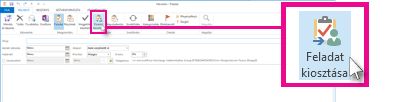
A feladatűrlapon végezze el az alábbiakat:
- Írjon be egy nevet vagy egy e-mail-címet a Címzett mezőbe.
- Töltse ki a Tárgy mezőt, a Kezdés dátuma mezőt és a Határidő mezőt, és szükség esetén állítsa át az Állapot és a Prioritás beállítás értékét.
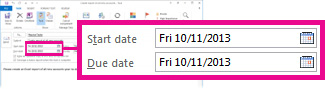
- A következő jelölőnégyzetek alapértelmezett bejelölésének elfogadása vagy jelölésének törlése: Tároljam a feladatlistámon a feladat frissített példányát, és ha elkészült, állapotjelentést kérek.
- Igény esetén írjon be egy üzenetet a jelölőnégyzetek alatti szövegmezőbe.
Ha szeretné, hogy a feladat ismétlődjön, válassza a menüszalagon az Ismétlődés lehetőséget, adja meg a kívánt beállításokat az Ismétlődő feladat párbeszédpanelen, majd kattintson az OK gombra.
Megjegyzés
Ha ismétlődő feladatot oszt ki, a feladat másolata megmarad a feladatlistáján, de nem lesz frissítve. Ha bejelölve hagyta az Állapotjelentés küldése a feladat befejezésekor jelölőnégyzetet, értesítést fog kapni a feladat összes ismétlődésének befejezésekor.
Válassza a Küldés gombot.
Tipp:
Az Outlook képes nyomon követni az egy személyhez rendelt feladatok végrehajtását. Ha azt szeretné, hogy egy feladaton többen dolgozzanak, ossza a projektet több kisebb feladatra, és ezeket a feladatokat ossza ki egy-egy személynek. Ha például egy jelentést három emberrel szeretne elkészíttetni, a projektet három részre oszthatja, az egyes feladatokat pedig kioszthatja a megfelelő személynek.
Kiosztott feladat elfogadása vagy visszautasítása
Ha egy munkatársa feladatot hoz létre és oszt ki Önnek, azt a Beérkezett üzenetek mappájában fogja látni.
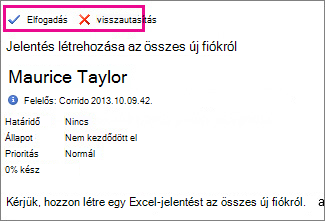
Az olvasóablakban válassza az Elfogadás vagy a Visszautasítás parancsot.
vagy
Nyissa meg a feladatot, válassza az Elfogadás vagy az Elutasítás lehetőséget a menüszalagon, majd a választott lehetőségtől függetlenül válassza a Visszajelzés szerkesztése elküldés előtt vagy a Küldés azonnal lehetőséget, majd válassza az OK gombot.Megjegyzés
Az elfogadott feladatok megjelennek az Outlook feladatlistájában.
A feladat megnyitásakor a Válasz,a Válasz mindenkinek vagy a Továbbítás lehetőséggel válaszolhat a feladatot kiosztó személynek, illetve szükség esetén másoknak is. Az üzenet szövegtörzsébe beírhatja a kívánt megjegyzéseit.
Feladat megtekintése
- Nyissa meg az Outlookot, és a navigációs sávon válassza a .
- A Feladatlista vagy a Feladatok listában kattintson duplán a kívánt elemre a teljes űrlap megtekintéséhez.
A feladatok megjelenítési módját bármikor módosíthatja.
- A Kezdőlap lap Jelenlegi nézet csoportjában kattintson a Nézetváltás gombra.
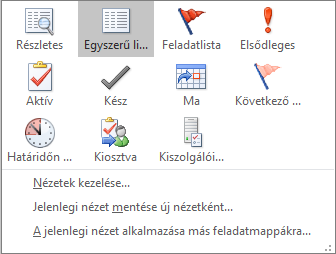
Feladat nyomtatása
A feladatok nyomtatási formátuma – Táblázat stílus vagy Emlékeztető stílus – a feladatok megtekintési módjától függ. Ha egyetlen feladat nyomtatását választja, akkor csak az Emlékeztető stílust választhatja nyomtatási formátumként. Ha egy listát nyomtat, például a Feladatlistát, akkor a Táblázat stílust is felkínálja a program.
- Válassza .
- Válasszon egy feladatot az egyik mappában – To-Do List vagy Tasks list –, vagy válasszon egy mappát.
- Válassza a Fájl>nyomtatása lehetőséget, és a beállítások között válassza ki a formátumot (ha elérhető).
E-mail, névjegy vagy naptárelem nyomtatása
Az Outlookban kinyomtathat elemeket, például e-maileket, névjegyeket, naptárelemeket vagy nagyobb nézeteket, például naptárakat, címjegyzékeket vagy levelezési mappák tartalomlistáit.
- Válassza ki azt az elemet vagy mappát az Outlookban, amelyet ki szeretne nyomtatni.
- Válassza a Fájl>nyomtatása lehetőséget.
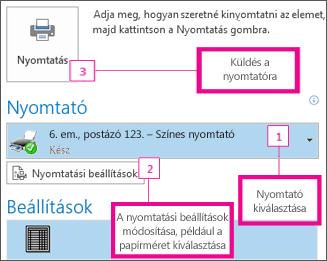
További információért olvassa el az Elemek nyomtatása az Outlook programban című témakört.