
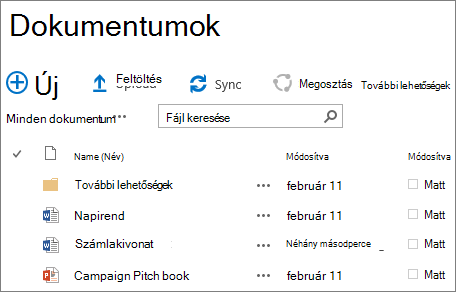
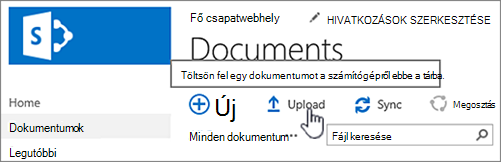
A modern felületen fájlokat és mappákat a számítógépről áthúzva tölthet fel őket a OneDrive-tárába vagy a SharePoint-csoportwebhelyre. A klasszikus verziót használva tallózhat is a fájlok között, és feltöltheti őket. További információ: A listák és tárak modern és klasszikus felülete közötti különbségek.
Megjegyzés
- Fájlok és mappák létrehozásához és feltöltéséhez egy tárban közreműködői engedéllyel kell rendelkeznie. Ha nem tudja biztosan, milyen engedélyekkel rendelkezik, forduljon a SharePoint-rendszergazdához. További információt a listákhoz és tárakhoz nem hozzáadható fájltípusok című témakörben talál.
- A SharePoint képes a Microsoft Edge-be, a Google Chrome-ba és a Mozilla Firefoxba beépített mappák feltöltésére.
Fájlok húzása a OneDrive-tárba vagy a SharePoint-webhelytárba
Megjegyzés
- A húzási művelet az új Microsoft Edge vagy Google Chrome böngészővel működik a legjobban. Más böngészőkben használhatja másik módszerként a Feltöltés parancsot.
- Ha nem látja a fájlok húzásának lehetőségét, előfordulhat, hogy frissítenie kell az Office-példányát a modern verzióra.
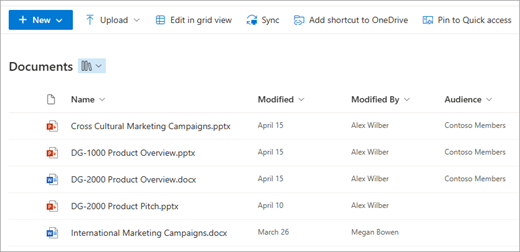
- Nyissa meg a OneDrive- vagy SharePoint-webhelytárat.
- Indítsa el a Fájlkezelőt.

- Lépjen a feltölteni kívánt dokumentumot tartalmazó mappába.
- Húzza a fájlokat a SharePoint-tárba. A tár kiemeléssel jelenik meg, amikor fölé viszi a fájlt.
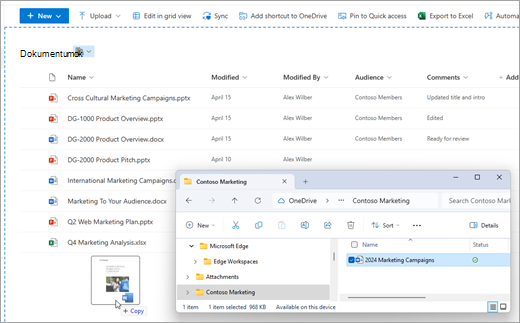
- A fájloknak meg kell jelenniük a Dokumentumtárban.
Fájl feltöltése a SharePointba vagy a OneDrive-ra a Fájlkezelőben
Amikor szinkronizálja egy OneDrive- vagy SharePoint-tárat az eszközén, a Fájlkezelőből is feltölthet fájlokat:
A Fájlkezelőben keresse meg a feltölteni kívánt fájlt.
Jelölje ki a fájlt, majd az eszköztáron válassza a Kivágás lehetőséget.
A Fájlkezelőben keresse meg a szinkronizált OneDrive- vagy SharePoint-mappát, ahová a fájlt helyezni szeretné.
A mappa kijelölése után válassza az eszköztáron a Beillesztés lehetőséget.
Ekkor megjelenik egy kis állapotikon, amely jelzi a OneDrive-val vagy a SharePointtal történő szinkronizálás állapotát:
Ikon Jelentés 
Az eszköz és a felhőtárhely közötti szinkronizálás függőben van. 
Egy kék felhőikon jelzi, hogy a fájl csak online érhető el. A csak online elérhető fájlok nem foglalnak helyet a számítógépen. A Fájlkezelőben minden csak online elérhető fájlhoz megjelenik egy felhőikon, de a fájl csak a megnyitás után töltődik le az eszközére.
A csak online elérhető fájlok nem nyithatók meg, amikor az eszköz nem csatlakozik az internethez.
Csak online elérhető fájl. A megnyitáskor az üzenet letöltődik az eszközére, és helyileg elérhető fájllá válik. A helyben elérhető fájlokat bármikor megnyithatja, akár internet-hozzáférés nélkül is.
Ha több lemezterületre van szüksége, visszaállíthatja a fájlt csak online beállításra. Csak kattintson a jobb gombbal a fájlra, és válassza a Lemezterület felszabadítása parancsot.
A fájl megjelölése Mindig tartsa meg ezen az eszközön. Ezeket a fájlokat a rendszer letöltötte az eszközre, helyet foglalnak, de kapcsolat nélkül is bármikor elérhetők.
A OneDrive és az igény szerinti fájlok funkció használatáról a Lemezterület megtakarítása a Windows OneDrive Files Igény szerinti szolgáltatásával című cikkben olvashat bővebben.
Nagy méretű fájlok vagy sok fájl feltöltése a tárakba
Ha nagyméretű fájlokat tölt fel, vagy olyan sok fájlt, amelyek együttesen nagy méretű fájlokat töltenek fel egy tárba, akkor a SharePointban érvényben érvényes fájlméret-korlátozás vagy időtúllépés miatt hibaüzenetet kaphat. Erről bővebben a Nagyméretű listák és tárak kezelése című témakörben olvashat.
Hosszú elérési utak és fájlnevek
Fájlok és mappák feltöltésekor tudnia kell, hogy milyen hosszú az elérési út és a fájlnév. A SharePoint a Microsoft 365-ben és a OneDrive-ban legfeljebb 400 karakter hosszúságot támogat a teljes fájlhosszhoz és elérési úthoz. A SharePoint-kiszolgáló verziói legfeljebb 260 karakter hosszúságú fájlokat és elérési utakat támogatnak. További információ: Korlátozások és megkötések a OneDrive-ban és a SharePointban.
Kivétel megkövetelése
A webhelygazdák beállíthatnak úgy egy tárat, hogy az megkövetelje a fájlok kivételét szerkesztésükhöz (illetve beadását, ha befejezte a szerkesztést). Ha a tár kivételt követel meg, a rendszer kiveszi Önnek a fájlt, amikor első alkalommal feltölti. Ahhoz, hogy mások is szerkeszteni tudják, be kell adnia a fájlt. További információt a SharePoint-tárakban lévő fájlok kivétele és beadása, illetve módosításaik elvetése című témakörben talál.
Az elküldött tartalom jóváhagyása
A webhelygazdák beállíthatnak úgy egy tárat, hogy az megkövetelje a tartalom jóváhagyását ahhoz, hogy látható legyen a tárat használó többi felhasználónak. Szerzőként Ön láthatja a fájlt a felsorolásban, és dolgozhat vele, más azonban nem teheti meg ezt. Egy jogi részleg például megkövetelheti a dokumentumok jóváhagyását, mielőtt azok nyilvánossá válnának. További információ: Elemek jóváhagyásának előírása egy webhelylistában vagy -tárban.
Fájlverziók követése
Egy meglévő fájlt lecserélhet egy módosított verzióval. Ha a tárban be van állítva a verziók követése, akkor egy fájl hozzáadásakor az a legújabb verzió lesz, a régebbi fájl pedig a verzióelőzmények részévé válik. Amikor új verziót tölt fel, megjegyzéseiben írja meg, hogy mi változott, mert így könnyebben nyomon követhetők a fájlverziók. További információ: A verziószámozás működése listákban és tárakban.
További források
További információt az alábbi cikkekben talál:
- A tárak létrehozásáról és használatáról további információt A dokumentumtárak – Bevezetés című témakörben találhat.
- A SharePoint klasszikus és modern felülete
- Dokumentum létrehozása a OneDrive Munkahelyi vagy iskolai verzióban
- Fájlok szinkronizálása a OneDrive-val Windowsban
- SharePoint-fájlok és -mappák megosztása