
A listák és tárak gyakran tartalmaznak bizalmas adatokat, például marketingkampányok költségvetését vagy emberierőforrás-kezdeményezéseket. Fontos lehet, hogy csak az elemek vagy fájlok "hivatalos" verzióit láthatja adott felhasználók.
Előírhatja egy elem vagy fájl jóváhagyását ahhoz, hogy a tartalom látható legyen adott felhasználók számára. A jóváhagyás megkövetelésével a szervezetek jelentős minőségi és biztonsági szintű működést biztosíthatnak a bizalmas tartalmakra.
Annak megadása, hogy egy lista elemei jóváhagyásra legyenek szükség.
Keresse meg a listát, amelyhez jóváhagyást szeretne kérni.
Válassza a Beállítások
 , majd a Listabeállítások lehetőséget.
Az Általános beállítások szakaszban válassza a Verziószámozási beállítások lehetőséget.
A Tartalom jóváhagyása csoportban válassza az Igen választ a Tartalom-jóváhagyás megkövetelése az elküldött elemekhez?
Az Elem korábbi verziói szakaszban adja meg, hogy szeretne-e verziót létrehozni az elemek minden egyes szerkesztásakor. Korlátozhatja a megőrzött verziók számát is.
A Piszkozatelemek biztonsága szakaszban adja meg, hogy mely felhasználók tekinthetik meg a lista piszkozatelemeit.
Tipp:
Ha tartalom-jóváhagyást követel meg egy olyan listához vagy tárhoz, amely már tartalmaz elemeket, a tárban lévő összes elem jóvá van jelölve.
A következő lehetőségek közül választhat:
- Azok a felhasználók, akik olvasásra jogosultak a listában.
- Csak azok a felhasználók, akik a lista elemeit szerkeszthetik.
- Csak azok a felhasználók, akik jóváhagyhatják a lista elemeit, valamint az elem szerzője.
Kattintson az OK gombra.
Jóváhagyás állapota
Ha valaki jóváhagyást igénylő listába vagy tárba küld egy elemet, az mindaddig Függőben marad, amíg valaki (aki legalább Listák kezelése jogosultsági szinttel rendelkezik) jóvá nem hagyja azt. Amíg jóváhagyásra vár, Függőben marad.
Amikor egy elem Függőben állapotba kerül, általában csak az elem szerzője, illetve a listák és tárak kezeléséhez engedéllyel rendelkező személyek láthatják az elemet. Miután az állapota Függőben állapotról Jóváhagyva értékre változik, az üzenet látható lesz bárki számára, aki jogosult az adott lista vagy tár megtekintéséhez.
Az elutasított cikkek mindaddig a listában vagy a tárban maradnak, amíg a létrehozó – vagy valaki más, a szükséges engedélyekkel rendelkező személy – nem törli őket. A listában vagy tárban már meglévő elemek és fájlok automatikusan Jóváhagyva státuszt kapnak.
Fontos
Ha a webhelytár biztonsági beállításai lehetővé teszik, hogy bármely felhasználó olvashassa az elemeket, akkor bárki, aki olvasási engedéllyel rendelkezik a webhelyhez, láthatja a lista vagy a tár összes elemét, függetlenül attól, hogy az elemek Jóváhagyva állapotúak-e.
Jóváhagyást igénylő elemek megadása egy SharePoint-tárban
Megjegyzés
A SharePoint-tárbeállításokat csak a teljes hozzáférési vagy tervezési engedélyekkel rendelkező felhasználók módosíthatják.
Nyissa meg azt a SharePoint-tárat, amelyhez jóváhagyást szeretne igényelni.
Válassza a Beállítások
, majd a Könyvtár beállításai lehetőséget.
Ha nem látja ezeket a menüelemeket, válassza a Könyvtár lehetőséget, majd a Beállítások csoportban válassza a
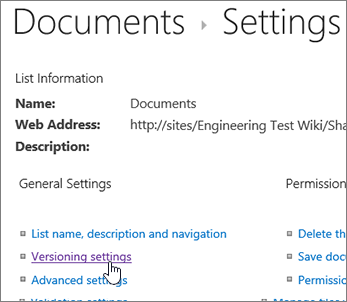
Tár beállításai elemet.A Verziószámozási beállítások lap megnyitásához az Általános beállítások területen válassza a Verziószámozási beállítások lehetőséget.
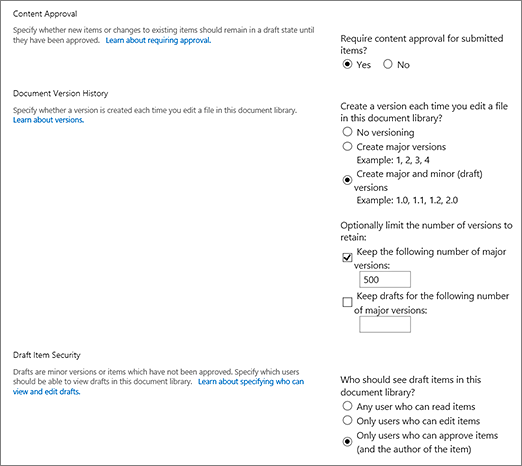
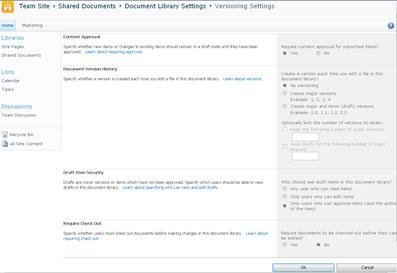
A Tartalom jóváhagyása szakaszban válassza az Igen lehetőséget a Tartalom-jóváhagyást igényel az elküldött elemekhez? kérdésre válaszul. A Dokumentum korábbi verziói szakaszban adja meg, hogy szeretné-e, hogy a SharePoint létrehozzon-e verziókat a fájlok szerkesztésekor. Korlátozhatja a megőrzött verziók számát is.
A Piszkozatelemek biztonsága csoportban adja meg, hogy mely felhasználók tekinthetik meg a piszkozatelemeket a dokumentumtárban.
Tipp:
Ha tartalom-jóváhagyást követel meg egy olyan listához vagy tárhoz, amely már tartalmaz elemeket, a tárban lévő összes elem jóvá van jelölve.
A következő lehetőségek közül választhat:
- Azok a felhasználók, akik olvasásra jogosultak a listában.
- Csak azok a felhasználók, akik a lista elemeit szerkeszthetik.
- Csak azok a felhasználók, akik jóváhagyhatják a lista elemeit, valamint az elem szerzője.
Kattintson az OK gombra.


További információt a Webhelylistában vagy -tárban lévő elemek vagy fájlok jóváhagyása, illetve elutasítása és a Minden, amit a jóváhagyási munkafolyamatokról tudni érdemes című témakörökben talál.