Egyéni parancsprogram engedélyezése vagy letiltása
Nincsenek korlátozások a SharePointba felvett fájltípusokra vonatkozóan
A SharePoint legújabb fejlesztései a Microsoft 365-ben és a SharePoint Server 2019-ben eltávolították a hozzáadható fájltípusokra vonatkozó korlátozásokat. Jelenleg nincsenek ismert fájltípusok, amelyeket nem lehet hozzáadni.
Megjegyzés az egyéni parancsfájlok kiterjesztéseiről
Az alábbi fájltípusok tölthetők fel a SharePointba böngészővel vagy a szinkronizálási alkalmazással, de csak akkor működnek, ha a webhely engedélyezi egyéni parancsfájl futtatását. Alapértelmezés szerint az egyéni parancsfájlok le vannak tiltva a Microsoft 365-csoportokat tartalmazó, felhasználók által létrehozott webhelyeken. Ha Ön globális vagy SharePoint-rendszergazda a szervezetében, az egyéni parancsfájlok beállításainak módosításáról az Egyéni parancsfájlok engedélyezése vagy letiltása című témakörből tájékozódhat.
| Fájlkiterjesztés |
Fájltípus |
| .aspx |
ASP.NET aktív kiszolgálólap |
| .asmx |
ASP.NET webszolgáltatások forrásfájlja |
| .ascx |
ASP.NET wep felhasználói vezérlőfájl |
| .master |
ASP.NET mesterweblap |
| .xap |
Windows Phone telepítés |
| .swf |
ShockWave Flash |
| .jar |
Java-archívum |
| .xsf |
Office InfoPath űrlapdefiníciós fájl |
| .htc |
HTML összetevő fájl |
Ha a rendszergazda engedélyezi az egyéni parancsfájlokat egy webhelyen, a parancsfájl fent felsorolt fájltípusokban való futtatásához (a tervezési és teljes hozzáférési engedélyszintek részét képező) "Lapok hozzáadása és testreszabása" engedéllyel kell rendelkeznie.
A szinkronizálási alkalmazás által korlátozott fájlnevek listáját az Érvénytelen fájlnevek és fájltípusok a OneDrive-ban és a SharePointban című cikkben találja.)
Letiltott fájltípusok a SharePoint-kiszolgáló 2016-ban
Bizonyos fájltípusokat nem lehet feltölteni a SharePoint-kiszolgáló 2016 alkalmazásban lévő listákba vagy tárakba. A SharePoint alapértelmezés szerint blokkolja az ilyen fájltípusokat. Például ha az .asp kiterjesztés szerepel a tiltott kiterjesztések listáján, akkor a program letiltja az „ujlap.asp” nevű fájlt.
A fájlkiterjesztések változataira is érvényes a tiltás. A következő lista ugyanannak a fájlnak a különböző megjelenéseit tartalmazza, ezeket a program mind blokkolja, ha a .hta kiterjesztés szerepel a tiltott kiterjesztések listáján.
- fájlnév.hta
- fájlnév.hta.
- fájlnév.hta.{3050F4D8-98B5-11CF-BB82-00AA00BDCE0B}
- fájlnév.hta::$DATA
Megjegyzés
Ezek a listák a SharePoint által letiltott szokásos fájlokat jelentik. A rendszergazdák további letiltandó fájltípusokat is megadhatnak. Ha olyan letiltott fájltípusokat talál, amelyek nem szerepelnek itt, értesítse SharePoint-rendszergazdáját vagy -kezelőjét.
Ezek az új SharePoint-kiszolgáló 2016-telepítések alapértelmezett tiltott fájltípusai.
A fájlok módosításáról vagy hozzáadásáról a Fájltípusok hozzáadása és eltávolítása című témakörben tájékozódhat.
| Fájlkiterjesztés |
Fájltípus |
| .ashx |
ASP.NET típusú webkezelő fájl. A webkezelő fájlok olyan szoftvermodulok, amelyek kezelik az ASP.NET által kapott nyers HTTP-kéréseket. |
| .asmx |
ASP.NET webszolgáltatások forrásfájlja |
| .json |
JavaScript objektumjelrendszer fájlja |
| .soap |
Simple Object Access Protocol (SOAP)-fájl |
| .svc |
Windows kommunikációs alaprendszer (WCF)-fájl |
| .xamlx |
Visual Studio Workflow-fájl |
Kapcsos zárójelet tartalmazó fájlnevek (például fájlnév.{ doc}) automatikusan letiltásra kerülnek.
Letiltott fájlok hozzáadása a SharePoint-kiszolgáló 2016-hoz vagy eltávolítása onnan
Ha farmgazdai engedélyekkel rendelkezik, hozzáadhat vagy eltávolíthat letiltott fájltípusokat.
Nyissa meg a Központi SharePoint-felügyeletet.
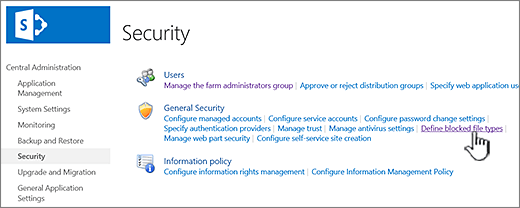
Kattintson a Biztonság, majd a Letiltott fájltípusok megadása elemre.
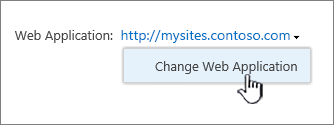
A webalkalmazás módosításához kattintson a Webalkalmazás melletti hivatkozásra, majd a Webalkalmazás módosítása elemre.
A Webalkalmazás kiválasztása párbeszédpanelen kattintson egy alkalmazásra.

A Tiltott fájltípusok lapon tegye a következők valamelyikét:
Blokkolandó fájl hozzáadásához írjon be egy fájlkiterjesztést (a ponttal együtt), soronként egyet.
A fájl letiltásának leállításához jelölje ki a fájlkiterjesztést, és nyomja le a Del billentyűt.

Ha véletlenül nem a megfelelő fájlt törölte, nyomja le a CTRL+Z billentyűkombinációt a visszavonáshoz.
Megjegyzés
Nem kell betűrendben beírnia a fájlnévkiterjesztéseket a listába. A lista következő megnyitásakor a felvett fájlnévkiterjesztés betűrend szerinti helyesen fog megjelenni.
Kattintson az OK gombra.
