
A SharePoint-munkafolyamatok előre programozott minialkalmazások, amelyekkel leegyszerűsíthetők és automatizálhatók különféle üzleti folyamatok – az aláírások összegyűjtésétől és a véleményezéstől a tervek és dokumentumok jóváhagyásán át a rutineljárások aktuális állapotának nyomon követéséig. A SharePoint-munkafolyamatok célja az idő és a ráfordítás megtakarítása, valamint a rendszeresen végrehajtott feladatok egységességének és hatékonyságának biztosítása.

Ez a cikk a SharePoint 2010 előre programozott munkafolyamatait ismerteti, amelyeknek a beállításait egy társítási űrlapon választhatja ki, amikor felveszi a verzióikat listákban, tárakban és teljes webhelycsoportokban való használat céljából.
Az ilyen beépített munkafolyamatokon szélesebb körű testreszabásokat is végezhet, sőt akár saját egyéni munkafolyamatokat is létrehozhat nulláról a SharePoint Designer és más alkalmazások használatával. Ha többet szeretne tudni ezekről a folyamatokról, olvassa el a Munkafolyamatok tervezése és testreszabása – bevezetés című cikket.
Jelen cikkből pedig az összes beépített munkafolyamatról tudhat meg többet.
Ha szeretne egyből egy adott munkafolyamat részletes utasításaira ugrani, mindegyik Következő lépések szakaszra talál hivatkozásokat, amelyekre az alábbi tartalomjegyzékből hivatkozhat.
Mit szeretne tudni?
Milyen folyamatokat automatizálhatok SharePoint-munkafolyamattal?
- Jóváhagyás (dokumentum vagy elem irányítása jóváhagyásra, illetve elutasításra)
- Visszajelzések összegyűjtése (dokumentum vagy elem irányítása visszajelzés céljából)
- Aláírások összegyűjtése (dokumentum, munkafüzet vagy űrlap irányítása digitális aláírásra)
- Törlés jóváhagyása (a dokumentum lejáratának és megőrzésének felügyelete)
- Háromrészes (probléma, projekt vagy feladat nyomon követése három állapoton vagy fázison keresztül)
Hogyan hozhatok létre és futtathatok SharePoint-munkafolyamatot?
Mi a SharePoint-munkafolyamat?
Bizonyára hallott már arról, hogy mi a folyamatábra. Ez egy folyamat grafikus ábrázolása, arra vonatkozó utasításokkal, hogy mi történjen az egyes lépésekben.
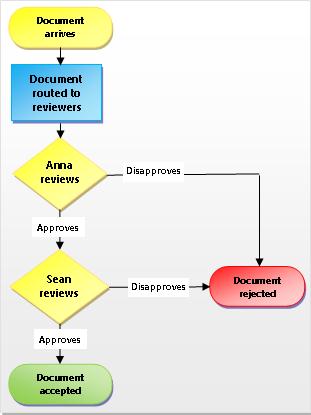
A SharePoint-munkafolyamat hasonlít egy automatizált folyamatábrához, amely jelentős munkát, döntési feladatokat és véletlenszerűséget vesz ki a szokásos munkahelyi folyamatokból.
Vegyük például az ábrán látható dokumentum-jóváhagyási folyamatot. A folyamat kézi futtatása rengeteg utólagos ellenőrzést, nyilvántartást, dokumentumtovábbítást és emlékeztetőküldést igényel – és mindegyik feladatot Önnek vagy egy vagy több munkatársának kell elvégeznie. Ez rengeteg különmunkát jelent, és rosszabb esetben zavaró tényezők folyamatos felbukkanásával jár.
Ha viszont a SharePoint dokumentum-jóváhagyási munkafolyamatával hajtja végre a folyamatot, akkor a munkafolyamat végez el minden ellenőrzési, nyomon követési, emlékeztető és továbbítási feladatot, mégpedig automatikusan. Ha valaki nem végzi el határidőre a feladatát, vagy valamilyen egyéb váratlan nehézség merül fel, akkor a legtöbb beépített munkafolyamat előállít egy értesítőt, amely tájékoztatja Önt a problémáról. A csoportból senkinek sem kell aktívan figyelnie a folyamatot, mivel a SharePoint-munkafolyamat alkalmazása esetén a folyamat aktívan figyeli saját magát.
A SharePoint-munkafolyamatok futtatása ráadásul még egyszerű is. Csak kiválasztja a kívánt munkafolyamat-típust, megadja a helyzethez leginkább illő beállításokat, és már át is adhatja a végrehajtást a SharePointnak. Ha bármikor meg kell szakítania vagy le kell állítania a munkafolyamatot, akkor természetesen erre is lehetősége van.
Milyen folyamatokat automatizálhatok SharePoint-munkafolyamattal?
Minden beépített SharePoint-munkafolyamattípus sablonként viselkedik. hozzáadhatja a munkafolyamat egy verzióját egy listához vagy tárhoz vagy egy egész webhelycsoporthoz, és egy kezdeményezési űrlapon megadhatja az adott verzió kívánt beállításait: kinek ossza ki a munkafolyamat a feladatokat, mik legyenek a feladat határidői, hogyan indítható el a munkafolyamat és ki indíthassa el, milyen utasításokat kell szerepeltetni a feladatértesítőkben, és így tovább.
A SharePoint 2010 öt előre programozott munkafolyamat-típust tartalmaz
Megjegyzés
A SharePoint-kiszolgáló 2010-ben és a SharePoint Online for Microsoft 365 nagyvállalatoknak verzióban mind az öt következő munkafolyamat-sablon szerepel. A Microsoft 365-höz készült kisvállalatoknak és szakembereknek szánt SharePoint Online szolgáltatásban azonban csak a háromrészes munkafolyamat-típus szerepel.
Jóváhagyás (dokumentum vagy elem irányítása jóváhagyásra, illetve elutasításra)
 A jóváhagyási munkafolyamatok a dokumentumokat vagy egyéb elemeket a kijelölt személyekhez irányítják jóváhagyás vagy elutasítás céljából.
A jóváhagyási munkafolyamatokkal szabályozhatja a tartalom-jóváhagyást is listákban és tárakban
További tudnivalókért és részletes útmutatásért lásd a "Minden, amit a jóváhagyási munkafolyamatokról" című témakör tartalmaz.
(Létezik egy másik, webes közzétételi webhelyeken használható munkafolyamat is, a közzététel-jóváhagyási munkafolyamat.)
Visszajelzések összegyűjtése (dokumentum vagy elem irányítása visszajelzés céljából)
 A visszajelzés-összegyűjtési munkafolyamat a dokumentumot vagy egyéb elemet a kijelölt személyekhez irányítja, hogy visszajelzést kérjenek.
A visszajelzés-összegyűjtési munkafolyamat összegyűjti a résztvevőktől kapott összes visszajelzést a munkafolyamat tulajdonosa számára, és áttekintést ad az ellenőrzési folyamatról.
További tudnivalókért és részletes útmutatásért lásd a Minden, amit a visszajelzés-összegyűjtési munkafolyamatokról tudni lehet.
Aláírások összegyűjtése (dokumentum, munkafüzet vagy űrlap irányítása digitális aláírásra)
 Az Aláírások összegyűjtése munkafolyamat a Microsoft Office-dokumentumokat a kijelölt személyekhez irányítja digitális aláírás céljából.
Ne feledje, hogy az aláírás-összegyűjtési munkafolyamat csak Word-dokumentumokkal, Excel-munkafüzetekkel és InfoPath-űrlapokkal működik.
További tudnivalókért és részletes útmutatásért lásd a "Tudnivalók az aláírás-összegyűjtési munkafolyamatokról" című cikket.
Törlés jóváhagyása (a dokumentum lejáratának és megőrzésének felügyelete)
 A törlés-jóváhagyási munkafolyamat úgy lett kialakítva, hogy eleget tegyen a rekordkezelési igényeknek a szervezeteken belül. Ez a munkafolyamat a dokumentum lejárati és megőrzési folyamatát kezeli azáltal, hogy lehetővé teszi a résztvevőknek annak eldöntését, hogy megőrizni vagy törölni szeretnék-e a lejárt dokumentumokat vagy elemeket.
A törlés-jóváhagyási munkafolyamat az elindításakor törlés-jóváhagyási munkafolyamat-feladatokat hoz létre a munkafolyamat feladatlistájában szereplő adott dokumentumokhoz és elemekhez. Mivel valószínű, hogy a törlés-jóváhagyási munkafolyamat nagy mennyiségű feladatot hoz létre (különösen ha úgy van beállítva, hogy az elemek elévülésekor automatikusan elinduljon), a törlés-jóváhagyási munkafolyamat támogatja a tömeges feladatteljesítést, hogy a rekordkezelők vagy más jogosult személyek egy lépésben dolgozhassák fel sok elem törlését.
Beállíthatja, hogy a törlés-jóváhagyási munkafolyamat együttműködjön az adatkezelési házirend Elévülési házirend szolgáltatásával, hogy a munkafolyamat automatikusan elinduljon, valahányszor egy dokumentum vagy elem lejár a webhelyen.
Three-State (probléma, projekt vagy feladat nyomon követése három állapoton vagy fázison keresztül)
 A háromrészes munkafolyamat használatával három állapot (fázis) segítségével követheti nyomon a listaelemek állapotát. Használható nagy mennyiségű ügylet vagy elem állapotának követését megkövetelő üzleti folyamatok kezelésére, ilyenek például az ügyfélszolgálati ügyletek, az üzleti érdeklődők vagy a projekttevékenységek.
A munkafolyamat az egyes állapotok közötti mindegyik átmenettel egy adott személyhez rendeli a feladatot, és e-mailben a feladattal kapcsolatos értesítést küld az adott személynek. A feladat befejezése után a munkafolyamat frissíti az elem állapotát, majd továbblép a következő állapotra. A háromrészes munkafolyamat úgy van kialakítva, hogy használni lehessen a problémakövetési listasablonnal, de használható minden olyan listával is, amely tartalmaz olyan választási lehetőséget tartalmazó oszlopot, amelynek legalább három értéke van.
További tudnivalókért és részletes útmutatásért lásd a cikk Háromrészes munkafolyamat használata.
Ki hozhat létre és indíthat SharePoint-munkafolyamatot?
Munkafolyamat hozzáadásához és elindításához megfelelő engedélyekkel kell rendelkeznie ahhoz a listához, tárhoz vagy webhelycsoporthoz, amelyben a munkafolyamat fut:
- Munkafolyamat hozzáadásaMunkafolyamat hozzáadásához alapértelmezés szerint listák kezelése jogosultsággal kell rendelkeznie. (A Tulajdonosok csoport tagjai alapértelmezés szerint rendelkeznek listakezelési engedéllyel, a Tagok csoport és a Látogatók csoport tagjai azonban nem.)
-
Munkafolyamat indításaSzintén alapértelmezés szerint Elemek szerkesztése engedéllyel kell rendelkeznie a már hozzáadott munkafolyamatok elindításához . (A Tagok és a Tulajdonosok csoport is alapértelmezés szerint Elemek szerkesztése engedéllyel rendelkezik, a Látogatók csoportnak nincs.)
Másik lehetőségként a tulajdonosok úgy is konfigurálhatnak adott munkafolyamatokat, hogy azokat csak a Tulajdonosok csoport tagjai indíthassák el.
Hogyan hozhatok létre és futtathatok SharePoint-munkafolyamatot?
A következő ábra nagy vonalakban összefoglalja a SharePoint-munkafolyamatok tervezési, hozzáadási, futtatási és módosítási lépéseit. Az ábra után az egyes lépések leírása olvasható.

Tervezés Győződjön meg arról, hogy tisztában van azzal, hogy milyen beállításokra van szüksége, és milyen információknak kell rendelkezésre állnia a munkafolyamat saját verziójának hozzáadásához a kezdeményezési űrlap használatával.
- További tudnivalók Ismerje meg, mely beépített munkafolyamat-típusok hajtják végre az elvégzendő feladatokat.
- Hozzáadás A kezdeményezési űrlap kitöltésével adja hozzá a munkafolyamat-verziót egy listához, tárhoz vagy webhelycsoporthoz.
- Indítás Indítsa el az új munkafolyamatot akár kézzel, akár automatikusan egy lista vagy tár egyik dokumentumán vagy elemén. (Ha kézzel indítja, lehetősége lesz módosítani a munkafolyamat társítási űrlapjának bizonyos beállításait egy rövidebb kezdeményezési űrlapon.) A munkafolyamat elindul, feladatokat hoz létre, értesítő üzeneteket küld, és megkezdi a műveletek és események nyomon követését.
- Monitor Amíg a munkafolyamat fut, a Munkafolyamat állapota lapon megtekintheti, hogy mely feladatok fejeződtek be, és milyen egyéb műveletekre került sor. Ha szükséges, innen módosíthatja a futó és a jövőbeni feladatokat, sőt akár meg is szakíthatja vagy leállíthatja a munkafolyamat futását.
- Vélemény Amikor a munkafolyamat befejeződött, az összes előzménye áttekinthető a Munkafolyamat állapota lapon. Ugyanerről a lapról statisztikai jelentések is készíthetők a munkafolyamat általános teljesítményéről.
- Módosítás Ha a munkafolyamat nem egészen a kívánt módon működik, megnyithatja az eredeti társítási űrlapot, amellyel hozzáadta, és elvégezheti rajta a szükséges módosításokat.
Létrehozhatok saját egyéni SharePoint-munkafolyamatokat?
Ha nagyobb rugalmasságra van szüksége a beépített munkafolyamat használata során, akkor bizonyos eszközökkel, például a SharePoint Designerrel még jobban alakíthatja saját igényeinek megfelelőre alakíthatja a munkafolyamatot. Nulláról indulva akár teljesen egyéni saját munkafolyamatokat is létrehozhat.
A Workflow Designer segítségével olyan szabályokat hozhat létre, amelyek feltételeket és műveleteket társítsanak a SharePoint-listák és tárak elemeihez. A listák vagy tárak elemeinek módosítása műveleteket indít el a munkafolyamatban.
Tervezhető például egy olyan munkafolyamat, amely egy további jóváhagyási munkafolyamatot indít, ha egy elem költsége meghalad egy bizonyos összeget.
Munkafolyamat akár egymáshoz kapcsolódó dokumentumok halmazára is meghatározható. Ha például a munkafolyamat egy dokumentumtárhoz van társítva, vagy a Dokumentum tartalomtípus szerint van szűrve, megjelenik egy környezetfüggő műveletcsoport a Dokumentumkészlet kategóriában. A dokumentumkészlet a SharePoint-kiszolgáló 2010 olyan új szolgáltatása, amely lehetővé teszi a dokumentumcsoportok egyetlen egységként történő kezelését, így a dokumentumkészletre meghatározott munkafolyamat-műveletek az adott dokumentumkészlet mindegyik elemén futnak.
További információ: Munkafolyamatok tervezése és testreszabása – bevezetés.
Mik a következő lépések?
A beépített munkafolyamat-típusok használatáról részletesebb útmutatást az alábbi cikkekben talál:
- Minden, amit a jóváhagyási munkafolyamatokról tudni érdemes
- Minden, amit a visszajelzések összegyűjtésére szolgáló munkafolyamatokról tudni érdemes
- Minden, amit az aláírás-összegyűjtési munkafolyamatokról tudni érdemes
- Háromrészes munkafolyamat használata
Ha pedig érdekli bármelyik alapvető beépített munkafolyamat-típus további testreszabása – azon túl, amit a társítási űrlappal megtehet –, vagy ha szeretné saját munkafolyamatát az alapoktól kezdve összeállítani, olvassa el a Munkafolyamatok tervezése és testreszabása – bevezetés című cikket.