

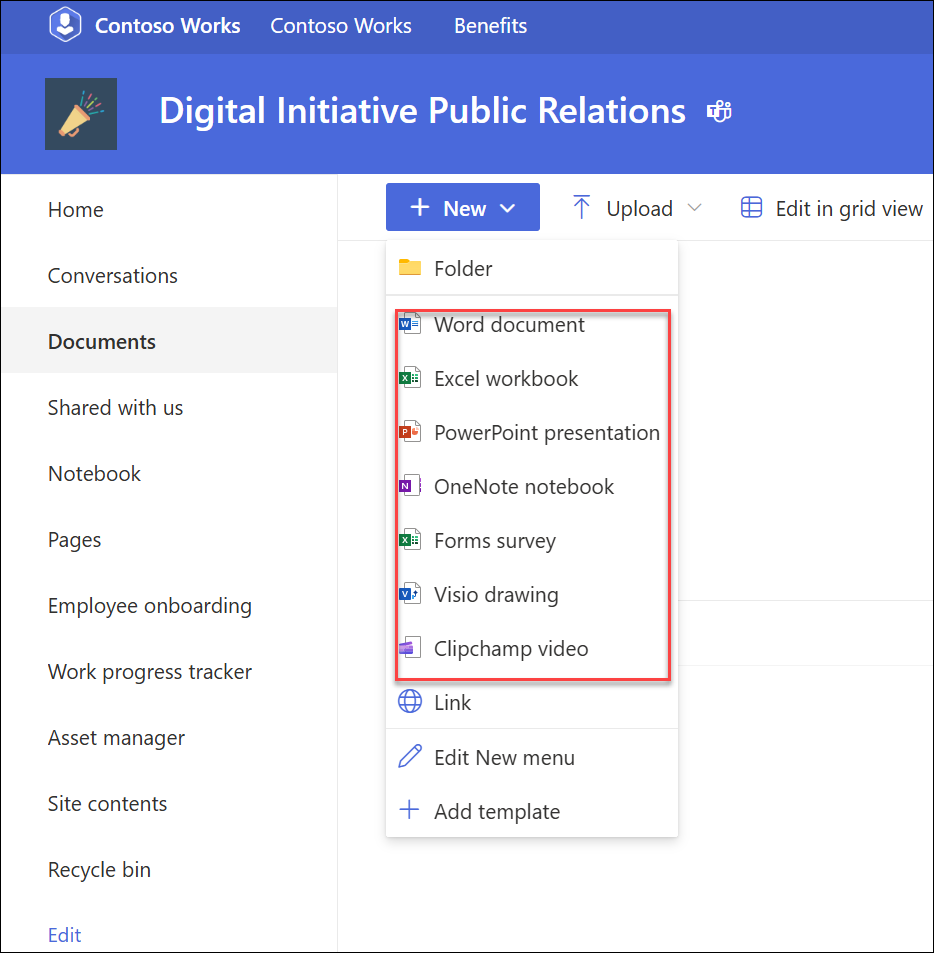
A dokumentumtárakban a tár elhagyása nélkül is hozhat létre új fájlokat. A leggyakrabban elérhető fájlok közé tartoznak például az alábbiak:
- Word-dokumentumok
- Excel-munkafüzetek
- PowerPoint-bemutatók
- OneNote-jegyzetfüzetek
- Űrlapok az Excelhez
A létrehozható fájltípusokat azok a sablonok határozzák meg, amelyeket a webhelytulajdonos vagy a rendszergazda a tárhoz rendelt.
Új fájl dokumentumtárban való létrehozásához
Lépjen a dokumentumtár azon területére, ahol létre szeretné hozni az új fájlt. Ha új mappát kell létrehoznia a fájl tárolásához, olvassa el a Mappa létrehozása egy dokumentumtárban című témakört.
A dokumentumtár főmenüjében válassza az + Új lehetőséget, majd válassza ki a létrehozni kívánt fájl típusát.
Megjegyzés
- A választható fájltípusok eltérőek lehetnek. A képernyőképen látható webhely például lehetővé teszi a felhasználóknak, hogy új Visio- és Clipchamp-videókat adjanak hozzá.
- Ha más típusú fájlt kíván létrehozni a tárban, forduljon a rendszergazdához vagy a webhelytulajdonoshoz.
- A meglévő fájlok dokumentumtárba való feltöltéséről a Fájlok és mappák feltöltése egy dokumentumtárba című témakörben olvashat.
- A hivatkozások dokumentumtárba való felvételéről a Hivatkozás hozzáadása a dokumentumtárakban című témakörben olvashat.
Egy új üres fájl nyílik meg egy új lapon. Adja hozzá a fájljához a kívánt szöveget vagy más elemeket.
Az új fájlt a rendszer automatikusan menti a dokumentumtárba, és megjelenik a fájllistában. Általános fájlnévvel rendelkezik. Ha végzett, lépjen vissza a dokumentumtár lapra.
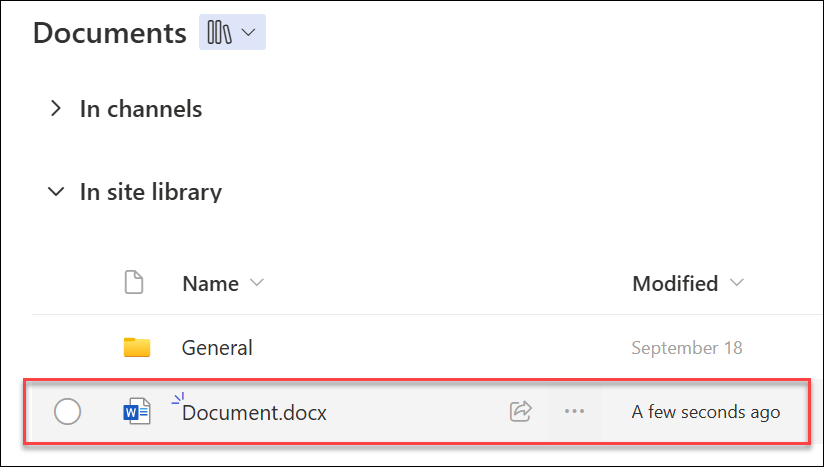
Ha nem látja a fájljait a tárban, frissítse a böngészőt.
A fájl átnevezéséhez kattintson a dokumentum melletti három pontra, majd válassza az Átnevezés parancsot

Írjon be egy nevet, majd válassza az Átnevezés lehetőséget.

További szükséges lépések
- A tár beállításaitól függően a rendszer további információkat kérhet a fájlról a mentés során. Rákérdezhet például a kívánt tartalomtípusra, vagy részletesebb adatok megadását kérheti.
- Ha olyan tárba menti a fájlt, amelyben a fájlok kivétele kötelező, a fájl kezdetben kivett állapotú lesz. Ahhoz, hogy mások szerkeszteni tudják, a fájlt be kell adnia.
- Ha a tárhoz tartalom-jóváhagyás szükséges, a fájlt valószínűleg jóvá kell hagyatnia, mielőtt a tár fájljainak megtekintéséhez engedéllyel rendelkező személyek előtt az láthatóvá válhatna.