
Mappát hozzon létre egy listában, ha egy nézet létrehozása nem elegendő a Microsoft SharePointban, a Microsoft 365 Listák alkalmazásában vagy a Teamsben létrehozott listákban lévő tartalmak csoportosításához és/vagy kezeléséhez.
A mappák létrehozása a listákban hasonlóan történik, mint a SharePoint-tárak létrehozása. Listák esetében azonban csak akkor hozhat létre mappát, ha a listatulajdonos vagy valamelyik tervezési jogosultsággal rendelkező felhasználó engedélyezi a mappakészítés lehetőségét:
A mappalétrehozási lehetőség bekapcsolása
- Ugrás a Listabeállítások>Speciális beállítások>Mappák elemre.
- Az Elérhetővé teszi az "Új mappa" parancsot? csoportban válassza az Igen lehetőséget.
- Kattintson az OK gombra.
Mappa létrehozása egy listában
Alapértelmezés szerint az Új mappa paranccsal hozhat létre mappát a Microsoft 365 listákban. Előfordulhat azonban, hogy az Új mappa csak akkor érhető el, ha a listatulajdonos vagy a rendszergazda bekapcsolja ezt a funkciót.
Nyissa meg azt a SharePoint-webhelyet, ahol az a lista található, amelybe mappát szeretne felvenni.
Vagy a Microsoft Teamsben a csatorna tetején található Files lapon válassza a Továbbiak > lehetőséget Megnyitás a SharePointban.Válassza ki a lista nevét a Fontos rovatok sávon, vagy válassza a Beállítások
 lehetőséget, válassza a Webhely tartalma lehetőséget, majd válassza ki annak a listának a címét, amelyhez mappákat szeretne hozzáadni.
Megjegyzés
Mást mutat a képernyője, mint amit itt lát, jóllehet Ön is SharePointot használ? Előfordulhat, hogy a rendszergazdája klasszikus felületet állított be a SharePoint-dokumentumtárban. Ha igen, olvassa el a Mappa létrehozása a klasszikus SharePoint-felületen listában című cikket.
A felső eszköztáron válassza a + Új gombot, majd válassza a Mappa lehetőséget a legördülő listából.

Megjegyzés
Ha a + Új mappa parancs nem látható, legalább tulajdonosi vagy tervezői engedélyekkel visszakapcsolhatja. Válassza a Beállítások
, a Listabeállítások, majd a Speciális beállítások lehetőséget. A Mappák csoportban válassza az Igen lehetőséget az Új mappa parancs elérhetővé tételéhez. Ezután frissítse a képernyőt, és ismételje meg ezt a lépést.A Mappa párbeszédpanelen írjon be egy mappanevet a mezőbe, majd válassza a Létrehozás lehetőséget.

-
Megjegyzés
A mappanév módosításához kattintson a három pontra ..., majd válassza a Szerkesztés lehetőséget. Módosítsa a nevet, majd kattintson a Mentés gombra.
(Nem kötelező) Meghívhat másokat a mappa megosztására. További információt a SharePoint-lista vagy -tár engedélyeinek szerkesztése és kezelése című témakörben talál.
Tipp:
A mappák helyett érdemes SharePoint-nézeteket használni, mert a nézetekben a tartalmak többféle módon szűrhetők, csoportosíthatók és rendezhetők. Ha terjedelmes listát kezel, a nézetek és a mappák együttes használata lehet a leghatékonyabb. A nézetek létrehozásáról a Lista vagy tár nézetének létrehozása, módosítása és törlése című témakörben olvashat.
Mappa létrehozása a klasszikus felület listájában
Ha mappát szeretne létrehozni a SharePoint klasszikus felületén, kövesse az alábbi lépéseket.
Megjegyzés
Ha az Új mappa parancs nem érhető el, visszakapcsolhatja, ha legalább tulajdonosi vagy tervezői engedélyekkel rendelkezik. A menüszalag Tár lapján válassza a Tár beállításai, majd a Speciális beállítások lehetőséget. Győződjön meg róla, hogy a Mappák szakaszban az Elérhető legyen az Új mappa parancs? kérdésnél az Igen lehetőség van kiválasztva.
Nyissa meg a SharePoint-webhelyet, ahol az a lista található, amelyben mappát szeretne felvenni.
Válassza ki a lista nevét a Fontos rovatok sávon, vagy válassza a Beállítások
 , válassza a Webhely tartalma elemet, majd válassza ki annak a listának a címét, amelyhez mappákat szeretne adni.
Megjegyzés
A különböző webhelyek jelentősen eltérhetnek egymástól megjelenésükben és vezérlőelemeiket tekintve. Ha nem találja a keresett lehetőséget (parancsot, gombot vagy hivatkozást), kérje a rendszergazda segítségét.
A menüszalagon válassza az Elemek fület, majd az Új csoportban az Új mappa lehetőséget.

Megjegyzés
Ha az Új mappa parancs nem érhető el, visszakapcsolhatja, ha legalább tulajdonosi vagy tervezői engedélyekkel rendelkezik. A menüszalag Lista lapján válassza a Listabeállítások, majd a Speciális beállítások lehetőséget. Győződjön meg róla, hogy a Mappák szakaszban az Elérhető legyen az Új mappa parancs? kérdésnél az Igen lehetőség van kiválasztva.
Megjegyzés
Ha később módosítani szeretné a mappa nevét, válassza a három pontot ... , jelölje ki a három pontot ... a párbeszédpanelen, majd válassza az Átnevezés lehetőséget. Módosítsa a mappa nevét a Név mezőben, majd válassza a Mentés gombot.
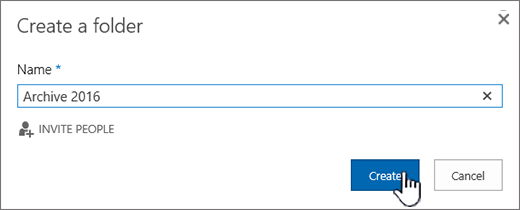
Az Új mappa létrehozása párbeszédpanelen írjon be egy mappanevet a Név mezőbe, majd válassza a Létrehozás lehetőséget.
További cikkek mappákról és fájlokról
Dokumentumtárban lévő mappa, fájl vagy hivatkozás áthelyezése vagy másolása
Mappa létrehozása egy SharePoint-dokumentumtárban
Mappa törlése egy SharePoint-listából
Fájl, mappa vagy hivatkozás törlése egy SharePoint-dokumentumtárból
Visszajelzés küldése
Hasznos volt ez a cikk? Hiányzik valami tartalom? Ha igen, kérjük, tudassa velünk a lap alján, hogy mi hiányzott vagy mi volt zavaros. Kérjük, hogy a visszajelzésben tüntesse fel, hogy milyen verziójú SharePointot, operációs rendszert és böngészőt használ. Visszajelzése alapján felül fogjuk vizsgálni a cikkben szereplő adatokat, kiegészítjük további információkkal és frissítjük a cikket.