

A dokumentumtárak a fájlok biztonságos tárolására szolgáló helyek, ahol Ön és munkatársai könnyen megtalálják és közösen használhatják őket, és bármikor, bármilyen eszközről elérhetők. Dokumentumtárat használhat például egy SharePoint-webhelyen egy adott projekthez vagy ügyfélhez tartozó összes fájl tárolására. A fájlok hozzáadása és mappák közötti áthelyezése egyszerűen az egyik helyről a másikra történő húzással elvégezhető.

Megjegyzés
Másképpen néz ki a képernyője? Előfordulhat, hogy a rendszergazda klasszikus módra váltott a dokumentumtárban. Ebben az esetben lásd: Dokumentumtárak – bevezetés. Ha Ön dokumentum- vagy tártulajdonos, illetve rendszergazda, az alapértelmezett felhasználói felület beállításának lépéseit Switch the default experience for document libraries from new or classic (A dokumentumtárak alapértelmezett nézetének váltása új vagy klasszikus nézet között) című témakörben találja.
Megjegyzés
Egyes funkciók jelenleg csak a klasszikus felületen érhetők el. A klasszikus felületre váltáshoz kattintson a lap bal alsó sarkában a Visszatérés a klasszikus SharePointra lehetőségre.
A SharePoint és a SharePoint Server 2019 alapértelmezett webhelye tartalmaz egy dokumentumtárat, és amikor új webhelyet hoz létre, automatikusan létrejön egy. Szükség szerint további dokumentumtárakat is hozzáadhat egy webhelyhez. Ez hasznos abban az esetben például, ha korlátoznia kell egy fájlkészlethez való hozzáférést. Minden dokumentumtár megjelenít egy listát a fájlokról, mappákról és fontos információkról, például hogy ki hozott létre vagy módosított egy fájlt. Ezeket az információkat használva rendszerezheti a fájlokat és könnyebbé teheti a megkeresésüket.
A dokumentumtárakban az alábbiakat végezheti el:
- Fájlok, mappák és hivatkozások felvétele, szerkesztése, törlése egy SharePoint-dokumentumtárban, valamint a dokumentumok közös szerkesztése és letöltése.
- Szabályozhatja, hogy ki férhet hozzá egy tárhoz, egy mappához vagy egy adott fájlhoz a táron belül.
- Nyomon követheti a fájlon végzett tevékenységeket, például a legutóbbi módosítás idejét, és értesítést kap, ha valami megváltozik.
- Dokumentumtár egyéni nézetének létrehozása
- Fájlokat vagy mappákat oszthat meg másokkal.
- A tárban felvehet egy hivatkozást, amely a táron kívül tárolt elemre, például egy másik tárban lévő fájlra vagy egy külső weblapra mutat.
- Kiemelhet egy dokumentumtárban lévő hivatkozást, fájlt vagy mappát, hogy Ön és más felhasználók gyorsan elérhessék azt.
Nézzük meg közelebbről
A dokumentumtár lapjának bal felső részén található a főmenü.

Itt új mappát, dokumentumot vagy a dokumentumtáron kívül található elemre mutató hivatkozást hozhat létre,

Megjegyzés
A dokumentumtípusok listája az engedélyektől és a webhely beállításaitól függően változik.
illetve mappát vagy fájlokat tölthet fel.

Megjegyzés
Az Internet Explorer jelenleg nem támogatja a mappákat.
Szinkronizálhat fájlokat az új OneDrive szinkronizálási app alkalmazással, vagy létrehozhat egy riasztást, amely értesítést kap, ha valami változik.
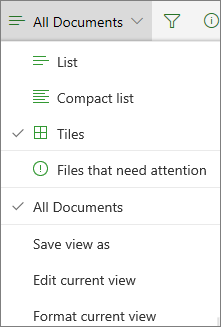
A dokumentumtár lapjának jobb felső sarkában a Nézet beállításai elemre kattintva váltsa a dokumentumtár nézetét Lista, Kompakt, Mozaik nézetre. Internet Explorer használata esetén a dokumentumtárat a Windows Fájlkezelőben nyithatja meg, ha a Fájlkezelőben a Nézet gombra kattint. Az egyéni nézeteket mentheti is a Nézet mentése másként gombra kattintva, illetve ha Ön a tár tulajdonosa vagy rendszergazdája, akkor a tár beállításainak lapján az Aktuális nézet szerkesztése elemre kattintva szerkesztheti vagy létrehozhatja a nézeteket.
Ha listanézetben új oszlopokat szeretne felvenni, és ki szeretné választani a megjelenítendő oszlopokat, kattintson az oszlopfejlécek jobb szélén található + vagy + Oszlopok hozzáadása lehetőségre, illetve Mozaik nézetben kattintson a  elrendezése gombra, majd a
  az oszlopfejlécek jobb szélén.

Az információs ablakban megtekintheti és szerkesztheti a fájlok és mappák adatait, például a szükséges tulajdonságokat, a legutóbbi tevékenységeket vagy hogy kivel osztották meg a fájlokat. Az információs ablak megjelenítéséhez vagy elrejtéséhez jelöljön ki egy fájlt vagy mappát, és kattintson a főmenü jobb oldalán a  elemre. Úgy is megjelenítheti az információs ablakot, ha a jobb gombbal egy fájlra vagy mappára kattint, és a Részletek parancsot választja.
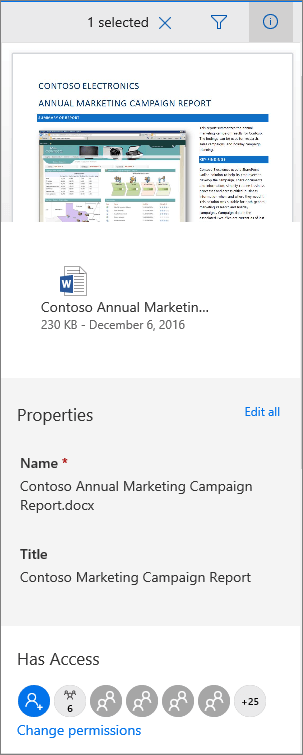
Mappa vagy fájl kijelölésekor a dokumentumtár bal felső részén található menü olyan műveletek listájára változik, amelyeket az adott mappán vagy fájlon elvégezhet.

Megjegyzés
Ha miniatűrnézetben meg szeretné jeleníteni a fájlok vagy mappák menüjét, kattintson a miniatűr jobb felső sarkába.
A dokumentumok menüjének másik változatát láthatja, ha a jobb gombbal a fájl nevére, illetve listanézetben a fájl neve melletti három pontra kattint  . Ez a menü további műveleteket (például Rögzítés felülre ) tartalmaz, amely kiemeli a fájlokat, így Ön és más felhasználók is gyorsan megtalálhatják őket.

Készen áll a kezdésre?
Íme néhány további súgótémakör a kezdéshez:
Dokumentumtárban lévő fájlok használata
Mappa létrehozása egy dokumentumtárban
Új fájl létrehozása egy dokumentumtárban
Fájl, mappa vagy hivatkozás megtekintése és szerkesztése egy dokumentumtárban
Tárhelyengedélyek és más szoftverkorlátozások a SharePointban
Mikor érdemes dokumentumtárat használnom a OneDrive munkahelyi vagy iskolai verzió helyett?
Ha meg szeretné tudni, hogy melyik a legjobb hely a fájlok tárolásához, olvassa el a "Mentsem a fájlokat a OneDrive-ra vagy a SharePointba?" című témakört.