
Amikor videofájlokat tölt fel SharePoint Online-webhelyekre, OneDrive Vállalati verzió-, Microsoft Teams- vagy Viva Engage-közösségekbe, egyszerűen létrehozhat modern lapokatkijelzőkkel a SharePoint-webhelyeken, hogy megjeleníthesse ezeket a videókat a nézők számára.
A Microsoft 365 Clipchamp videóképességeinek alapját az ugyanúgy tárolt videófájlok, ahogyan bármely más fájlt tárolna.
Egyetlen videó bemutatása
Ha egyetlen videót szeretne megjeleníteni egy lapon, és a beágyazott videót szövegközve szeretné lejátszani, használja a Fájl és médiaklipek kijelzőt. Miután felvette a Fájl és médiaklipek kijelzőt a lapra, kiválaszthat egy videofájlt a webhelyről, egy másik webhelyről vagy egy hivatkozásról. A lap látogatói közvetlenül az oldalon lejátszhatják a videót.
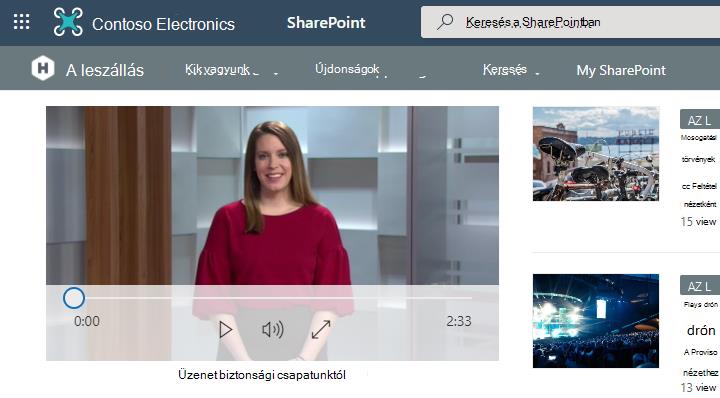
🔗 Videók megosztási hivatkozásai
Annak érdekében, hogy a videók megtekinthetők maradjanak, amikor a lapot olyan felhasználókkal osztja meg, akik nem rendelkeznek közvetlen hozzáféréssel a webhelyhez, a SharePoint megosztási hivatkozásokat kínál a videó beállítása során.
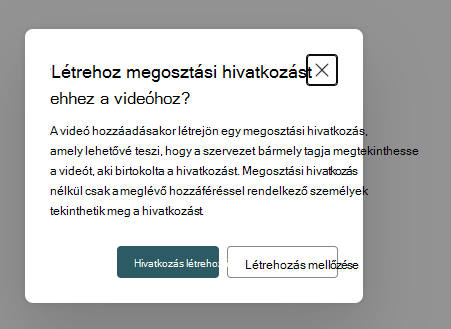
Videó hozzáadásakor a következő párbeszédpanelek egyike vagy mindkettő megjelenhet:
Létrehoz egy megosztható hivatkozást ehhez a videóhoz?
Hivatkozás létrehozása: biztonságos megosztási hivatkozást hoz létre, így a szervezetben bárki megtekintheti a videót.
Ne létrehozás: Nem jön létre megosztási hivatkozás; Csak a meglévő engedélyekkel rendelkező felhasználók tekinthetik meg a videót.
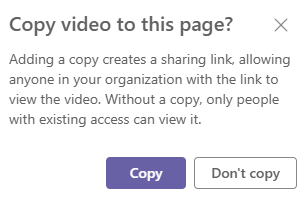
Videó másolása erre a lapra?
Másolás: A külső videót a webhely eszközmappájába másolja, és létrehoz egy megosztási hivatkozást.
Ne másolja: A videó az eredeti helyén marad; Csak a meglévő engedélyekkel rendelkező felhasználók tekinthetik meg.
Ha a Legutóbbiak vagy a Feltöltés funkcióval ad hozzá videót, megjelenhet egy jelölőnégyzet, amellyel megosztási hivatkozást hozhat létre.

Videók listájának megjelenítése
Ha egy lapon meg szeretne jeleníteni egy videólistát, használhatja a Kiemelt tartalom kijelzőt. Konfigurálhatja a lista szűrésének, rendezésének és megjelenítésének módját. A lap látogatói kiválaszthatják a listában lévő videót a megtekintéshez.
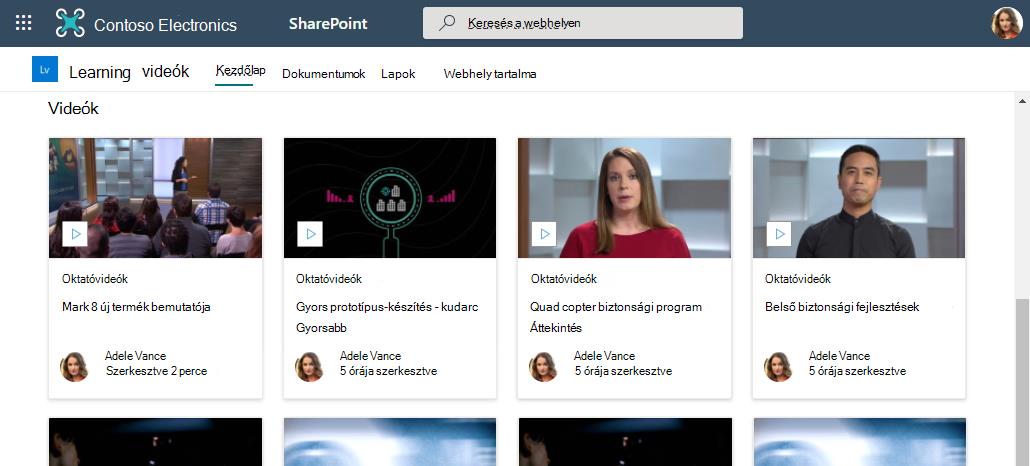
Videókra mutató hivatkozás
Ha videókhoz vagy más hivatkozásokhoz szeretné irányítani a látogatókat, használhat néhány kijelzőt attól függően, hogy hogyan szeretné megjeleníteni a hivatkozásokat.
Látványos hivatkozások
Ha látványosabbá szeretné tenni a lapot, és a fókuszt rá szeretné irányítani, használja a Fő kép kijelzőt. A Fő kép kijelző számos hivatkozást jelenít meg, lenyűgöző képeket és szöveget használva, hogy felhívja a figyelmet az egyes hivatkozásokra. Ha egy SharePoint Online-on tárolt videóra mutató hivatkozást készít, akkor a program automatikusan a videó miniatűrjét használja fő képként, de testre is szabhatja a hivatkozást saját képe használatára.
Ha a videók a Fő kép kijelzőben vannak beállítva, akkor a videók lejátszása beágyazva történik, miközben Ön ott is böngészhet ugyanazon a lapon, ahelyett, hogy egy új ablakba kerülne.
Megjegyzés
Új webhely létrehozásakor létrejön egy automatikusan létrehozott statikus videógyűjtemények lapja, amely megjeleníti a kijelző dokumentumtárában lévő összes videót. Ez a lap azonban kezdetben nem érhető el a webhelylapokon. A hozzáféréshez csatolja a /_Layouts/15/Video_Collections.aspx fájlt a webhely URL-címéhez. Miután megtörtént a lap szerkesztése és közzététele, a videógyűjtemények lapja is megjelenik a webhely lapjain.

Egyszerű hivatkozáslista
Ha egy egyszerű hivatkozáslistát szeretne elhelyezni a lapon, használja a Gyorshivatkozások kijelzőt. A Gyorshivatkozások kijelzővel videó- és más hivatkozásokat rögzíthet a lapra, és így könnyen elérheti őket. A kijelző lehetővé teszi több különböző elrendezés közötti választást.
Gyorshivatkozások

Kapcsolódó cikk
Videók miniatűrjének hozzáadása vagy szerkesztése: Nem látja a videók miniatűrjét? Az alábbi utasításokat követve gyorsan adhat hozzá egy miniatűrt a videóhoz.