

A Microsoft Teams csevegéseiben és csatornáiban a Copilot segítségével gyorsan áttekintheti a főbb pontokat, műveletelemeket és döntéseket anélkül, hogy végig kellene görgetnie a hosszú beszélgetéseket.
Megjegyzés
A Copilot annak az üzenetszálnak az információira hivatkozik, amelyben megnyitották, és 30 napos előzményekkel rendelkezik alapértelmezett időkeretként, hacsak másként nem adja meg. A Copilot nem tudja összefoglalni a képeket, a hurokösszetevőket vagy a csevegőszálban megosztott fájlokat.
A Copilot használata négyszemközti vagy csoportos csevegésben
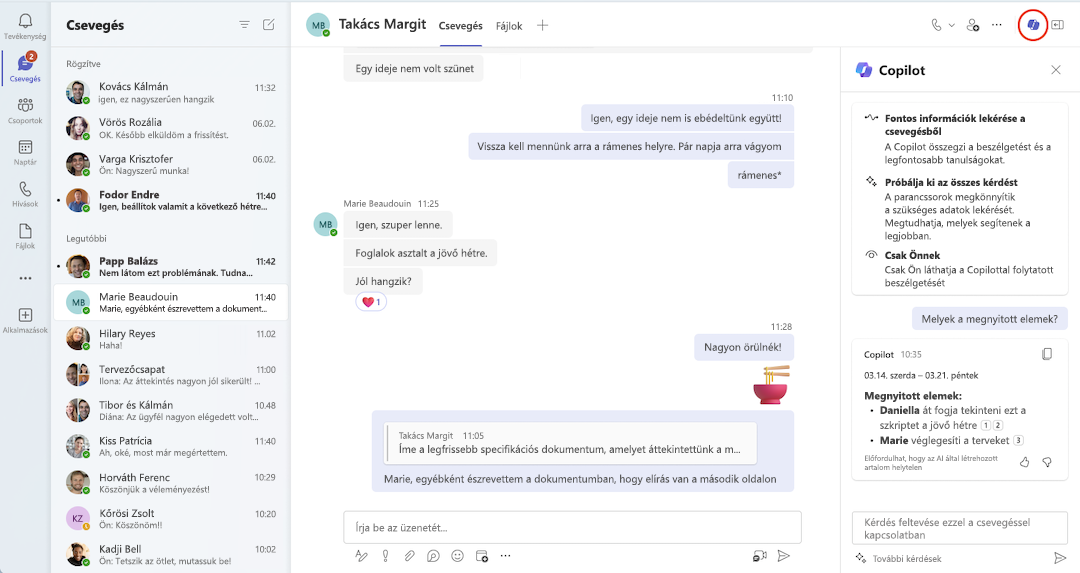
- Nyissa meg a Chat elemet a Teams bal oldalán, majd válasszon ki egy adott csevegést a listából.
- Válassza a Copilot megnyitása lehetőséget a csevegés jobb felső sarkában – itt jelenik meg a Copilot ikon.
- A csevegés jobb oldalán található szövegbeviteli mező alatt válasszon ki egy parancsot, vagy válassza a Több megjelenítése lehetőséget egyéb javaslatok megtekintéséhez.
- Jelöljön ki vagy írjon be egy parancsot a szövegbeviteli mezőbe, majd válassza a Küldés lehetőséget. Próbálja ki a következőket:
- Foglald össze, mit hagytam ki.
- Mik voltak a múlt hónap legfontosabb tanulságai?
- Mit mondott [a csevegés egyik tagja]?
- Milyen linkeket osztottak meg? - Ha a Copilot válaszol, próbálkozzon ezzel az eredmények további pontosításához:
Adjon meg egy világos időkeretet a célzott eredmények eléréséhez, például „2023. december” vagy „az elmúlt hónap”. A Copilot csak a megadott időszakon belül küldött üzeneteket veszi figyelembe, ahogy azt a Copilot válaszában szereplő időbélyeg is tükrözi.
Tipp:
Ha a megadott időkeret meghaladja a Copilot korlátját, válassza a Következő válasz létrehozása lehetőséget a válasz többi részének megtekintéséhez.
Válassza a Másolás
 , hogy beillessze a csevegésbe, csatornabeszélgetésbe vagy bárhova.
Az idézeteket a válasz végén található Források kiválasztásával tekintheti meg. Válasszon ki egy adott forrást, és a Copilot panel bal oldalán található csevegés a csevegési szál adott üzenetéhez fog görgetni.
A rendszergazdai beállításoktól függően lehetősége van visszajelzést küldeni közvetlenül a Microsoftnak a válasz jobb alsó sarkában található felfelé vagy lefelé mutató hüvelykujj kiválasztásával.
A Copilot használata egy értekezletcsevegésben
Ha az értekezletről készült átirat, a Copilot a válaszokban hivatkozik az értekezlet átiratából származó információkra.
Megjegyzés
Ha az értekezletről nem készült átirat, a Copilot inkább az értekezlet csevegéséből származó információkra fog hivatkozni.
- Nyissa meg a Chat elemet a Teams bal oldalán, majd válasszon ki egy adott csevegést a listából.
- Válassza a Copilot megnyitása lehetőséget a csevegés jobb felső sarkában – itt jelenik meg a Copilot ikon.
- A csevegés jobb oldalán található szövegbeviteli mező alatt válassza a Kérések megtekintése lehetőséget, és válasszon a javasolt parancsok közül.
- Jelölje ki vagy írja be a saját parancsát a szövegbeviteli mezőbe, majd válassza a Küldés lehetőséget.
A Copilot használata egy Teams-csatornán
Nyissa meg a Teamst a Teams bal oldalán, majd válasszon ki egy adott csatornát a csapaton belül.
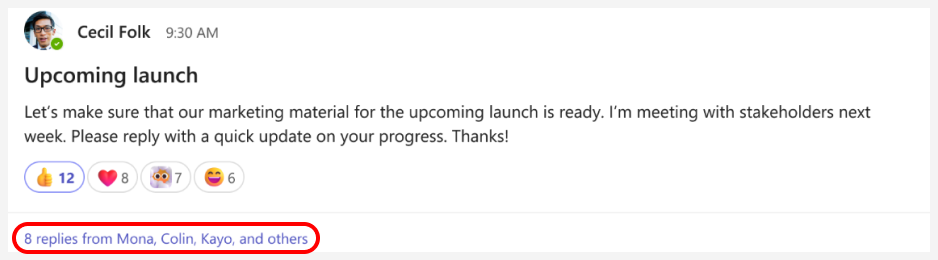
A csatornabeszélgetésen belül válassza a csatorna bejegyzése alatti hivatkozást a válaszok kibontásához és a teljes beszélgetés megtekintéséhez.
Ebben a modern csatorna-bejegyzés nézetben válassza a Copilot megnyitása lehetőséget a csatornanézet jobb felső sarkában.
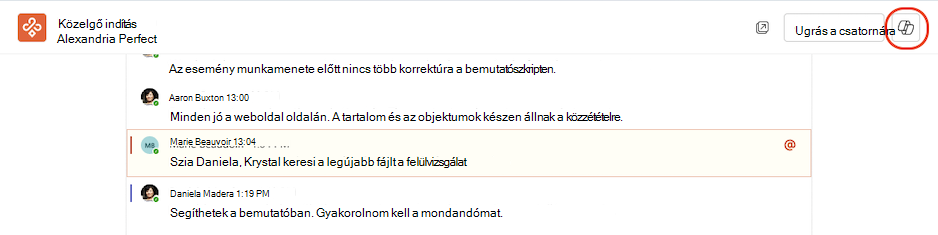
A csatorna jobb oldalán található szövegbeviteli mező alatt válassza a További kérések lehetőséget a javasolt kérések közül való kiválasztáshoz.
Jelölje ki vagy írja be a saját parancsát a szövegbeviteli mezőbe, majd válassza a Küldés lehetőséget.
Felzárkózás a csatornaüzenetekről beszélgetés-összefoglalókkal
A Copilot segítségével felzárkózhat a csatornaszálakkal anélkül, hogy minden üzenetet el kellene olvasnia. A beszélgetés-összefoglalók ugyanazokat az adatkezelési, adatvédelmi és megfelelőségi szabványokat használják, mint a Teams Copilot.
Megjegyzés
A beszélgetéseknek legalább 1000 karakternyi szövegre van szükségük ahhoz, hogy összefoglalót tudjon készíteni.
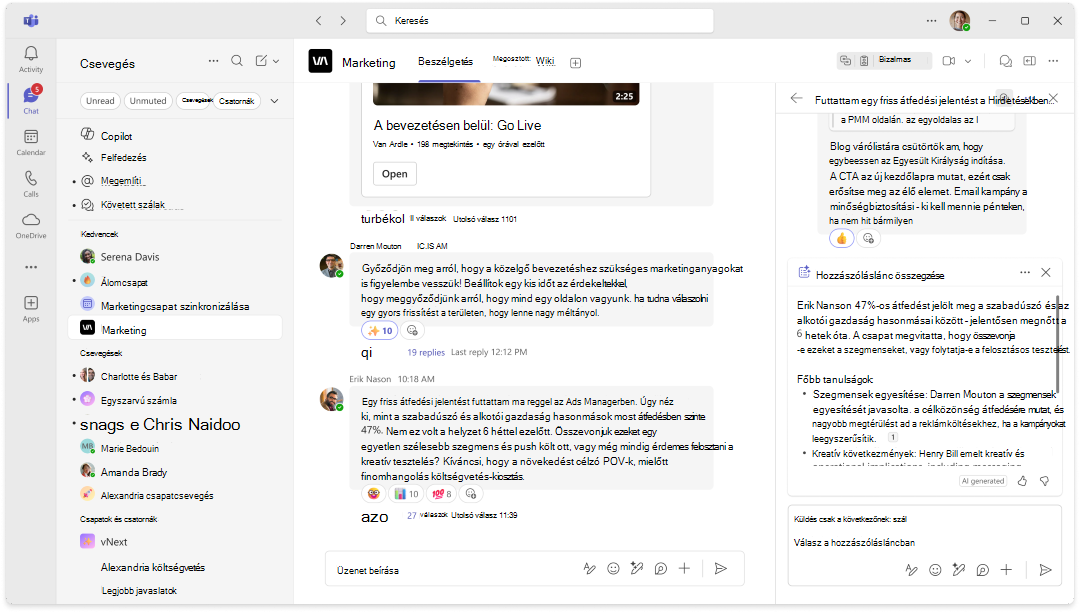
Csatornaszál összegzéséhez végezze el a következő lépéseket:
- A Teamsben válasszon ki egy csatornát egy csapaton belül.
- A csatornabeszélgetésen belül válassza a További műveletek
 .
. - A További műveletek menüjében válassza a Beszélgetés összegzése lehetőséget.
- A Copilot létrehoz egy beszélgetés-összefoglalót.
- A teljes összegzés megtekintéséhez görgessen az összefoglalás dobozában.
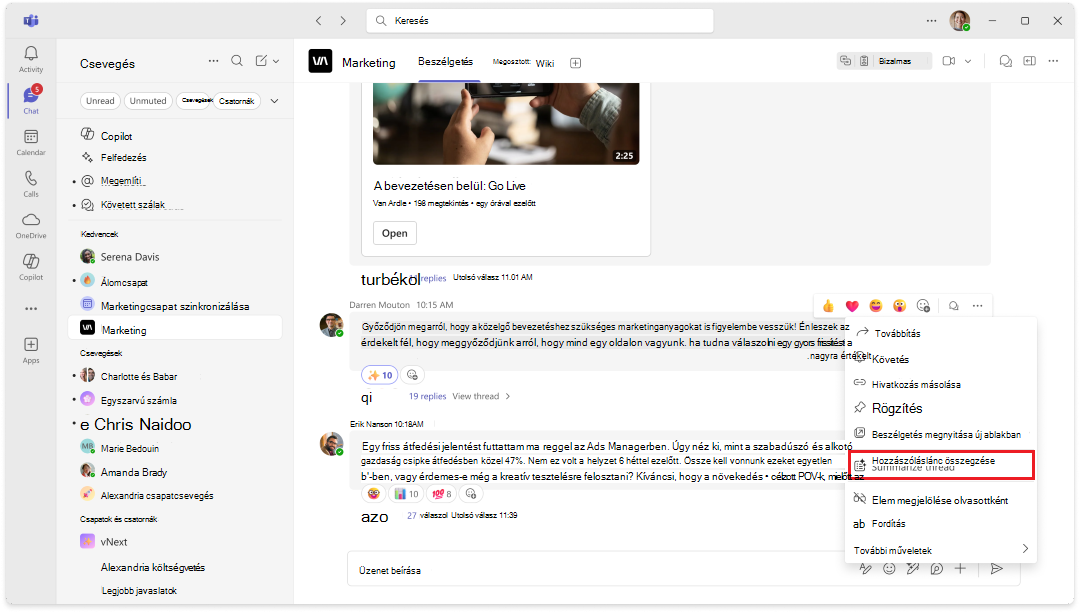
Képernyőkép a Beszélgetés összegzése gombról a Teams egyik csatornaszálhoz tartozó További műveletek menüjében
A csatornabeszélgetések megnyitása után összefoglalót is létrehozhat.
- A Teamsben válasszon ki egy csatornát egy csapaton belül.
- A csatornabeszélgetésen belül válassza a csatorna bejegyzése alatti hivatkozást a válaszok kibontásához és a teljes beszélgetés megtekintéséhez.
- A beszélgetés alján válassza a Beszélgetés összegzése lehetőséget.
- A Copilot létrehoz egy beszélgetés-összefoglalót.
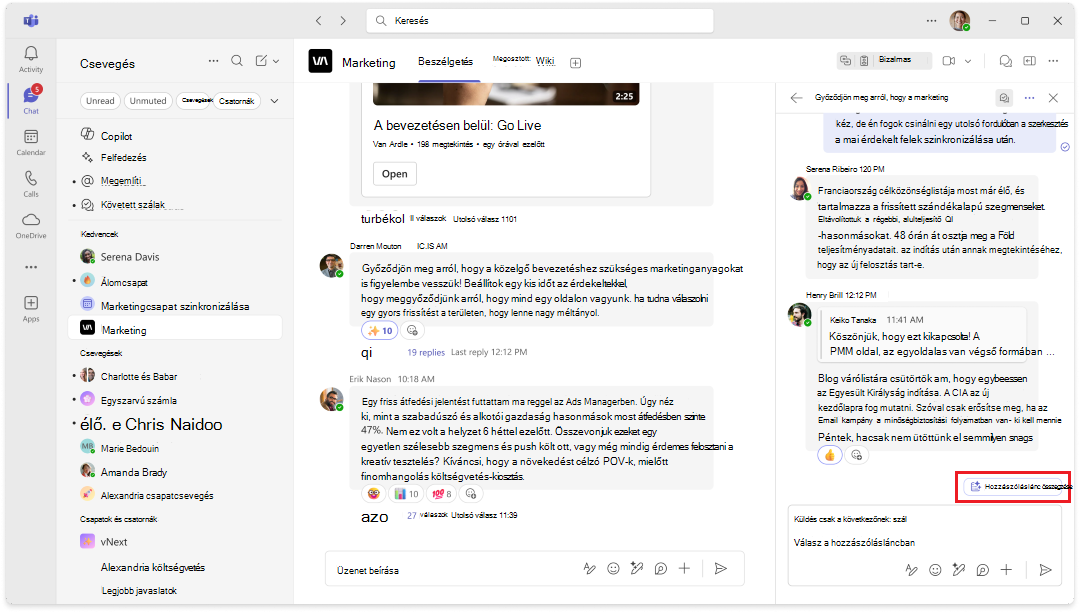
Képernyőkép a Beszélgetés összegzése gombról egy megnyitott csatornaszál alján a Teamsben.
Kapcsolódó témakörök
Üzenetek átírása és módosítása a Copilottal a Microsoft Teamsben
A Microsoft Copilot Chat használatának első lépései a Teamsben