Javíthatja a kommunikációját a Copilot használatával a Teamsben. A szövegbeviteli mező mostantól tartalmazza a Copilotot, amellyel átírhatja és szerkesztheti a csevegési és csatornaüzeneteket, valamint módosíthatja a hangnemet és a hosszt az összes kommunikációban a Teamsben.
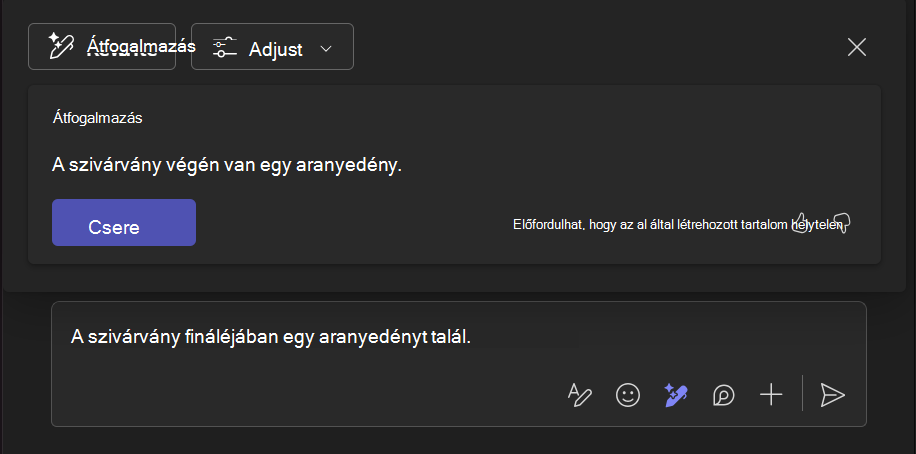
A Copilot használata üzenet küldése előtt
A Copilot használata csevegésben vagy csatornabejegyzésekben:
Írja meg az üzenetet a csevegő- vagy csatornabejegyzések alján található szövegbeviteli mezőbe.
-
Tipp:
Átírhatja és módosíthatja az üzenet adott részét, nem pedig a egészet. A következő lépések a kijelölt szövegre is vonatkoznak.
Válassza az Átírás a Copilottal lehetőséget a szövegbeviteli mező alatt. Ezután válasszon a
  és a
és a beállítása gomb közül.
A eszköz az üzenet egy másik verzióját hozza létre, amely javítja annak nyelvhelyességét és stílusát. A verziók között a szöveg alatti balra és jobbra mutató nyilakkal navigálhat.
A Beállítás eszköz lehetővé teszi, hogy a menübeállítások közül válasszon az üzenet hosszának és stílusának módosításához. Az alábbi lehetőségek közül választhat:
- Legyen tömörebb / ,hosszabb
- **Hangozzon:**alkalmi/profi / ,magabiztos / ,lelkes
Ha az eredeti üzeneténél maradna, válassza az X lehetőséget.
Ha elégedett az új üzenettel, válassza a Csere lehetőséget.
Ha elkészült az üzenettel, válassza a Küldés .
.
A Copilot használata üzenet küldése után
Elküldött üzenet szerkesztése a Copilot használatával csevegésben vagy csatornabejegyzésekben:
- Vigye az egérmutatót az átírni kívánt üzenet fölé, és válassza a Szerkesztés
 .
.
- Válassza az Átírás a Copilottal lehetőséget szövegbeviteli mező menüsorán van kiválasztva, és kövesse ugyanazokat a lépéseket, mint az új üzenetek szerkesztésekor.
- Nyomja le a Kész gombot
 a módosítások mentéséhez és az üzenet elküldéséhez.
A Copilot használata üzenet küldése előtt
A Copilot használata csevegésben vagy csatornabejegyzésekben:
Írja meg az üzenetet a csevegés vagy csatorna szövegbeviteli mezőjébe. Koppintson a Műveletek és alkalmazások elemre Az Üzenet beírása parancs  .
.
-
Tipp:
Átírhatja és módosíthatja az üzenet adott részét, nem pedig a egészet. A következő lépések a kijelölt szövegre is vonatkoznak.
Válassza a Copilot . Ezután válassz a következők közül:
Az Átíróeszköz az üzenet egy újabb verzióját hozza létre, amely javítja annak nyelvhelyességét és stílusát.
Másik lehetőségként módosíthatja az üzenet hosszát és stílusát is. Az alábbi lehetőségek közül választhat:
- Legyen tömörebb / ,hosszabb
- **Hangozzon:**alkalmi/profi / ,magabiztos / ,lelkes
Ha maradna az eredeti üzeneténél, és el szeretné utasítani a javaslatokat, koppintson az X ikonra.
Ha másik verziót szeretne létrehozni, koppintson a , vagy koppintson a Csere gombra.
Ha készen áll az üzenetre, koppintson a Küldés lehetőségre .
A Copilot használata üzenet küldése után
Elküldött üzenet szerkesztése a Copilot használatával csevegésben vagy csatornabejegyzésekben:
A csevegésben tartsa lenyomva az üzenetet a Szerkesztés kiválasztásához.
Koppintson a Műveletek és alkalmazások .
-
Tipp:
Átírhatja és módosíthatja az üzenet adott részét, nem pedig a egészet. A következő lépések a kijelölt szövegre is vonatkoznak.
Válassza a kijelölt Copilot és végezze el a kívánt módosításokat. Ha másik verziót szeretne létrehozni, koppintson a , vagy koppintson a Csere gombra.
Ha készen áll az üzenetre, koppintson a Küldés lehetőségre .
A Copilot használata üzenet küldése előtt
A Copilot használata csevegésben vagy csatornabejegyzésekben:
Írja meg az üzenetet a csevegő- vagy csatornabejegyzések alján található szövegbeviteli mezőbe.
-
Tipp:
Átírhatja és módosíthatja az üzenet adott részét, nem pedig a egészet. A következő lépések a kijelölt szövegre is vonatkoznak.
Válassza az Átírás a Copilottal lehetőséget a szövegbeviteli mező alatt. Ezután válasszon a és a beállítása gomb közül.
A eszköz az üzenet egy másik verzióját hozza létre, amely javítja annak nyelvhelyességét és stílusát. A verziók között a szöveg alatti balra és jobbra mutató nyilakkal navigálhat.
A Beállítás eszköz lehetővé teszi, hogy a menübeállítások közül válasszon az üzenet hosszának és stílusának módosításához. Az alábbi lehetőségek közül választhat:
- Legyen tömörebb / ,hosszabb
- **Hangozzon:**alkalmi/profi / ,magabiztos / ,lelkes
Ha az eredeti üzeneténél maradna, és el szeretné utasítani a javaslatokat, válassza az X ikont a Copilot ablak jobb felső sarkában.
Ha elégedett az új üzenettel, válassza a Csere lehetőséget.
Ha elkészült az üzenettel, válassza a Küldés .
A Copilot használata üzenet küldése után
Elküldött üzenet szerkesztése a Copilot használatával csevegésben vagy csatornabejegyzésekben:
- Vigye az egérmutatót az átírni kívánt üzenet fölé, és válassza a Szerkesztés .
- Válassza az Átírás a Copilottal lehetőséget szövegbeviteli mező menüsorán van kiválasztva, és kövesse ugyanazokat a lépéseket, mint az új üzenetek szerkesztésekor.
- Válassza a Kész a módosítások mentéséhez és az üzenet elküldéséhez.
A Copilot használata a Microsoft Teams csevegéseiben és csatornáin
A Copilot használatának első lépései a Microsoft Teams-értekezleteken
A Microsoft Copilot Chat használatának első lépései a Teamsben
Üdvözli a Copilot a Microsoft Teamsben!

