
Fájlok törléséhez használja a Teams asztali vagy webes verzióját. Állítsa helyre őket a SharePoint vagy a OneDrive használatával.
Fájl törlése a OneDrive-ról
- Válassza a OneDrive
 a Teamsben.
 - Válassza a OneDrive
 .
. - Mutasson a törölni kívánt fájlra, és válassza a További műveletek parancsot
 >Delete
 .
.
A fájl a Lomtár mappába kerül .
Fájl helyreállítása a OneDrive-ról
- Válassza a OneDrive a Teamsben.
- Válassza a Lomtár .
- Keresse meg a helyreállítani kívánt fájlt.
- Kattintson a jobb gombbal a fájlra, és válassza a

A fájl visszaáll a legutóbbi tárolási helyére.
Fájl törlése egy csatornából
A ChatTeams
 alatt nyissa meg a Csatornákat.
Válassza ki azt a csatornát, amelyből fájlt szeretne törölni.
Válassza a Megosztott lapot.
Keresse meg a törölni kívánt fájlt.
Vigye az egérmutatót a fájl fölé, és válassza a További beállítások
 >Teams törlése
 .
.Ha egyszerre több fájlt szeretne törölni, mutasson az egyes fájlokra, és jelölje be a bal oldali oszlopban lévő bekarikázott pipát. Ezután mutasson az egérmutatóval az egyik fájlra, és válassza a További beállítások
>Teams törlése .
Fájl törlése csevegésből
A már elküldött csevegőüzenetekből az üzenet szerkesztésével távolíthat el fájlokat (útmutatásért lásd: Elküldött üzenet szerkesztése vagy törlése ).
Törölt csatornafájl helyreállítása
A ChatTeams
alatt nyissa meg a Csatornákat.Válassza ki azt a csatornát, amelyből fájlt szeretne törölni.
Válassza a Megosztottlapot.
Válassza a További beállítások lehetőséget
 >Megnyitás a SharePointban.
A SharePointban válassza a Lomtár lehetőséget
.Mutasson a helyreállítani kívánt fájl(ok)ra, és jelölje be a bekarikázott pipát a fájl sorának bal oldali oszlopában.
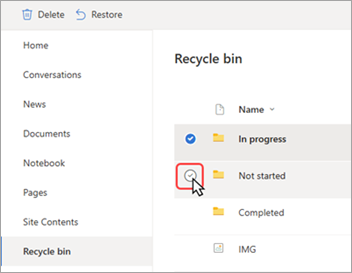
Válassza a Visszaállítás
A fájl visszaáll a legutóbbi tárolási helyére.