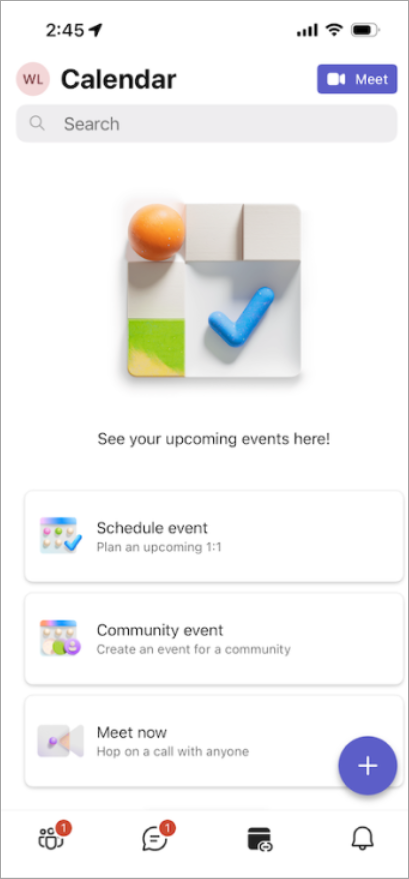
2026. június
A személyes használatra szánt Microsoft Teams (más néven Teams ingyenes) a weben és az asztali verzióban 2026. július 28-tól már nem lesz elérhető Kínában. További információ: A Microsoft Teams ingyenes verzió elérhetőségének változásai Kínában.
2026. január
Üzenetek rögzítése a csevegésben
A fontos üzeneteket a csevegés összes résztvevője számára szem előtt tarthatja, ha kitűzi őket a lista tetejére. Csak mutasson egy üzenetre, és válassza a További beállítások > lehetőségetKitűzés mindenki
 számára.
Időzítő beállítása a Teams-értekezleteken
Időzítő beállításával biztosíthatja, hogy az értekezletek a helyes úton maradjanak. Válassza a További>időzítő lehetőséget az értekezlet vezérlőiben az időtartam beállításához és a visszaszámlálás elindításához. Adjon hozzá időt, indítsa újra vagy mondja le bármikor.
2025. november
Értekezletek és hívások rögzítése
Az értekezletek és a hívások rögzítésével visszatérhet a Teamsben folytatott beszélgetéseihez. Az értekezletvezérlőben válassza a További beállítások>lehetőséget: Felvétel indítása . A felvételek legfeljebb 30 napig tárolhatók a felhőben.
Üzenetek átírása a Copilottal
A hangnem beállításával és a Copilot segítségével átírásával pontosan megszólaltathatja az üzenetet. Microsoft 365 Egyszemélyes verzió, Családi vagy Prémium előfizetéssel érhető el. További információ: Üzenetek újraírása a Copilottal a Microsoft Teamsben.
Egyszerűbb képernyőmegosztás
Az új kialakítású képernyő-megosztási felületünk áttekintési lehetőségeket, ablakválasztást tartalmaz csempe- vagy listanézetben, valamint gyors váltásokat a hang- és videóoptimalizáláshoz, hogy a megosztás tisztább és szabályozottabb legyen.
2025. október
Búcsút mondhat az elírásoknak
Megérkezett a beépített helyesírás-ellenőrző a Teams ingyenes verziójához! Mielőtt elküldené, ellenőrizze üzeneteit és bejegyzéseit, majd szabja testre a helyesírás-ellenőrzési beállításokat és a preferált nyelvet a beállításokban.
2025. szeptember
Gyorsan felzárkózhat a legutóbbi hívásokkal kapcsolatban
Válassza az Értekezlet lapot a Teamsben a legutóbbi hívások egyszerű megtekintéséhez.
2025. augusztus
További csevegések egy szempillantással
Váltás a Kényelmes és a kompakt nézetek között a Gépházban és egyebekben >Beállítások
 >Megjelenés
 , attól függően, hogy a tágas elrendezést vagy a sűrűbb, helytakarékos élményt részesíti előnyben.
Több reakció is élőben van
Fejezze ki magát többféle módon az üzenetekre adott reakciók segítségével .
Új alapértelmezett csengőhang
Lépjen a Beállítások és egyebek>Beállítások>Értesítések és tevékenység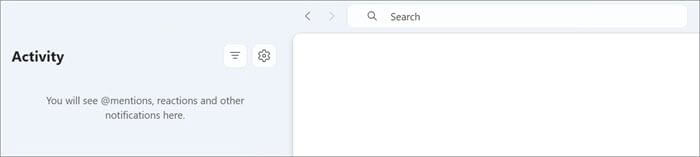 >Hang
>Hang tetszés szerint módosítható.
Termékfrissítés
A nyilvános közösségek, a szavazások és a közösségi robotok hamarosan megszűnnek.
2025. július
Elegánsabb kis méretű értekezletablak
A kis méretre állított értekezletablak kompakt elrendezésével segíti a résztvevők elnémításának, kamerakezelésének, megosztásának és megosztásának kezelését anélkül, hogy el kellene hagynia a munkát.
Valós idejű szöveg (RTT) a Teams ingyenes értekezletein
Az RTT lehetővé teszi, hogy a szöveg karakterenként jelenjen meg gépelés közben, így a beszélgetések befogadóbbak – különösen a siket, nagyothalló vagy beszédsérült résztvevők számára.
Gyanús csevegési kérelem bejelentése
Ha egy csevegési kérelem nem megfelelőnek tűnik, mostantól közvetlenül a meghívóból jelentheti be.
2025. június
Érdekes tartalom bemutatása az Élő PowerPoint alkalmazásban
A Teams ingyenes verziójában elérhető Élő PowerPoint használatával magával ragadóbb élményeket hozhat létre a közönségének. Megtekintheti a közönség videocsatornáit, a felemelt kezet és a csevegést előadás közben. A közönségben? A saját tempójában haladhat végig a diákon, kontrasztos feliratokat tekinthet meg és így tovább. További információ: Bemutató az Élő PowerPoint-ból a Microsoft Teamsben.
Csevegőüzenetek gyors megkeresése a Teamsben
Egy konkrét üzenetet keres a csevegésben? Válassza a beszélgetés tetején a Keresés  lehetőséget, ha végtelen görgetés nélkül szeretne rákeresni egy adott kulcsszóra vagy fájlra.
Letöltési hely kiválasztása
Győződjön meg róla, hogy az összes letöltést ugyanarra a helyre menti: válassza a Beállítások és egyéb lehetőségek> lehetőséget:BeállításokFiles >és hivatkozások
 a Teamsben. A Letöltések>helye területen válassza a Módosítás lehetőséget annak a mappának a kiválasztásához, amelybe a letöltéseket el szeretné helyezni.
2025. május
Dinamikusabb alkalmazások a csevegésekben és a közösségekben
Ezek az új alkalmazások a csevegésekben és a közösségekben is elérhetők, hogy megkönnyítsék a kapcsolattartást, a naprakész maradást és a válaszok gyors megtalálását.
- Ünnepelj: Dicséretet adhatnak, megjelölhetik a mérföldköveket, és megoszthatják a különleges pillanatokat a csoporttal.
- Időjárás: Naprakész maradhat az előrejelzéssel kapcsolatban anélkül, hogy ki kellene lépnie a csevegésből.
- Részvények: Tartsa szemmel a valós idejű piaci híreket ott, ahol együttműködik.
- Wikipédia-keresés: Azonnali keresés tények és kontextusok között. Nem kell a lapok között váltani.
További információ: Alkalmazás hozzáadása a Microsoft Teamshez.
Értesítés @Everyone a csoportos csevegésben
Azonnal felkeltheti az egész csoportos csevegés figyelmét a csevegőüzenetben való megcímkézéssel@Everyone A csoport tagjai értesítést kapnak az üzenetről.
2025. április
Találja meg a tökéletes illeszkedést
Méretezze át a Teams-ablakot az asztali eszközön, hogy személyre szabhassa az elrendezését. Biztosítson magának több helyet, vagy tartsa tömören. A Teams navigációjának testreszabásához módosítsa a jobb és bal oldali ablaktáblát.
Többszöri reagálás az üzenetekre
React az üzenetekre a Teamsben annyi emojival, amennyit csak akar – válasszon egyet, majd még egyet és még egyet. További információ: Üzenetek kedvelése vagy reagálás rájuk a Microsoft Teams ingyenes verzió.
Búcsút mondhat az elírásoknak
A helyesírás-ellenőrzés mostantól be van építve a Teams asztali és mobilverziójának szövegbeviteli mezőjébe, így segít észrevenni a helyesírási hibákat a "Küldés" gomb megnyomása előtt. További információ: Új csevegés indítása a Microsoft Teams ingyenes verzió szolgáltatásban.
Ne hagyja ki a közösség legfrissebb híreit
Az "új" tartalomjelvények kiemelik a közösségek friss bejegyzéseit, így könnyebben észrevehetők az új tartalmak. További információ: Bejegyzés közzététele egy közösségben és csatornán a Microsoft Teams ingyenes verzió alkalmazásban.

2025 március
Azonnali értekezlet csoportos csevegésből
A csevegés tetején található Értekezlet most lehetőséget választva azonnali értekezletet indíthat csoportos csevegéssel. A csevegésben részt vevő People élő jelzőt fog látni, és a csevegési listájukban kiválaszthatják a Csatlakozás lehetőséget. További információ: Azonnali értekezlet indítása a Microsoft Teamsben.
2025 február
A legfrissebb hírek közvetlenül a csevegésben
Legyen naprakész a legfrissebb hírekkel kapcsolatban a NewsBytes új Teams-alkalmazással, amely releváns, jó minőségű főcímeket válogat össze közvetlenül a Teams csoportos csevegéseiben. NewsBytes hozzáadásához nyisson meg egy csoportos csevegést, és válassza a Műveletek és alkalmazások lehetőséget. Ezután keressen rá, és válassza a NewsBytes lehetőséget. További információ: Hírcsatorna létrehozása a Microsoft Teams ingyenes verzió szolgáltatásban.
Jegyzetek hozzáadása közösségi csatlakozási kérelmekhez
Küldjön személyre szabott üzenetet, amikor szeretne csatlakozni egy közösséghez a Teams Free szolgáltatásban, hogy a közösség tulajdonosai jobb képet kapjanak arról, hogy ki Ön, és miért szeretne csatlakozni. A közösségek tulajdonosai ezt úgy engedélyezhetik, hogy bekapcsolják a Jóváhagyás szükséges a csatlakozáshoz kapcsolót a közösségi beállításokban. További információ: Közösségi beállítások frissítése a Microsoft Teams ingyenes verzió szolgáltatásban.
2025. január
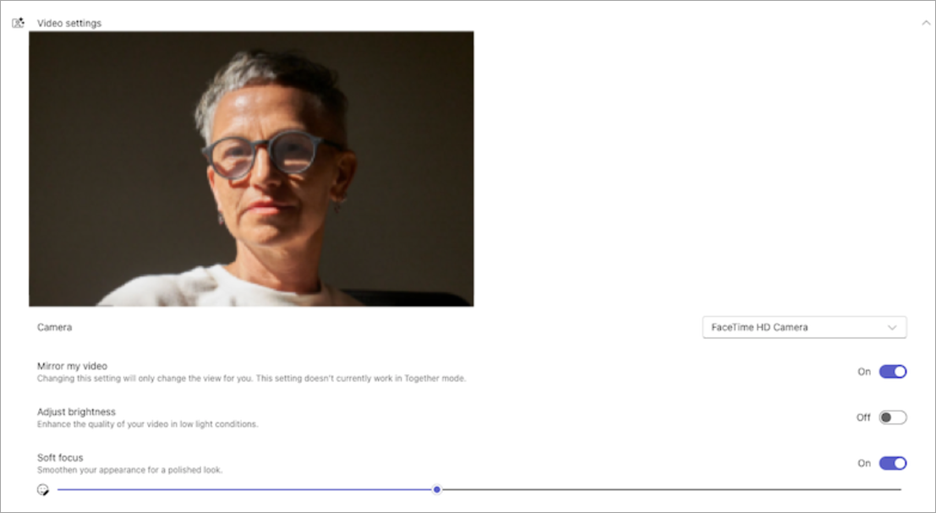
A videó előnézetének megtekintése az eszközbeállításokban
Mostantól, amikor módosítja a videóbeállításokat a Teamsben, valós időben láthatja a videó előnézetében, hogyan fognak kinézni a módosítások. További információ: Eszközbeállítások kezelése a Microsoft Teams ingyenes verzió.
2024 december
Maradjon naprakész az értekezletekkel az Értekezlet lapon
Az összes értekezletét egy helyen kezelheti az asztali Teams új Értekezlet lapján. Megtekintheti a közelgő értekezleteit, és gyorsan csatlakozhat hozzájuk, és megoszthatja őket. Létrehozhat és nyomon követhet újrafelhasználható értekezlethivatkozásokat is. További információ: Értekezlet ütemezése a Microsoft Teams ingyenes verzió alkalmazásban.

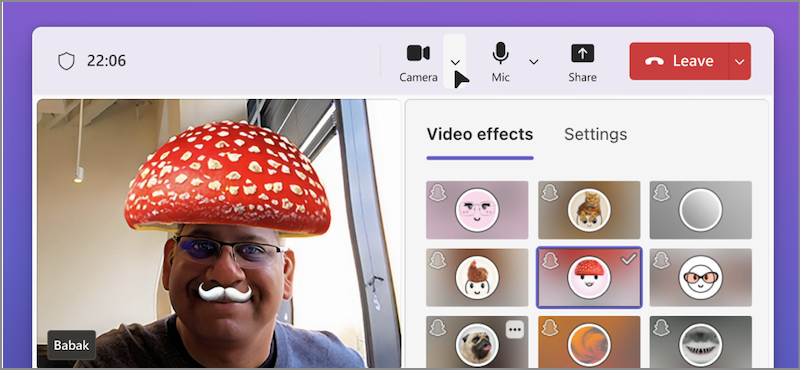
Fejezze ki magát videószűrőkkel a Teams-értekezleteken
Intsen búcsút az unalmas Teams-értekezleteknek! Az új videószűrőkkel egy csipetnyi kreativitást adhat a videó hírcsatornájához. Egyszerűen válassza a kamera melletti legördülő nyilat az értekezlet vezérlőiben, és válasszon egyet a Videoeffektusok területen. További információ: Háttér- vagy videószűrő hozzáadása a Microsoft Teams ingyenes verzió-értekezlethez.
2024 november
Hatékonyabb módszer az értekezletekbe való bekapcsolódásra
Élvezze az újratervezett értekezletekhez való csatlakozási képernyőt, amely mostantól egységesebb megjelenéssel és érzettel rendelkezik. Állítsa be a kamerát, tesztelje a hangbeállításokat, és alkalmazzon egyéni háttereket, hogy magabiztosan csatlakozhasson az értekezletekhez. További információ: Csatlakozás munkahelyi vagy iskolai Teams-értekezlethez a Microsoft Teams ingyenes verzió.
2024 október
Eszközbeállítások kezelése értekezlet előtt
Az értekezlethez való csatlakozás előtt a Teams főablakában módosíthatja a videó-, hang- és egyéb eszközbeállításokat. Ha módosítani szeretné az eszközbeállításokat a Teamsben, válassza a Beállítások és egyéb beállítások >>Eszközök
 lehetőséget. További információ: Eszközbeállítások kezelése a Microsoft Teams ingyenes verzió.
Gyors ugrás egy fénykép helyére a csevegésben
Nincs többé végtelen görgetés egy adott fényképet tartalmazó üzenet vagy bejegyzés megkereséséhez. A Fényképek lap megnyitásával közvetlenül egy fénykép helyére lépjen egy csevegésben vagy közösségben. Ezután kattintson a jobb gombbal egy fényképre, és válassza a Megtekintés csevegésben vagy a Megtekintés a közösségben lehetőséget.
A Fényképek lap tervének frissítése
Válassza a Fényképek lapot bármelyik közösségben vagy beszélgetésben az ott elküldött vagy közzétett összes fénykép megtekintéséhez. Az új vizuális fejlesztések javítottuk a fényképek megjelenítését. A fényképek mostantól dátum és hónap szerint is csoportosítva vannak, így könnyebben megtalálhatja őket.
2024. szeptember
Teams ingyenes vizuális újratervezés
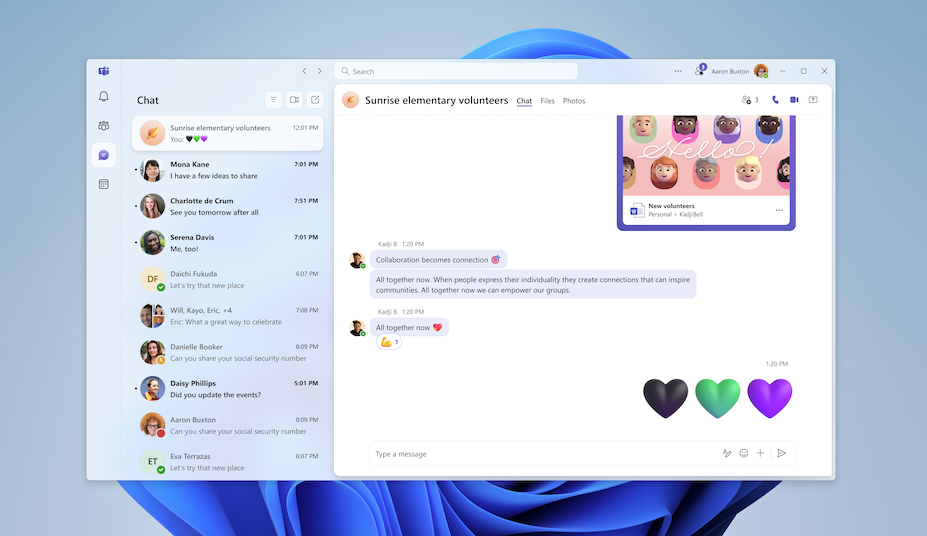
Tekintse meg a Teams ingyenes verziójának friss, új külsőjét. A nagyobb avatarok és a továbbfejlesztett reakciók még vonzóbbá teszik az élményt. Élvezze az egyszerű, frissítő környezetet, ahol megnövelt távolság van egymástól az alkalmazás elemei között, valamint új színek és anyagok jelennek meg az új kialakításban.
Közösségtulajdonosi jelvények
Az új tulajdonosi jelvényekkel egyszerűen azonosíthatja, hogy ki a közösség tulajdonosa. Amikor egy közösségtulajdonos bejegyzést tesz közzé vagy válaszol, a jelvény megjelenik a neve mellett. Válassza ki a jelvényt a közösségi tagok listájának megtekintéséhez. További információ: További információ a közösség tulajdonosának és tagjainak képességeiről a Microsoft Teams ingyenes verzió.

2024. augusztus
Tartsa szem előtt a fontos beszélgetéseket
A közösségek tulajdonosai mostantól kitűzhetnek fontos közösségi bejegyzéseket a jobb láthatóság és hozzáférhetőség érdekében. Keresd meg a rögzíteni kívánt bejegyzést, és válaszd a További beállítások> lehetőségetKitűzés mindenkinek .
.
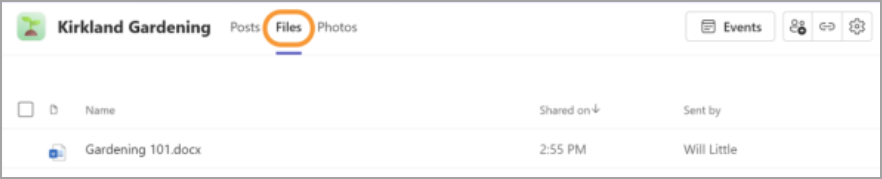
Minden fájlja egy helyen
Válassza a Files lapot egy közösségben a benne megosztott összes fájl és hivatkozás azonnali megtekintéséhez.
A képernyő vezérlésének átadása és átvétele előadás közben
A képernyő megosztása közben válassza az Irányítás  átadása lehetőséget az előadói eszköztáron, hogy hozzáférést biztosítson valakinek az eszközéhez, lehetővé téve számukra, hogy ugyanúgy használhassák azt, ahogyan Ön tenné. Válassza a Visszavétel lehetőséget, vagy állítsa le a képernyő megosztását az irányítás visszavételéhez. További információ: Képernyő megosztása a Microsoft Teams ingyenes verzió alkalmazásban.
Értesítési hangok testreszabása (Windows)
Használjon különböző hangokat a különböző értesítésekhez, például sürgős üzenetekhez, vagy némítsa el az értesítéseket, amikor elfoglalt vagy értekezleten van. Az egyéni értesítési beállításokért nyissa meg a Beállítások és egyéb lehetőségekBeállításokÉrtesítések és tevékenységek területet a Teamsben. További információ: Értesítések kezelése a Microsoft Teams ingyenes verzió alkalmazásban.
LinkedIn-kapcsolatok létrehozása a Teamsben
Vigye az egérmutatót egy személy nevére vagy avatarjára a Teamsben, és megjelenik a LinkedIn szakasz a profilkártyáján. Ez azok számára érhető el, akik úgy döntöttek, hogy láthatóvá teszik az e-mailjeiket a Teamsben. Megtekintheti a LinkedIn részleteit, kapcsolatokat létesíthet, és még sok más.
Közösségek testreszabása szalaghirdetésekkel
A Teams asztali verziójában mostantól egyéni szalaghirdetéseket adhat hozzá a közösségekhez. Először nyissa meg azt a közösséget, amelyhez transzparenst szeretne hozzáadni. Ezután mutasson rá az egérmutatóval a meglévő szalagcímre, és válassza a Szerkesztés lehetőséget. Válasszon egy előre megtervezett szalaghirdetést, vagy töltsön fel egy saját képet, és válassza a Kész lehetőséget.

Közösségi webes hivatkozás hozzáadása
Közösségi webes hivatkozás hozzáadása vagy szerkesztése a Teams asztali verziójában. Vigye az egérmutatót egy közösség nevére, és válassza a profilban a Szerkesztés lehetőséget. Ezután adjon hozzá egy webcímet és egy URL-címet, majd válassza a Mentés lehetőséget. A hivatkozás megjelenik a közösségi profilban.
Megosztott értekezlettartalom megjelenítése új ablakban
A megosztott tartalmakat külön ablakban tekintheti meg a Teams-értekezletek során, ha az értekezlet vezérlői között a Kiugrás lehetőséget választja.
2024. június
Az új egyesített asztali Teams alkalmazás
Váltson bármelyik Teams-fiókja – személyes, munkahelyi vagy iskolai – között a Teams-alkalmazások közötti váltás nélkül. Más Teams-fiókok hozzáadásához vagy eléréséhez válassza ki a profilképét a Teams jobb felső sarkában.
További információ: Fiókok és szervezetek kezelése a Microsoft Teamsben.
A kamera és a hangbeállítások gyors elérése
Az értekezletek során közvetlenül az értekezletvezérlőkből módosíthatja a kamera és a hang beállításait. A beállítások eléréséhez válassza a kamera és a mikrofon
 melletti legördülő nyilakat.

A legördülő menükből a következőket teheti:
- Kamera vagy hangeszköz kiválasztása
- Az értekezlet hátterének módosítása
- Az automatikus fényerő és a szoftveres fókusz beállításainak módosítása
- A mikrofon és a hangszóró hangerejének módosítása
- A háttérzajok elnyomásának be- vagy kikapcsolása
További információ: Mit tehetek az értekezletek során a Microsoft Teams ingyenes verzió?
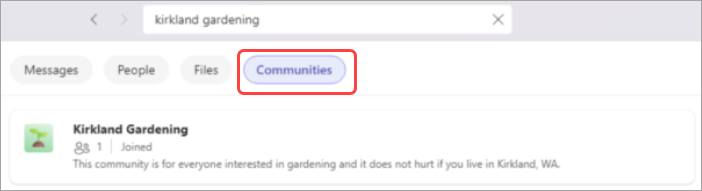
Fedezzen fel új közösségeket, amelyek érdeklik Önt
Az új közösségi keresési funkcióval kapcsolatba léphet másokkal, akik hasonló érdeklődési körrel rendelkeznek! Egyszerűen írj be egy kulcsszót a keresősávba, és válaszd a Közösségek lehetőséget az adott témakör köré épülő csoportok megkereséséhez.
További információ: Közösség megosztása és csatlakozás egy közösséghez a Microsoft Teams ingyenes verzió szolgáltatásban.