
A kommunikációs hozzáférés valós idejű fordítása (CART) egy olyan szolgáltatás, amelyben a képzett CART-feliratozó meghallgatja a beszédet, és azonnal lefordítja az összes beszédet szöveggé. A CART-feliratozó speciális fonetikus billentyűzetet vagy stenográfiai módszereket használ a pontos fordítás előállításához, amelyet aztán képernyőn, laptopon vagy más eszközön közvetítenek a címzetteknek. A CART-ot néha nyílt feliratozásnak, valós idejű stenográfiának vagy valós idejű feliratozásnak is nevezik.
Az értekezlet szervezőjeként beállíthat és felajánlhat CART-feliratokat a közönségének a Microsoft Teams automatikusan generált beépített élő feliratai helyett.
CART-feliratozóként szüksége lesz egy CART-képaláírás-hivatkozásra az értekezlet szervezőjétől, valamint egy CART-feliratozási megoldásra vagy szoftverre, amellyel csatlakozhat és biztosíthat CART-feliratokat a Microsoft Teams-értekezleteken.
Megjegyzés
A használt CART-szoftvernek a Microsoft Teams CART Captions API-ján keresztül kell csatlakoznia. Az API-kkal kapcsolatos információkért tekintse meg az Értekezleti alkalmazások API-referenciáit.
Tipp:
A Microsoft Teams beépített élő feliratainak használatáról lásd: Élő feliratok használata Teams-értekezleteken.
CART-feliratozás beállítása értekezletszervezőként
Az értekezlet szervezőjeként létre kell hoznia egy CART-képaláírás-hivatkozást, és el kell küldenie a CART-feliratozónak. Ezután a hivatkozás használatával csatlakoztathatják CART-rendszerüket vagy -szoftverüket a Microsoft Teams-értekezlethez.
Bár beállíthatja a CART-feliratozást az értekezletek alatt, javasoljuk, hogy ezt még az értekezlet előtt megtegye, hogy a feliratozónak legyen ideje elhárítani az esetlegesen felmerülő problémákat.
CART-feliratok beállítása értekezlethez:
Válassza a Naptár
 lehetőséget a Teamsben.
Kattintson duplán egy értekezletre.
Mindenképpen hívja meg a CART-feliratozót az értekezletre a Kötelező résztvevők meghívása mezőben.
Válassza a Beállítások
 lehetőséget.
Az Akadálymentesség
 területen kapcsolja be a CART-feliratok biztosítása kapcsolót.
Válassza az Alkalmaz gombot.
Nyissa meg újra az értekezlet beállításait.
Az Akadálymentesség
>CART-feliratok biztosítása területen válassza a Hivatkozás másolása lehetőséget.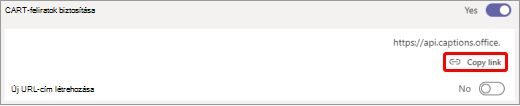
Illessze be a hivatkozást egy e-mailbe, és küldje el a CART-feliratozónak, hogy beírja a feliratozó szoftverébe.
Az értekezlet előtt lépjen kapcsolatba a CART-feliratozóval, és győződjön meg arról, hogy minden megfelelően van beállítva.
A CART-feliratok be- és kikapcsolása
Ha a CART engedélyezve van, a feliratok alapértelmezés szerint megjelennek a feliratozás bekapcsolásakor, de ha szeretné, átválthat az automatikusan létrehozott feliratokra is.
- A CART használatához lépjen az értekezlet vezérlőihez, és válassza a További műveletek
 > lehetőségetÉlő feliratok bekapcsolása. A CART-feliratok alapértelmezés szerint megjelennek.
 - Automatikusan létrehozott feliratok használatához nyissa meg a képaláírás területének túlcsordulási menüjét, és válassza ki a nyelvet.
Hozza ki a legtöbbet a feliratokból
Az élő feliratok lehető legpontosabbak biztosítása érdekében próbáld meg követni ezeket az ajánlott eljárásokat:
- Beszéljen tisztán, lassan és közvetlenül a mikrofonba. Ahogy növekszik a mikrofontól való távolság, a feliratok pontatlansága csökkenhet.
- Kerülje a háttérzajos helyeket.
- Kerülje el, hogy egyszerre többen beszéljenek.
- A rendelkezésére álló legjobb minőségű, Teams-tanúsítvánnyal rendelkező berendezéseket használhatja.
Megjegyzés
A trágár kifejezéseket csillag takarja.
Lásd még
Értekezlet beütemezése a Teamsben
Csatlakozás értekezletekhez a Teamsben