Maradjon szinkronban az ütemezett Teams-értekezletekkel, ahol együttműködhet a csapatával, tartalmakat adhat elő, és még sok minden mást tehet.
Amikor értekezletet ütemez a Teamsben, az automatikusan megjelenik az Outlook-naptárában, és fordítva. Az Outlookból végzi az ütemezést? Ismerje meg, hogyan adhatja hozzá a Teamst az Outlook-értekezleteihez.
Tartalom
Értekezlet ütemezése
A Teamsben többféleképpen is ütemezhet értekezleteket.
Naptárértekezlet ütemezése
- Válassza a CalendarTeams
 a Teamsben.
 - Jelöljön ki egy időszeletet a naptárban, vagy válassza az Új
 lehetőséget.
 - Adja hozzá az értekezlet adatait és résztvevőit.
- Kapcsolja be a Teams-értekezlet kapcsolóját.
- Válassza a Mentés
 lehetőséget.
Értekezlet ütemezése csevegésből
- Válassza a ChatTeams
 a Teamsben.
 - Válassza a További csevegési beállítások lehetőséget
 a csevegés tetején.
 - Válassza az Értekezlet ütemezése
 .
. - Megadhatja az értekezlet részleteit.
- Válassza a Küldés gombot.
Csatornaértekezlet ütemezése
- A Teams csoport
 a Teamsben.
 - Válassza ki azt a csapatot, amellyel értekezletet szeretne ütemezni.
- Az Értekezlet most gomb
 legördülő menü nyilát.
 - Válassza az Értekezlet ütemezése .
- Csoporton kívüli további résztvevőket is felvehet.
- Válassza a Küldés gombot.
A csapat minden tagja, akinek az értekezletet ütemezte, személyes meghívót fog kapni.
Úgy is meghívhat egy csatornát normál értekezletre, hogy beírja a csatorna nevét a Csatorna hozzáadása mezőbe. A meghívók elküldése után a csatornák nem szerkeszthetők és nem vehetők fel. Új meghívót kell majd küldenie a frissített csatornával.
Megjegyzés
- Amikor értekezletet tart egy csatornán, a csapat minden tagja láthatja azt, és bekapcsolódhat abba az adott csatornán. Ez a funkció privát csatornákon nem érhető el.
- A szervezeten kívüli meghívottak nem férhetnek hozzá a csatorna naptárához.
Résztvevők meghívása
Meghívhat résztvevőket a Teams-értekezletre a létrehozás közben vagy azt követően.
Legfeljebb 1000 meghívott csatlakozhat a Teams-értekezletekhez, és részt vehet azokon. Legfeljebb 10 000 meghívott csatlakozhat csak megtekintésre jogosult résztvevőként a már 1000 résztvevővel rendelkező értekezletekbe.
Résztvevők meghívásához:
Hozzon létre egy értekezletet, vagy nyisson meg egyet a Teams naptárában.
Írja be a neveket a Kötelező résztvevők mezőbe.
Nem kötelező résztvevők hozzáadása:
- Az új naptárban válassza a Válaszlehetőségek
 >lehetőséget Opcionális résztvevők
 hozzáadása, és adja meg a nevüket a Nem kötelező résztvevők meghívása mezőben.
 - A klasszikus naptárban válassza a Választható + lehetőséget a Kötelező résztvevők hozzáadása
 mezőben, és adja meg a nevüket.
- Az új naptárban válassza a Válaszlehetőségek
Ha a szervezeten kívülről szeretne meghívni valakit, írja be a teljes e-mail-címét (például: Joe@example.com).
Válassza a Frissítés küldése vagy a Küldés
 lehetőséget. A meghívottak e-mailt kapnak az értekezletre mutató hivatkozással.
Ütemező
Az Ütemezővel megtekintheti a többi résztvevő időzónáit, ütemezéseit és elérhetőségét a különböző időintervallumokban. Az Ütemező rácsa megjeleníti az egyes résztvevők időbeosztását.
Az árnyékolt területek jelzik, ha a résztvevők elfoglaltak, vagy feltételes értekezletük van.
Az árnyékolatlan területek jelzik, ha a résztvevők szabadok.
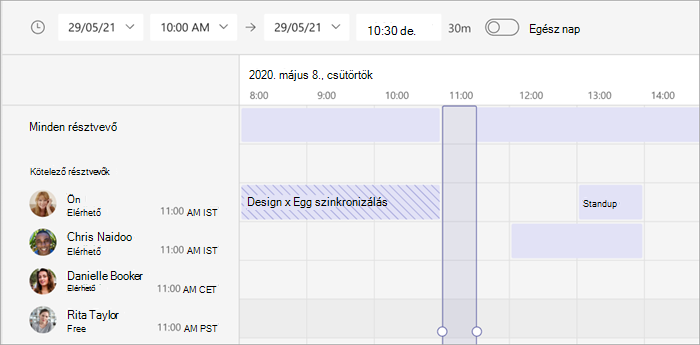
Az Ütemező használatához válassza az Ütemező
 lehetőséget az értekezlet részletei között.
Az adatok kitöltése után a Küldés gombra kattintva zárja be az ütemezési űrlapot, és hívja meg a résztvevőket az értekezletre.
Értekezlethivatkozás megosztása
A Teams lehetővé teszi, hogy értekezlethivatkozáson keresztül hívjon meg személyeket értekezletekre. A hivatkozás megosztása:
- Hozzon létre egy értekezletet, vagy nyisson meg egyet a Teams naptárában.
- Az értekezlet részletei lap tetején válassza a Megosztás
 >lehetőséget Csatlakozási hivatkozás
 másolása .
 - Illessze be a hivatkozást egy csevegésbe, bejegyzésbe vagy e-mailbe, és ossza meg másokkal.
Betárcsázási szám hozzáadása
Adjon meg egy hívószámot és egy konferenciaazonosítót, hogy a résztvevők felhívhassák a Teams-értekezletet. Ha az Outlookból ütemezi az értekezletet, a hívószám és a konferenciaazonosító automatikusan megjelenik az ütemezett értekezlet-összehívásban.
További információ: Betárcsázási szám hozzáadása értekezlethez a Teamsben.
Értekezletek kategorizálása
Színkódolhatja naptárát kategóriákkal. Rendeljen egy vagy több kategóriát a naptárban lévő összes értekezlethez.
Kategóriák hozzárendelése:
- Kattintson a jobb gombbal egy eseményre a naptárban.
- Válassza a Kategorizálás

- Válasszon egy színt.
Az ütemezési űrlap tetején a Kategória lehetőséget választva kategorizálhatja az értekezleteket ütemezéskor.
Megjegyzés
A csatornaértekezletek nem kategorizálhatók.
Értekezlet átütemezése
Értekezletek és események átütemezése a Teams naptárából. Az értekezlet időpontjának gyors frissítéséhez jelöljön ki egy értekezletet a Teams-naptárában, húzza egy új idősávba, majd engedje el.
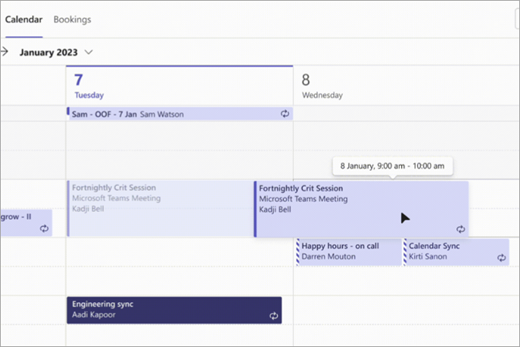
A meghívottak elérhetőségéről az értekezlet időpontjának frissítése előtt értesítjük.
Az értekezlet időpontját úgy is módosíthatja, hogy megnyitja az értekezlet részleteit, új időpontot választ, majd a Frissítés küldése lehetőséget választja. A résztvevők automatikusan értesítést kapnak a frissített időpontról.
A Megjelenítési állapot módosítása
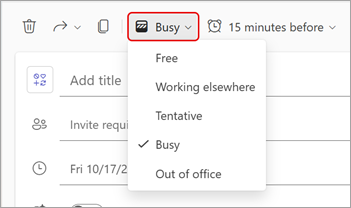
Szervezőként beállíthatja az értekezlet Megjelenítési mód állapotát a műveletsávon. Amikor a résztvevők válaszolnak, az állapotuk automatikusan tükrözi a szervező által beállított állapotot.
Egy értekezlet Megjelenítési állapot beállításához válassza ki az aktuális Megjelenítési mód állapotot a legördülő menü megnyitásához. Válassza ki, hogy milyen állapotot szeretne látni a résztvevőknek az értekezlet során.
A Megjelenítési mód alapértelmezett értéke minden értekezletnél a Foglalt.