Tartalom
Élő feliratok a Teamsben
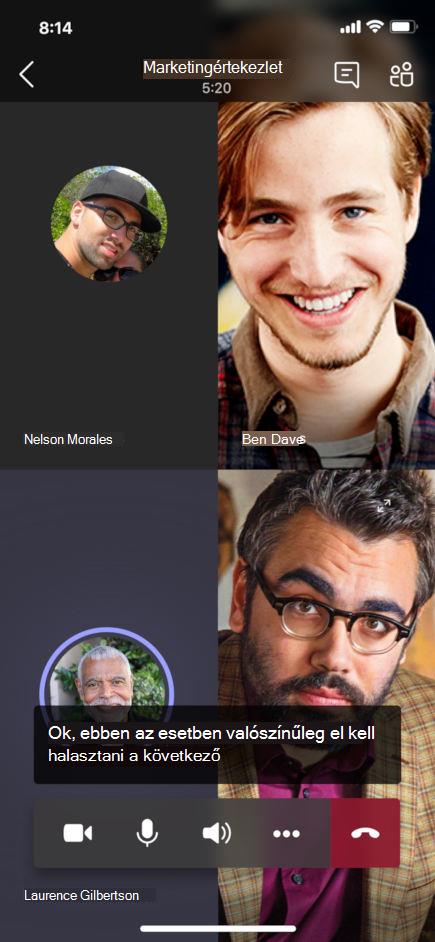
A Teams észlelni tudja az értekezleten elhangzottakat és valós idejű feliratokat jeleníthet meg. Ha a Windows vagy a Mac asztali alkalmazását használja, számos lehetőség áll rendelkezésére a képaláírás testreszabásához.
Megjegyzés
- A People dönthet úgy, hogy nem azonosítja őket a feliratokban. Részletekért lásd: Identitás elrejtése az értekezlet felirataiban és átirataiban.
- A Teams nem menti a feliratokat. Ha szeretné az értekezlet átiratát, kapcsolja be az átírást. Az átiratot az értekezlet után tudja majd letölteni.
A Teamsben többféleképpen is kaphat élő feliratokat:
- A Teams beépített feliratozásából
- A Communication Access valós idejű fordítás (CART) feliratozójából. A CART-feliratok Microsoft Teams-értekezleteken való használatáról további információt a CART-feliratok használata Microsoft Teams-értekezleteken (ember által létrehozott feliratok) című témakörben talál.
Élő képaláírás beállításai
A Teams beépített feliratozási lehetőséggel rendelkezik, amelyet az értekezlet vezérlőiben kapcsolhat be.
Feliratok be- és kikapcsolása
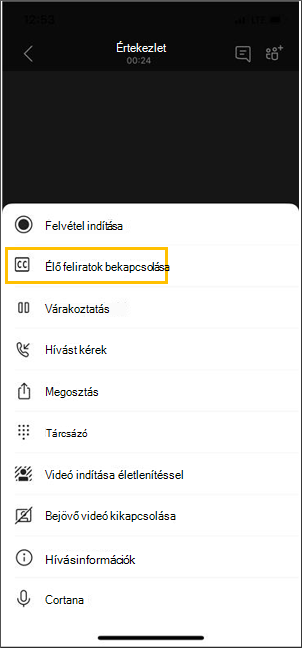
Élő feliratok megjelenítésének indítása:
- Válassza a További műveletek
 > az értekezlet vezérlői között.
 - Válassza a Feliratok
 lehetőséget.
Feliratok testreszabása
Testre szabhatja a képaláírás betűméretét és betűszínét, növelheti a megjelenített sorok számát, és módosíthatja a feliratok elhelyezkedését az értekezlet ablakában.
Élő feliratok testreszabása:
- Vigye az egérmutatót a feliratok ablaktáblájára, és válassza a képaláírás-beállítások
 megnyitása lehetőséget.
 - Beállítások módosítása. Válassza a Feliratstílusok
 a betűstílus, -méret, -szín és egyebek módosításához.
Az élő képaláírás beállításainak módosításai automatikusan megjelennek.
A beszélt nyelv módosítása
A pontosabb feliratok érdekében állítsa be az értekezlet beszélt nyelvét az emberek által beszélt nyelvre.
Ha a résztvevők az értekezlet beállított beszélt nyelvétől eltérő nyelvet beszélnek, a Teams észleli a nyelvi eltérést. Ezután az értekezlet szervezőjét, a társszervezőt, az átirat kezdeményezőjét vagy az átírást bekapcsoló funkció kezdeményezőjét a rendszer kérni fogja a beszélt nyelv frissítésére:
- Válassza a Beállítások lehetőséget az értekezlet beszélt nyelvének manuális frissítéséhez.
- Válassza az Igen, módosítsa úgy, hogy azonnal frissüljön az észlelt értekezlet beszélt nyelvére.
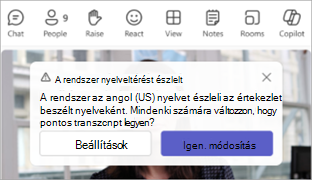
Az értekezlet szervezője, társszervezője, átirat-kezdeményezője vagy az átírást bekapcsoló bármely funkció kezdeményezője bármikor hozzáférhet az értekezlet beszélt nyelvéhez.
Az értekezlet beszélt nyelvére vonatkozó beállítások elérése:
- Vigye az egérmutatót a feliratok ablaktáblájára, és válassza a képaláírás-beállítások megnyitása
 lehetőséget.
 - Vigye az egérmutatót az értekezlet beszélt nyelve fölé, és válassza ki a legördülő menüből azt a nyelvet, amelyet mindenki beszél.
- Válassza a Frissítés lehetőséget a módosításhoz.
Fontos
Ahhoz, hogy a többi résztvevő hozzáférhessen az értekezlet beszélt nyelvéhez, az átírást ki kell kapcsolni. Ha folyamatban van az átírás, először ki kell kapcsolnia, vagy ki kell kapcsolnia az átírást indító funkciót. Ezután manuálisan kell újra bekapcsolniuk az átírást.
Élő fordítás feliratának beállítása egy eseményen
A városházákon és az élő eseményeken a szervezők előre kiválaszthatják, hogy a résztvevők mely nyelveken láthatják az élő feliratokat. A szervezők hat nyelvet választhatnak, vagy Prémium verzió esetén tízet, több mint 50 különböző nyelv közül.
Élő fordítás feliratának beállítása egy eseményen:
Nyissa meg az eseményt a Teams naptárában.
A Részletek lapon válassza az Értekezlet beállításainak
.Az Engagement
 >Résztvevők feliratainak lefordítása alatt válassza ki azokat a nyelveket, amelyeken az élő fordítású feliratok elérhetők lesznek az esemény során.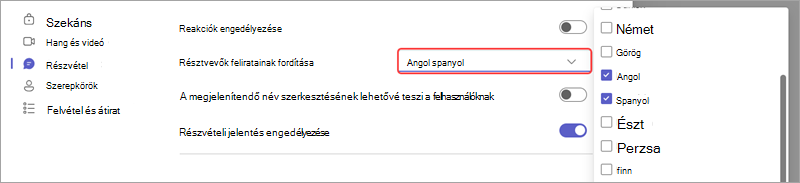
Válassza az Alkalmaz gombot.
A résztvevők csak az előre kiválasztott nyelvek egyikére láthatják az élő lefordított feliratokat.
Élő fordítású feliratok használata
Az élő feliratok alapértelmezés szerint az értekezlet vagy esemény során használt nyelven jelennek meg. Az élő fordítású feliratok lehetővé teszik a felhasználóknak, hogy a számukra legkényelmesebb nyelvre lefordított feliratokat lássák.
Megjegyzés
- Az élőben fordított feliratok az értekezleteken a Teams prémium verzió és a Microsoft Copilot részét képezik, amely egy bővítménylicenc, amely további funkciókat biztosít a Teams-értekezletek személyre szabottabbá, intelligensebbé és biztonságosabbá tételéhez. Egy jogosult licenchez való hozzáféréshez forduljon a rendszergazdához.
- Ha az értekezlet szervezője Teams prémium verzió vagy Microsoft Copilot licenccel rendelkezik, az értekezlet minden résztvevője használhat lefordított feliratokat és átiratokat, külön licenc nélkül.
- Ha az egyes résztvevők Teams prémium verzió vagy Microsoft 365 Copilot licenccel rendelkeznek, csak a licencelt résztvevők fogják látni a Fordítás lehetőséget, és használhatják a lefordított feliratokat és átiratokat.
Élő fordítású feliratok használata:
- Válassza a További műveletek> az értekezlet vezérlőiben.
- Válassza az RTT
 lehetőséget.
 - Válassza a Bekapcsolás lehetőséget.
- Vigye az egérmutatót az RTT ablaktábla fölé, és kapcsolja be az Élő feliratok váltógombot.
- Az RTT panelen válassza a További beállítások lehetőséget További >Képaláírás-beállítások megnyitása .
- Győződjön meg arról, hogy az értekezlet beszélt nyelve megfelelő.
- Mutasson a Fordítás erre lehetőségre , és válasszon ki egy nyelvet.
Fontos
A Microsoft fenntartja a jogot arra, hogy észszerű értesítés mellett korlátozza vagy korlátozza a Beszédtréner használatát a túlzott használat és/vagy csalás korlátozása, valamint az optimális szolgáltatásteljesítmény fenntartása érdekében.
Támogatott nyelvek:
angol (Egyesült Államok), angol (India), angol (Egyesült Királyság), angol (Ausztrália), angol (Új-Zéland), arab (Szaúd-Arábia), arab (Egyesült Arab Emírségek), albán (Albánia), bolgár (Bulgária), katalán (katalán), kínai (egyszerűsített, Kína), kínai (hagyományos, Hongkong KKT), kínai (hagyományos, Tajvan), horvát (Csehország), cseh (Csehország), dán (Dánia), holland (Belgium), holland (Hollandia), észt (Észtország), filippínó (Fülöp-szigetek), finn (Finnország), francia (Kanada), francia (Franciaország), görög (Görögország), héber (Izrael), hindi (India), héber (Németország), holland (Izland), indonéz (Indonézia), holland (Németország), japán (Japán), kazak (Kazahsztán), koreai (Korea), lett (Lettország), litván (Litvánia), maláj (Malajzia), máltai (Málta), norvég (Norvégia), lengyel (Lengyelország), portugál (Brazília), portugál (Portugália), román (Románia), orosz (Oroszország), szerb (cirill betűs, Szerbia), szlovák (Szlovákia), szlovén (Szlovénia), spanyol (Mexikó), spanyol (Spanyolország), svéd (Svédország), thai (Thaiföld), török (Törökország), ukrán (Ukrajna), vietnami (Vietnam), walesi (Egyesült Királyság).
Támogatott fordítási nyelvek:
arab, cseh, dán, finn, francia, francia (Kanada), holland, kínai (egyszerűsített), kínai (hagyományos), görög, héber, hindi, holland, kínai (egyszerűsített), kínai (hagyományos), koreai, lengyel, lengyel, norvég, lengyel, portugál (brazíliai), portugál (portugáliai), román, orosz, szlovák, spanyol, svéd, thai, török, ukrán, vietnami
Hozza ki a legtöbbet az élő feliratokból
Az élő feliratok lehető legpontosabbak biztosítása érdekében próbálkozz az alábbi ajánlott eljárásokkal:
- Beszéljen tisztán, lassan és közvetlenül a mikrofonba. Ahogy növekszik a mikrofontól való távolság, a feliratok kevésbé pontosak lehetnek.
- Kerülje a háttérzajos helyeket.
- Kerülje el, hogy egyszerre többen beszéljenek.
- A rendelkezésére álló legjobb minőségű, Teams-tanúsítvánnyal rendelkező berendezéseket használhatja.
Megjegyzés
A trágár kifejezéseket csillag takarja.
GYIK
Hol dolgozza fel a Teams az élő feliratok biztosításához használt adatokat?
Az adatokat abban a földrajzi régióban dolgozzuk fel, ahol a szervezet székhelye található.
Milyen adatokat használ a Teams a feliratok létrehozásához?
A Teams-értekezletfeliratokat generáló Microsoft automatikus beszédfelismerés (ASR) technológia szolgáltatás felhasználhatja az értekezletek tárgyát, meghívóját, résztvevők nevét, mellékleteit és a résztvevők legutóbbi e-mailjeit a feliratok pontosságának javítása érdekében.
Hogyan fordítja le a Teams az élő feliratokat?
Az élő feliratok lefordításához az Azure Cognitive Services alapú Microsoft beszédfordítási technológiát használjuk.
Ki férhet hozzá ezekhez az adatokhoz?
Senki. A Microsoft ASR nem jár emberi beavatkozással, és senki sem férhet hozzá az értekezlet hangjához vagy bármely más értekezletinformációjához.
Tárol a Teams bármilyen képaláírás-adatot?
Nem. Az értekezlet végén a feliratadatok véglegesen törlődnek.
Ha nem szeretném, hogy a Teams feldolgozza ezeket az adatokat, meggátolhatom azt?
Igen. Egyszerűen ne kapcsold be az élő feliratokat. A rendszergazda le is tilthatja a funkciót. Ennek módjáról itt talál további információt.
Fontos
A Microsoft fenntartja a jogot arra, hogy korlátozza az átírási és fordítási szolgáltatásokat észszerű értesítés mellett, a túlzott használat és/vagy csalás korlátozása, valamint a szolgáltatás teljesítményének fenntartása érdekében. Ezek a szolgáltatások élő feliratokat, feliratokat és átírási funkciókat tartalmaznak az Office 365-termékekben, például a Microsoft Teamsben, a PowerPointban, a Streamben és más termékekben.